
Programmi consigliati
Microsoft To Do si ritira: cosa fare con le liste personali
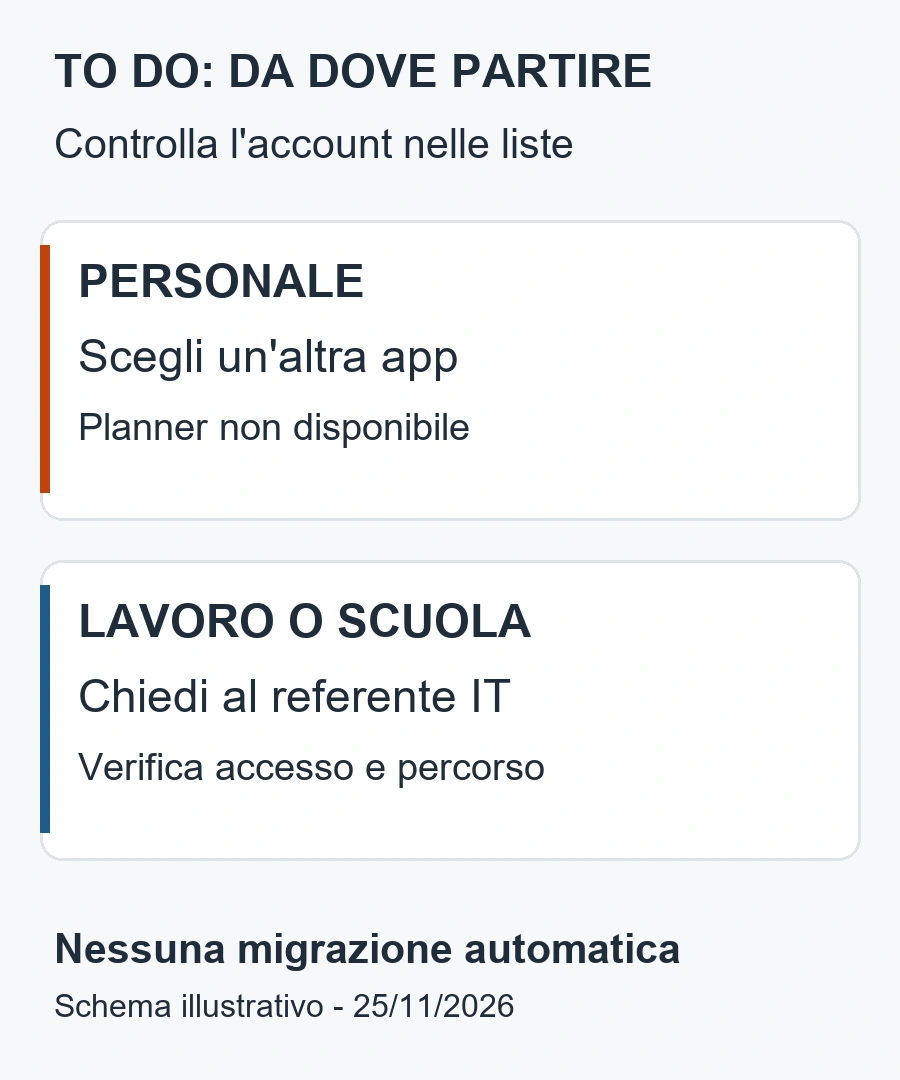
Usi To Do per la spesa o le scadenze di casa? Controlla l’account prima di pensare a Planner: per gli account personali serve scegliere un’altra app.
Creato con AI

Usi Microsoft To Do per la spesa, le scadenze o le cose da ricordare? L’annuncio del ritiro delle app può farti pensare di dover spostare subito tutto. Il primo controllo è vedere con quale account apri le tue liste. Un account è l’identità con cui accedi: può essere personale oppure assegnata dal lavoro o dalla scuola.
Le app To Do saranno ritirate il 30 giugno 2027, anche per gli abbonamenti Microsoft 365 Personal e Family. Planner non è disponibile per questi account personali e le liste esistenti non migreranno a Planner. La comunicazione Microsoft rende quindi utile prepararsi, conservando le liste mentre valuti come continuare a usarle.
Controlla l’account senza cambiare le liste
Nell’app To Do per Windows seleziona il tuo nome utente: puoi vedere gli account già aggiunti e quello che stai usando. È il punto di partenza indicato dalla guida Microsoft agli account multipli. Per questo controllo non serve aggiungere account, uscire dall’app o eliminare qualcosa.
Chiediti poi chi ti ha fornito quell’identità. Un account di lavoro o scuola è creato nell’organizzazione da un amministratore. Il fatto che tu sia sul portatile di casa non basta a identificarlo come personale. Se hai entrambe le identità, esamina separatamente le liste che trovi in ciascuna.
Che cosa preparare prima della scadenza
La data riguarda To Do sul Web, Windows, Mac, iOS e Android. Microsoft prevede una modalità di esportazione prima del ritiro, ma al 25 novembre 2026 non ne ha ancora pubblicato istruzioni e limiti definitivi. Esportare significa ottenere una copia dei dati supportati: non garantisce di poterli importare in un’altra app.
Puoi intanto annotare i nomi delle liste da conservare e le funzioni che usi davvero: promemoria, ripetizioni, note o condivisione. Usa questi requisiti quando valuterai un’alternativa. Una prova con due attività fittizie aiuta a formulare domande concrete, senza affidare subito le scadenze importanti a un sistema che non hai ancora verificato.
Il 30 giugno verranno cancellati tutti i dati?
La comunicazione Microsoft precisa che il ritiro delle app non programma di per sé la cancellazione dei dati. Conservazione e accesso sono questioni distinte; i servizi sottostanti avranno altre scadenze. Questo non garantisce di poter continuare a usare le vecchie liste dalle app dopo il ritiro.
Un esempio con spesa e scadenze di casa
Esempio illustrativo. Immagina di avere una lista della spesa condivisa e una per le scadenze domestiche. Prima di scegliere un’altra app, annota quali liste devono essere condivise e quali richiedono un avviso. Non è un caso del laboratorio: serve a distinguere le tue esigenze dalla semplice disponibilità di un’app nuova.
Nella prova usa nomi fittizi e controlla una funzione alla volta. Quando saranno disponibili le istruzioni di esportazione, confronta ciò che supportano con le informazioni che vuoi conservare. Mantieni gli originali finché non hai verificato la copia. Per dati importanti prepara anche un backup separato: nessun supporto è immune da guasti.
Se le liste sono del lavoro, chiedi prima all’IT
Per un account aziendale o scolastico, Microsoft indica Planner come destinazione, con accesso dipendente da licenza e impostazioni dell’organizzazione. Il referente IT è la persona che gestisce questi aspetti. Chiedigli quale percorso seguire e quali dati conservare, prima di cancellare liste o copiarle su un servizio personale.
Se non riesci a capire quale account contiene le liste, oppure un passaggio richiede permessi che non hai, fermati e chiedi supporto. Per orientarti sul tuo caso a Torino puoi contattare TecnoTorino, indicando dispositivo, app e tipo di account, senza inviare password o contenuti riservati. Le aziende possono consultare anche il servizio di assistenza informatica aziendale.

