
Consigli per l'acquisto
Monitor da 24 o 27 pollici per l’ufficio: quale scegliere per la scrivania
Misura la scrivania e confronta risoluzione, scala, porte e supporto. Due monitor Full HD mostrano quanto cambia l’ingombro tra 24 e 27 pollici.
Creato con AI
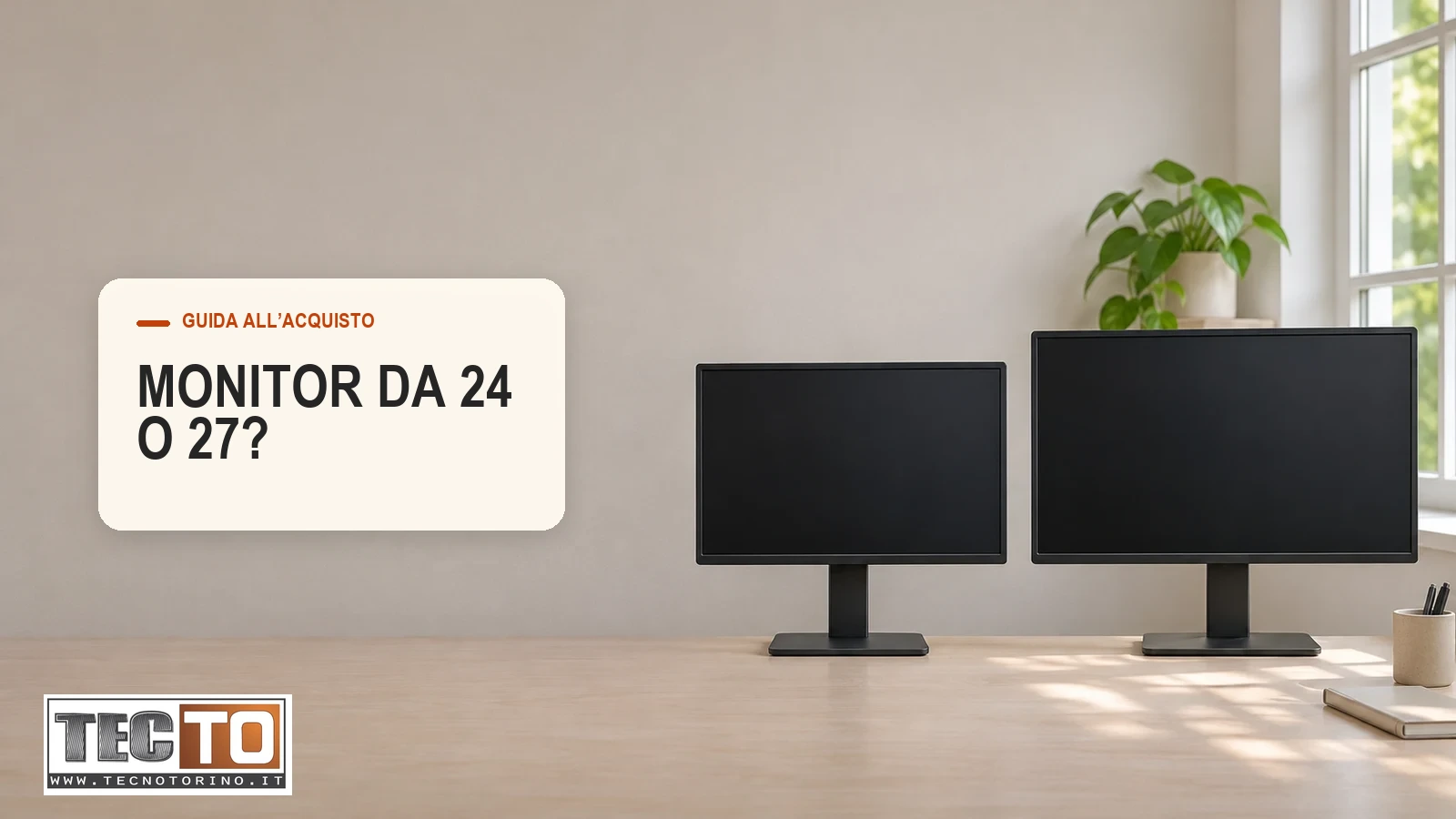
Se hai poco spazio sulla scrivania e lavori soprattutto con posta e documenti, parti da un monitor da circa 24 pollici Full HD. Un 27 Full HD può aiutarti se vuoi vedere più grandi gli stessi elementi e puoi tenere lo schermo alla distanza giusta. Se invece vuoi tenere aperti un foglio di calcolo e un PDF affiancati, valuta un 27 QHD.
Prima di decidere, misura lo spazio per lo schermo e la base. Poi controlla le porte del computer. Con il modello giusto per la tua postazione puoi usare la risoluzione prevista e regolare la dimensione del testo senza dover avvicinarti.
Misura la scrivania con tastiera e sedia in posizione
La diagonale è la misura del pannello da un angolo all’altro. In formato 16:9, un 23,8 pollici ha una superficie attiva larga circa 53 cm, mentre un 27 arriva a circa 60 cm. La cornice occupa altro spazio. Per capire se il monitor entra tra due oggetti, usa la larghezza complessiva dichiarata nella scheda.
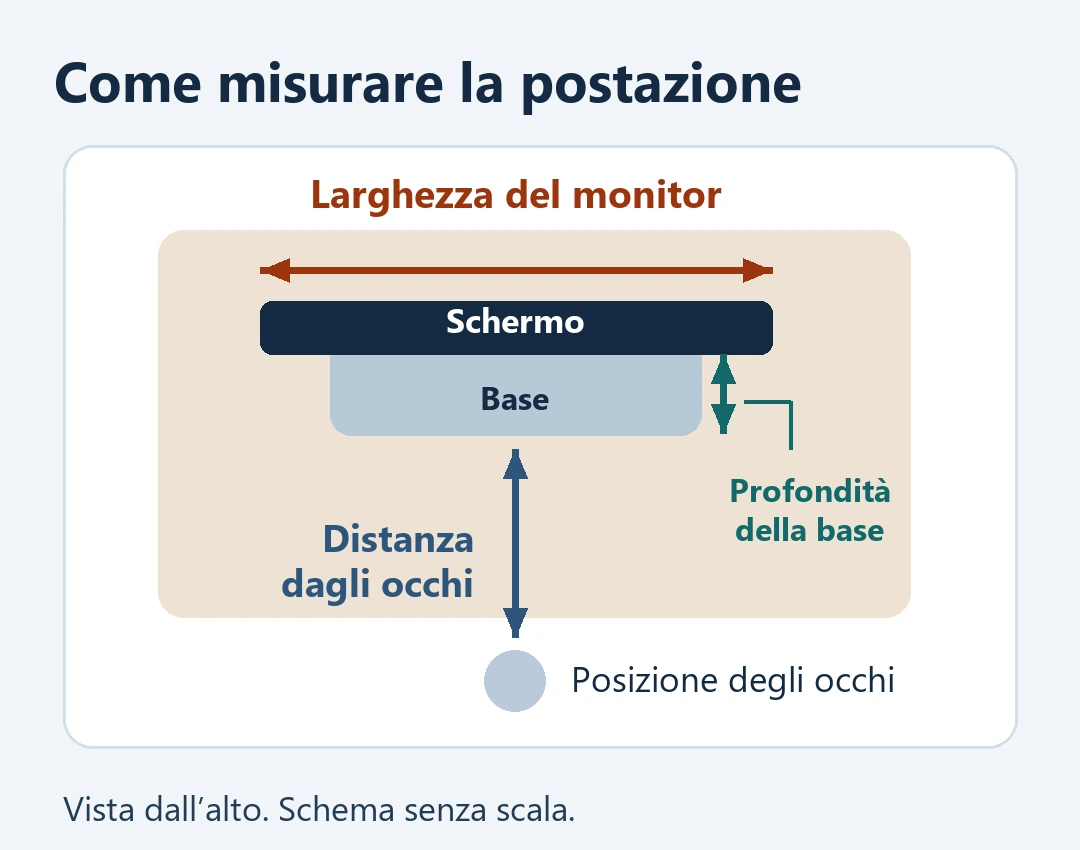
Poi misura la profondità. La base e i cavi decidono quanto puoi arretrare lo schermo lasciando spazio per tastiera e mouse. Siediti come quando lavori, con la schiena appoggiata, e misura la distanza dagli occhi al punto in cui sarà il pannello. La guida ergonomica OSHA propone circa 50–100 cm come riferimento generale. Regola distanza e testo in base alla tua postazione e a ciò che riesci a leggere comodamente.
Full HD e QHD cambiano la quantità di spazio disponibile
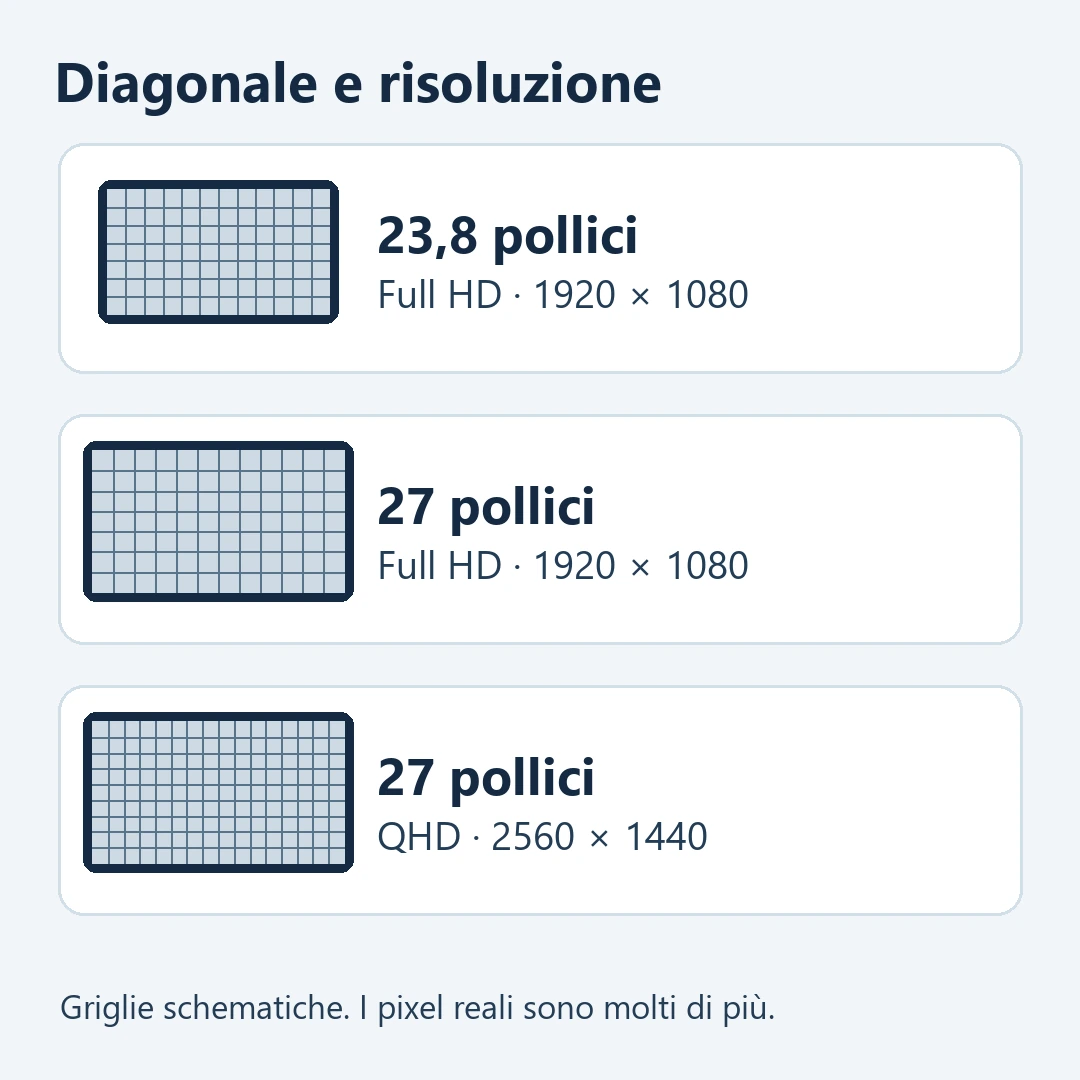
Un monitor Full HD visualizza 1920 × 1080 pixel sia a 23,8 sia a 27 pollici. A parità di scala, quello più grande mostra gli elementi più grandi fisicamente. La griglia di pixel resta uguale. La maggiore densità del 23,8 può rendere i bordi del testo più definiti se tieni entrambi i monitor alla stessa distanza.
Un 27 QHD ha 2560 × 1440 pixel, circa il 78% in più del Full HD. Può aiutarti a vedere più colonne o a mettere due finestre una accanto all’altra. Se ingrandisci testo e interfaccia, parte di questo vantaggio si riduce. In Windows parti dalla risoluzione consigliata e regola la scala finché leggi bene la tua applicazione, anche nelle finestre di dialogo più piccole.
| Schermo | Quando considerarlo | Cosa verificare |
|---|---|---|
| 23,8″ Full HD | Scrivania compatta, posta, documenti e gestionale. | Che la dimensione del testo sia comoda alla tua distanza. Circa 93 pixel per pollice. |
| 27″ Full HD | Vuoi gli stessi elementi più grandi, anche sedendoti più lontano. | Ingombro e definizione del testo da vicino. Circa 82 pixel per pollice. |
| 27″ QHD | Più colonne visibili o finestre affiancate. | Scala adatta al software e uscita video compatibile. Circa 109 pixel per pollice. |
In uno spazio libero di 60 cm, la cornice decide
Esempio illustrativo. Tra una mensola e il fianco della scrivania hai 60 cm liberi. Il Philips da 23,8 pollici delle schede sotto è largo 54,1 cm con la base. Restano 5,9 cm in totale. Il Philips da 27 misura 61,4 cm e supera lo spazio di 1,4 cm, prima ancora di collegare i cavi. In questo caso scegli prima in base alla misura effettiva.
Se puoi liberare altro spazio e il tuo lavoro richiede spesso due finestre, ripeti la prova con un 27 QHD. Porta come riferimento il foglio più largo o la coppia di applicazioni che usi davvero. L’obiettivo è capire quante informazioni riesci a vedere mantenendo il testo comodo da leggere.
Verifica la porta del computer e il modo in cui fisserai lo schermo
Confronta l’uscita del computer con gli ingressi del monitor. Se prevedi di usare un dock o un adattatore, controlla anche le sue specifiche per la risoluzione e la frequenza desiderate. Il connettore USB-C del notebook può supportare il video tramite DisplayPort su USB-C o secondo quanto documentato dal produttore. La forma della porta da sola non basta a verificarlo.
Se vuoi usare un solo cavo anche per ricaricare il notebook, controlla che il monitor possa erogare la potenza richiesta, che il notebook accetti la ricarica via USB-C e che il cavo sia adatto sia al video sia alla potenza necessaria. I due modelli Philips sotto usano HDMI e VGA per il video. Per un computer con sole porte USB-C serve verificare un’uscita video compatibile e il relativo adattatore o dock.
Se ti serve un braccio, cerca la misura dei fori VESA indicata dal monitor. Confronta anche il peso senza base con l’intervallo dichiarato dal supporto. Controlla che il bordo della scrivania accetti il morsetto e lascia spazio per far muovere il braccio, senza tendere i cavi. Con la base originale verifica se puoi sollevare lo schermo o soltanto inclinarlo.
Se hai dubbi sulle porte, chiedi una verifica di compatibilità. Indica il modello completo del computer, l’eventuale dock e il monitor che stai valutando.
Due esempi Full HD del catalogo TecnoTorino
Il Philips 24E2N1100LB/00 da 23,8″ misura 54,1 cm in larghezza e 18 cm in profondità con la base. Il Philips 27E2N1100L/00 da 27″ misura 61,4 cm in larghezza e 20 cm in profondità con la base. Entrambi hanno risoluzione 1920 × 1080, HDMI e VGA e predisposizione VESA 100 × 100 mm. Le misure non comprendono lo spazio che serve ai tuoi cavi. Se usi un braccio, i pesi senza base sono rispettivamente 2,16 e 2,69 kg.
Se stai ancora scegliendo la macchina, puoi partire dal confronto fra mini PC, desktop e notebook per ufficio. Se lavori in mobilità, la guida ai notebook per lavoro e studio aiuta a definire la postazione prima di scegliere uno schermo esterno. Quando il computer è già deciso, prendi nota del modello completo e delle sue uscite.
Domande frequenti prima dell’acquisto
Un 27 Full HD fa vedere più colonne di un 24 Full HD?
A parità di scala e impostazioni dell’applicazione, hai gli stessi pixel. Il pannello più grande rende più grandi le colonne fisicamente. Per affiancare più contenuto, valuta la risoluzione e la scala insieme.
Devo abbassare la risoluzione per ingrandire le scritte?
Prova prima la scala del sistema o lo zoom dell’applicazione lasciando la risoluzione nativa. Abbassare la risoluzione può rendere il testo meno nitido.
Posso usare un 27 su una scrivania poco profonda?
Dipende da quanta distanza e superficie rimangono quando ti siedi. Misura base, cavi e spazio per la tastiera. Un braccio compatibile può recuperare spazio sul piano se il fissaggio e la posizione arretrata sono possibili.
Un portatile può usare il monitor esterno come secondo schermo?
Sì, se l’uscita del portatile, il cavo e il monitor sono compatibili. In Windows usa la modalità Estendi per avere due superfici di lavoro, poi verifica l’ordine degli schermi nelle impostazioni.
Controlla le misure e le porte prima di ordinare
Consulta monitor e supporti nel catalogo TecnoTorino e ricontrolla la disponibilità nella scheda. Prima di ordinare, confronta le misure con lo spazio utile sulla scrivania. TecnoTorino è il negozio di Unico System a Torino.

