
Hardware e componenti
Wi-Fi lento o instabile in casa: cause e soluzioni
Wi-Fi lento, instabile o fuori portata? Scopri come distinguere i problemi della linea da quelli della rete e quando richiedere una diagnosi a Torino.
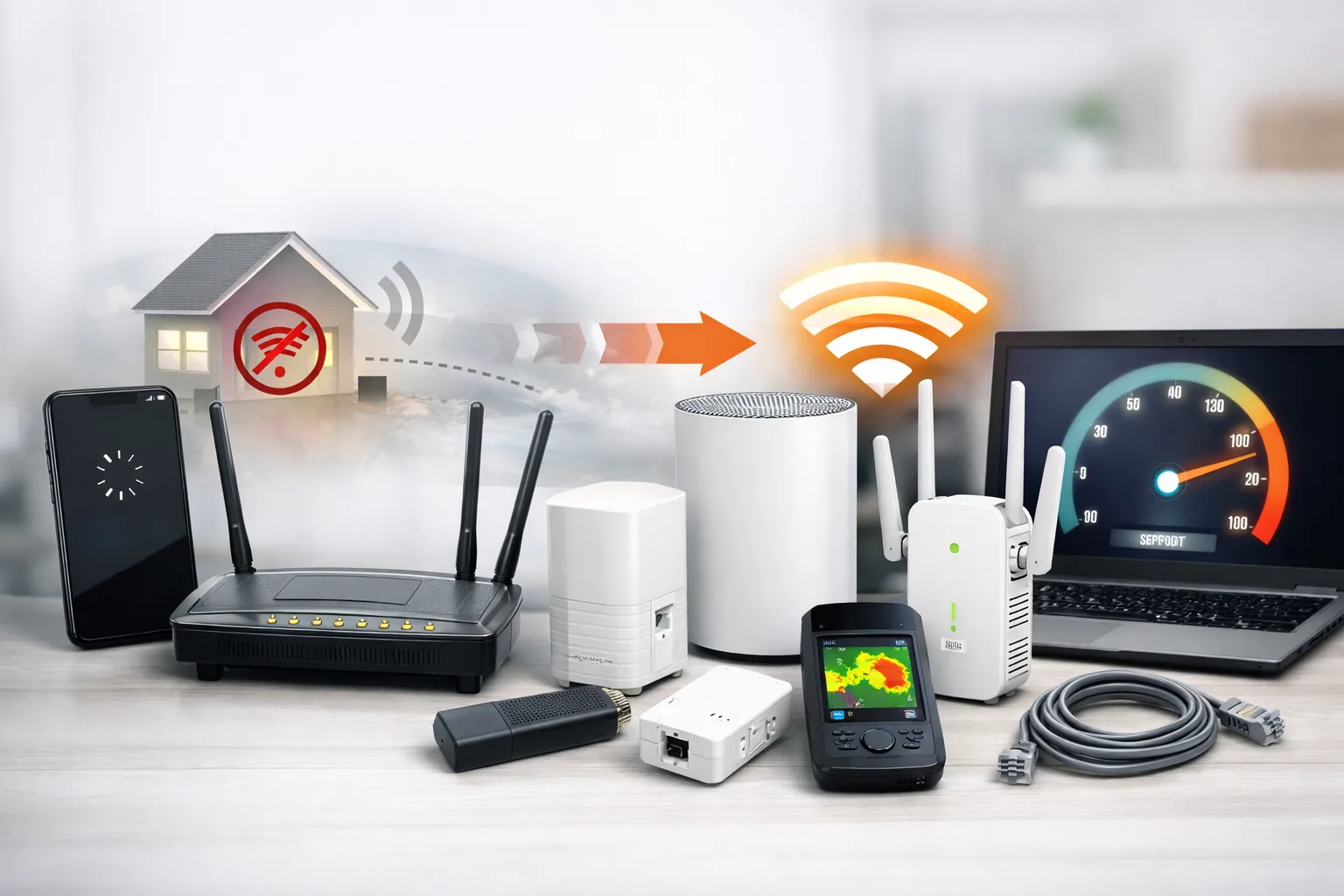
Un Wi-Fi lento o instabile può dipendere dalla linea Internet, dal router, dalla posizione del punto di accesso o dal dispositivo che stai usando. Cambiare apparato senza individuare la causa rischia di lasciare il problema invariato. Una verifica ordinata permette di capire se serve modificare la configurazione, aggiungere copertura o controllare la linea.
Questa guida raccoglie i controlli utili per una casa, un piccolo ufficio o uno studio. Le indicazioni valgono per computer, smartphone, smart TV, console, stampanti e dispositivi domotici collegati alla rete wireless.
Wi-Fi lento o linea Internet lenta: come distinguerli
Il Wi-Fi collega il dispositivo al router. La linea Internet collega il router al gestore. Le due parti possono avere problemi diversi, anche quando sullo schermo compare la stessa sensazione di lentezza.
| Prova | Risultato | Possibile causa |
|---|---|---|
| Il collegamento Ethernet è lento quanto il Wi-Fi | La velocità resta bassa vicino al router e via cavo | Linea, modem, porta, cavo o traffico del gestore |
| Via cavo funziona, in Wi-Fi no | La perdita riguarda solo la rete senza fili | Copertura, interferenze, canale o configurazione radio |
| Un solo dispositivo ha problemi | Gli altri navigano e lavorano senza interruzioni | Scheda Wi-Fi, driver, risparmio energetico o compatibilità |
| Il problema compare in una stanza | Vicino al router la connessione torna stabile | Distanza, pareti, mobili o posizione dell'apparato |
| Tutti i dispositivi perdono Internet | Il segnale Wi-Fi resta visibile ma la navigazione si ferma | Linea, DNS, DHCP, modem o router |
Collega un computer al router con un cavo Ethernet, quando possibile. Se la connessione via cavo resta stabile, concentra i controlli sulla parte wireless. Se anche il cavo presenta lo stesso difetto, verifica modem, linea e configurazione prima di acquistare un ripetitore.
Come eseguire un test Wi-Fi utile
- Usa lo stesso dispositivo per tutte le misurazioni.
- Esegui una prova vicino al router e una nel punto in cui compare il problema.
- Ripeti il test in due momenti della giornata e annota ping, download e upload.
- Chiudi backup, aggiornamenti, streaming e download sugli altri dispositivi.
- Confronta il risultato con una prova via cavo collegata allo stesso router.
Uno speed test misura il percorso tra il dispositivo e il server scelto in quel momento. Non descrive da solo la qualità della copertura. Per una videochiamata contano anche latenza, variazione del ritardo e perdita di pacchetti; per una smart TV conta la continuità del collegamento.
Windows 11 include la diagnostica Rete e Internet nell'app Richiesta supporto. Microsoft consiglia inoltre di verificare aggiornamenti, driver, risparmio energetico e ripristino della rete, lasciando quest'ultimo come passaggio finale perché rimuove le configurazioni delle schede.
Le cause più comuni di un Wi-Fi instabile
Router collocato in un punto sfavorevole
Un mobile chiuso, il pavimento, una nicchia o un angolo dell'abitazione limitano la distribuzione del segnale. Posiziona il router in una zona aperta, rialzata e vicina alle stanze in cui usi la rete. Pareti portanti, cemento armato, superfici metalliche e più piani richiedono una progettazione diversa da quella di un ambiente aperto.
Interferenze e canali affollati
Le reti dei vicini e altri dispositivi che usano la banda a 2,4 GHz possono ridurre stabilità e capacità. Un router recente sceglie spesso il canale in modalità automatica. In un condominio può essere utile misurare l'ambiente prima di imporre un canale fisso, perché la situazione cambia nel corso della giornata.
Router, client e standard diversi
La velocità dipende da entrambe le estremità. Un router Wi-Fi 6 non trasforma una vecchia scheda Wi-Fi 4 in un client moderno. Anche numero di antenne, larghezza di canale, driver e porte Ethernet possono limitare il collegamento. Controlla il modello del router e dei dispositivi prima di scegliere un upgrade.
Troppi apparati o traffico in background
Backup cloud, telecamere, console e aggiornamenti possono saturare la linea o il collegamento radio. Il numero di dispositivi connessi fornisce solo un'indicazione: pesano soprattutto il traffico generato, la qualità del segnale e la capacità del router di gestire più client.
Configurazione IP o sicurezza
Due server DHCP nella stessa rete, un DNS non raggiungibile o un vecchio metodo di cifratura possono provocare errori. Apple consiglia WPA3 Personal sui dispositivi compatibili oppure WPA2/WPA3 Transitional quando la rete comprende apparati meno recenti. Una rete domestica deve avere un solo server DHCP attivo.
2,4 GHz, 5 GHz e 6 GHz: quale banda usare
| Banda | Punti di forza | Uso indicativo |
|---|---|---|
| 2,4 GHz | Maggiore portata e compatibilità | Domotica, stanze distanti e dispositivi con poco traffico |
| 5 GHz | Più capacità e velocità rispetto a 2,4 GHz | Notebook, TV, console e lavoro vicino al router o a un access point |
| 6 GHz | Canali aggiuntivi e assenza dei vecchi client Wi-Fi | Dispositivi Wi-Fi 6E o Wi-Fi 7 compatibili, a distanza contenuta |
La banda a 2,4 GHz offre una portata maggiore con prestazioni inferiori. Le bande a 5 e 6 GHz privilegiano capacità e velocità, ma attraversano gli ostacoli con più difficoltà. Per usare i 6 GHz servono router, dispositivo, sistema operativo e disponibilità normativa compatibili.
Non occorre separare sempre i nomi delle reti. Molti sistemi gestiscono le bande con un solo SSID e indirizzano il client verso quella adatta. La separazione può aiutare durante la diagnosi o con dispositivi domotici che accettano soltanto i 2,4 GHz.
Controlli da fare prima di comprare un nuovo router
- Riavvia modem e router senza eseguire il ripristino di fabbrica.
- Aggiorna firmware del router, sistema operativo e driver della scheda Wi-Fi.
- Verifica che il router non sia chiuso in un mobile o nascosto dietro la TV.
- Controlla le impostazioni di sicurezza e usa una password robusta.
- Lascia attive le bande supportate e verifica il canale automatico.
- Prova un altro dispositivo per separare un guasto del client da un problema di rete.
Sulla banda a 2,4 GHz, una larghezza di 20 MHz riduce i problemi in ambienti con molte reti vicine. Apple consiglia la modalità automatica o le larghezze disponibili sulle bande a 5 e 6 GHz. Prima di cambiare le impostazioni, salva una copia della configurazione del router.
Extender, access point o rete mesh
| Soluzione | Quando ha senso | Limite da valutare |
|---|---|---|
| Range extender | Una zona vicina al router con segnale ancora utilizzabile | La velocità dipende dal collegamento radio verso il router e dal posizionamento |
| Access point cablato | Postazione fissa, studio, smart TV o piano raggiunto da Ethernet | Richiede un cavo e una configurazione coerente della rete |
| Sistema mesh | Casa estesa, più stanze o più piani con dispositivi mobili | I nodi devono comunicare bene tra loro; un nodo in una zona già priva di segnale non risolve il problema |
| Nuovo router | Apparato vecchio, porte lente, firmware non supportato o capacità insufficiente | Da solo non supera pareti, guasti della linea o limiti dei client |
Un access point collegato in Ethernet offre un percorso stabile e libera parte del traffico radio. Un sistema mesh semplifica copertura e roaming, ma la qualità dipende dalla posizione dei nodi e dal backhaul. Alcuni sistemi consentono di collegare i nodi con cavo Ethernet; altri modelli o satelliti non dispongono della porta necessaria.
Puoi consultare le categorie dedicate a adattatori e dispositivi Wi-Fi e a router e apparati di rete. Prima dell'acquisto verifica standard, porte, numero di bande, compatibilità con i client e possibilità di backhaul cablato.
Wi-Fi per lavoro da casa, studi e piccoli uffici
Una postazione di lavoro richiede continuità durante videochiamate, accesso ai file e collegamenti VPN. Collega via Ethernet desktop, NAS, stampanti di rete e postazioni che non si spostano, quando l'impianto lo consente. Riserva il Wi-Fi a notebook, telefoni e dispositivi mobili.
In un ufficio conviene separare rete aziendale e rete ospiti, proteggere l'accesso amministrativo al router e documentare apparati, indirizzi e credenziali. Per reti con più postazioni, backup, firewall o telefonia puoi consultare i servizi informatici per aziende a Torino.
Quando richiedere una diagnosi della rete
Una diagnosi aiuta quando la connessione cade in più stanze, il problema cambia durante la giornata, un sistema mesh non migliora la copertura o modem e router svolgono funzioni sovrapposte. Il tecnico misura il segnale, controlla i canali, verifica collegamenti e configurazione e individua il punto in cui la qualità si riduce.
TecnoTorino assiste privati, studi, negozi e piccole aziende a Torino. Partiamo dalla disposizione degli ambienti, dai dispositivi usati e dal tipo di linea. Valutiamo riposizionamento, access point, mesh, cablaggio o sostituzione dell'apparato e comunichiamo il preventivo prima degli interventi che richiedono hardware o lavorazioni.
Per richiedere il controllo indica gestore, modello di modem o router, numero di stanze o piani, dispositivi coinvolti e punto in cui compare il difetto. Puoi contattare TecnoTorino per una diagnosi Wi-Fi a Torino.
Fonti tecniche
Condividi l’articolo


Domande frequenti
Perché il Wi-Fi è veloce vicino al router ma lento in un'altra stanza?
Distanza, pareti, mobili e interferenze riducono il segnale. Confronta un test vicino al router con uno nella stanza interessata. In base alla disposizione può servire riposizionare il router, aggiungere un access point cablato o progettare una rete mesh.
È meglio usare il Wi-Fi a 2,4 GHz o a 5 GHz?
La banda a 2,4 GHz offre più portata e compatibilità; i 5 GHz offrono più capacità e velocità a distanza contenuta. Usa la banda supportata dal dispositivo e più adatta alla posizione, lasciando al router la gestione automatica quando funziona bene.
Meglio un extender, un access point o un sistema mesh?
Un extender può coprire una zona vicina al router. Un access point collegato in Ethernet offre un collegamento più stabile. Un sistema mesh si adatta a case estese o su più piani, ma richiede nodi ben posizionati e un backhaul adeguato.
Un router Wi-Fi 6E o Wi-Fi 7 risolve i problemi di copertura?
Un router recente aumenta capacità e funzioni solo con dispositivi compatibili. Pareti, posizione, interferenze e qualità della linea restano determinanti. Prima dell'acquisto conviene identificare il punto in cui la connessione perde qualità.
TecnoTorino può controllare una rete Wi-Fi domestica o di un piccolo ufficio?
Sì. TecnoTorino verifica copertura, canali, apparati e configurazione per abitazioni, studi, negozi e piccoli uffici a Torino. Dopo la diagnosi propone riposizionamento, access point, mesh, cablaggio o sostituzione con un preventivo chiaro.