
Guide informatiche
Synology Hyper Backup: perché serve una seconda copia anche se hai un RAID?
Un'attività Hyper Backup va controllata oltre il segno verde: dati selezionati, destinazione, versioni conservate, chiavi e recupero di un file di prova.
Creato con AI
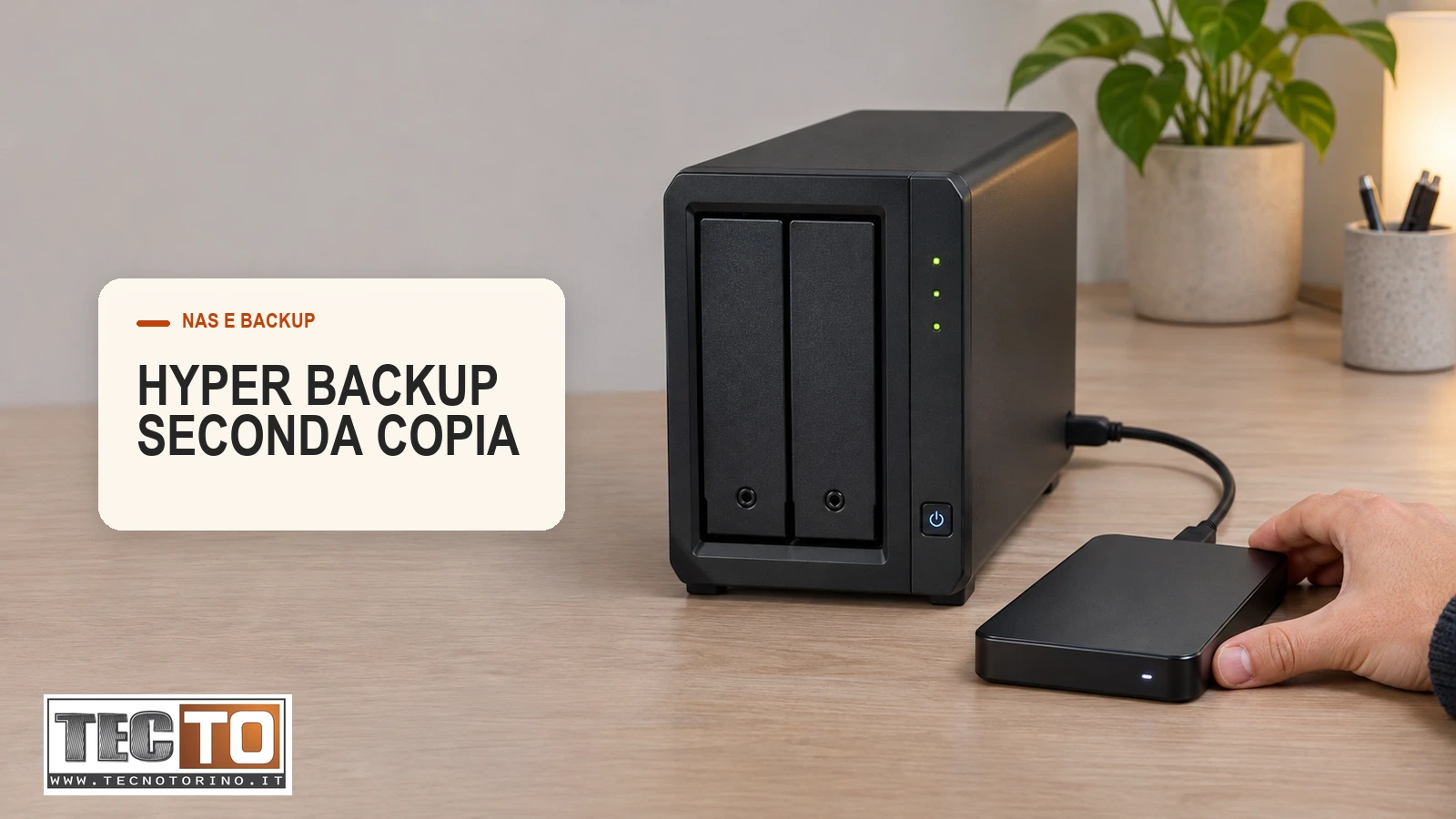
Una cartella è stata cancellata dal NAS e il RAID risulta ancora sano. Non c'è contraddizione: la ridondanza dei dischi e la possibilità di recuperare una versione precedente sono due protezioni diverse. Se i documenti esistono soltanto sul NAS, avere due dischi nello stesso volume non significa avere due copie indipendenti da cui ripartire.
Synology Hyper Backup permette di costruire un'altra copia, ma la sua utilità dipende dall'attività configurata. Devi sapere quali dati comprende, dove finiscono, quali versioni rimangono e come le recupereresti. Questa guida parte da quei controlli: la spiegazione generale del mirror è nella pagina RAID 1 non è un backup.
Prima verifica se stai salvando cartelle o l'intero sistema
Hyper Backup può proteggere cartelle condivise, configurazioni e pacchetti supportati. Non basta però avere installato il programma: nell'attività vanno selezionate le sorgenti pertinenti. Un archivio rimasto soltanto sul PC di un collaboratore non entra automaticamente nel backup del NAS, e una nuova cartella condivisa va verificata nel perimetro delle copie.
Le specifiche Synology di Hyper Backup distinguono il backup di cartelle e pacchetti dal backup dell'intero sistema, disponibile solo su determinati modelli. Anche le destinazioni cambiano: quelle elencate per l'intero sistema comprendono un NAS Synology remoto e Synology C2 Storage. Non estendere questa possibilità a qualsiasi dispositivo USB o servizio cloud.
Annota modello del NAS, versione di DSM e versione del pacchetto prima di seguire una procedura. La guida Synology alle attività di backup è il riferimento per capire quali elementi includere. La presenza del nome di un'applicazione non autorizza a presumere che ogni suo dato o ogni configurazione di terze parti sia già protetta.
USB, altro NAS o cloud: quale separazione ottieni?
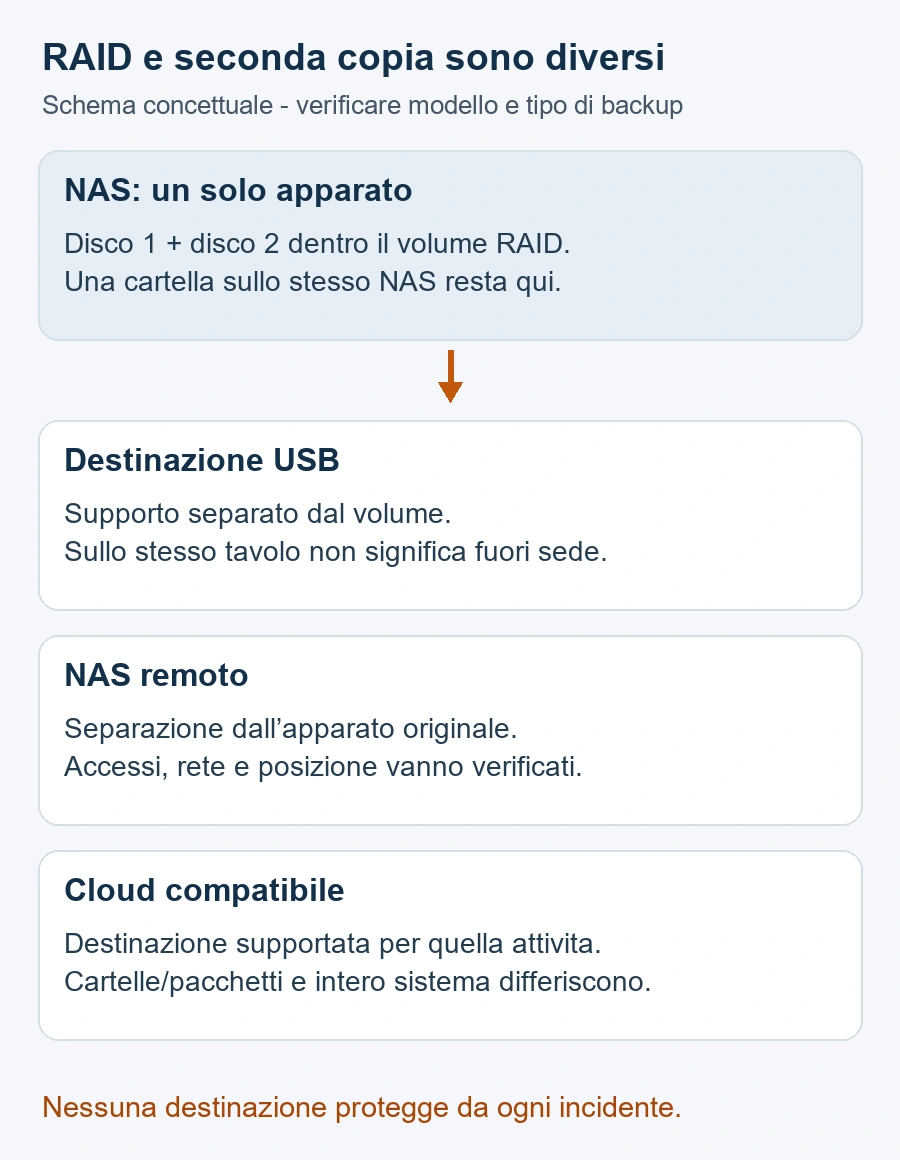
Una copia in un'altra cartella dello stesso NAS può essere utile per alcuni recuperi, ma continua a dipendere dall'apparato. Synology distingue le copie locali dalle copie su una destinazione diversa. Per scegliere, chiediti quale incidente vuoi affrontare: cancellazione di un file, guasto del NAS oppure perdita dell'intera sede non sono lo stesso problema.
Un disco USB collegato al NAS
È una destinazione possibile per attività compatibili e può tenere i dati fuori dal volume RAID. Se rimane sempre collegato accanto al NAS, però, condivide luogo e parte dei rischi operativi. Un'eventuale rotazione dei supporti deve prevedere chi la esegue, quando l'attività è conclusa e come rimuovere correttamente il dispositivo: non scollegarlo durante una scrittura.
Un altro NAS o una destinazione remota
Un secondo apparato in un'altra sede può separare la copia dal guasto fisico locale. Il cloud supportato può avere una funzione analoga, ma richiede controllo di connessione, accessi, spazio, conservazione e percorso di recupero. Per il disegno complessivo delle copie puoi partire dalla strategia di backup per un piccolo ufficio.
Versione singola e multiversione non danno lo stesso risultato
Nella procedura Synology per backup locale o USB puoi scegliere fra versione singola e più versioni. Nel primo caso i dati mantengono formato e struttura originali, ma l'attività conserva l'ultima versione. La modalità multiversione usa il formato di backup Synology .hbk e permette una storia secondo le impostazioni adottate.
La scelta va fatta pensando a ciò che devi recuperare. Se ti accorgi di una sovrascrittura dopo diversi giorni, una sola copia aggiornata potrebbe contenere già il file sbagliato. Questo non significa che ogni attività multiversione conservi per sempre qualsiasi documento: devi verificare quali punti precedenti esistano davvero.
Le impostazioni di conservazione comprendono politiche come Smart Recycle e regole personalizzate. Numero di versioni e numero di giorni non sono sinonimi. Guarda la sequenza delle versioni rispetto alla frequenza del lavoro, senza aumentare o cancellare copie a caso per liberare spazio.
Un preventivo sovrascritto: che cosa cercheresti nel backup?
Esempio illustrativo. Un piccolo ufficio conserva i preventivi sul NAS. Un documento viene sostituito per errore e la successiva copia USB termina senza segnalazioni. Se l'attività è a versione singola, l'ultima copia può riflettere già la modifica indesiderata; il risultato positivo del processo non garantisce il vecchio contenuto.
Con un'attività multiversione bisogna invece cercare un punto precedente alla modifica, ancora conservato e contenente quel documento. L'esempio è costruito per spiegare il controllo, non è un caso TecnoTorino né una promessa di recupero. Attivare oggi più versioni non ricrea quelle che non sono mai state salvate.
Controlla sorgenti, calendario e materiale di accesso
Rileggi l'elenco di cartelle e pacchetti inclusi e gli eventuali filtri. Confrontalo con i dati di lavoro: fotografie personali, archivi delle applicazioni e documenti dell'ufficio possono trovarsi in posizioni diverse. Dai un nome comprensibile all'attività e individua un responsabile che controlli gli esiti, non soltanto chi l'ha configurata.
La pianificazione va confrontata con gli orari in cui i dati cambiano, la connessione disponibile e gli altri lavori sul NAS. Verifica le notifiche e l'ultima esecuzione utile. Non trasformare la durata di una piccola prova nella promessa che qualunque volume di dati verrà copiato o ripristinato nello stesso tempo.
Se abiliti la cifratura lato client, organizza prima la conservazione protetta di password e chiave. Queste informazioni devono essere recuperabili anche se il NAS sorgente non funziona. Un archivio integro ma privo del materiale di sblocco necessario può restare inaccessibile: non custodire l'unica copia della chiave soltanto dentro l'apparato che stai proteggendo.
Hai dubbi sull'attività già configurata? La pagina backup e NAS per aziende a Torino descrive come impostare una valutazione di dati, destinazioni e possibilità di ripristino prima di concordare configurazioni o servizi aggiuntivi.
Il controllo d'integrità è importante, ma leggi che cosa ha controllato
Synology descrive due componenti del controllo d'integrità Hyper Backup: struttura dell'indice e dati del backup. Se imposti un limite di tempo per la verifica dei dati, il controllo può riguardarne una parte e proseguire nelle esecuzioni successive. Leggi il registro e la copertura indicata, non soltanto il colore dell'icona.
Un controllo senza errori non dimostra che tu abbia selezionato tutte le cartelle necessarie o sappia recuperare un documento. Pianifica anche la verifica pratica. Se compaiono errori o uno stato come Restore Only, conserva i dettagli e fai valutare la causa prima di modificare il repository o sostituire il piano di copie.
Prova a recuperare un file senza sovrascrivere quello di lavoro
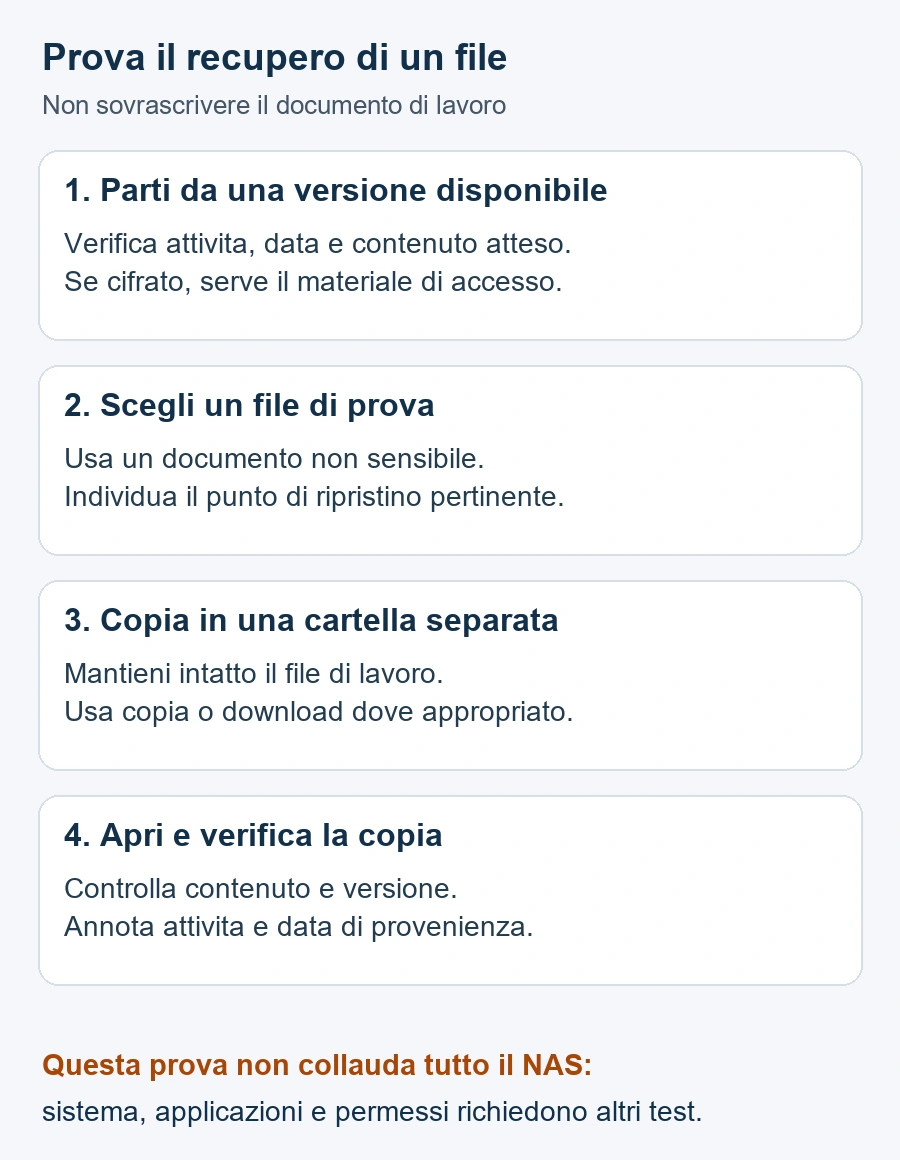
Scegli un file non sensibile per una prova concordata. Per un'attività multiversione, apri Backup Explorer, cerca un punto di ripristino e verifica che contenga il contenuto desiderato. La documentazione Synology sul ripristino distingue il ripristino dalle opzioni di copia o download: scegli un percorso di prova separato, evitando di rimpiazzare accidentalmente il documento corrente.
Apri la copia ottenuta e controlla contenuto e versione; annota da quale attività e data proviene. Se il backup è cifrato, verifica anche la disponibilità del materiale di accesso. Non rinominare né modificare manualmente l'archivio .hbk per provare ad aprirlo come una normale cartella di file.
Un file scaricato dimostra anche il recupero dei permessi e delle applicazioni?
No. Synology segnala che le operazioni di copia o download non conservano le autorizzazioni originali. Se il piano richiede recupero di utenti, permessi, pacchetti o sistema, occorrono verifiche adatte a quel percorso. La prova di un documento dimostra soltanto il risultato che hai effettivamente controllato.
Una seconda copia va verificata nel tempo
Un hard disk, un SSD e lo stesso NAS possono guastarsi: nessun supporto è immune. Controlla spazio residuo, notifiche e recuperabilità delle copie anche dopo una modifica alle cartelle o alle applicazioni. Versioni e destinazioni devono continuare a corrispondere al lavoro reale, non soltanto alla configurazione iniziale.
Se il NAS segnala già un problema, separa il progetto del backup dalla gestione dell'emergenza. Le guide sullo Storage Pool Synology degradato e sulla sostituzione di un disco Synology chiariscono perché riparazione e copia non vadano confuse. Non inizializzare né cambiare dischi a tentativi per creare un backup.
Domande frequenti su Hyper Backup e seconda copia
Posso aprire direttamente un backup USB come normali documenti?
Dipende dal tipo di attività. Una copia a versione singola mantiene i formati originali; il repository multiversione .hbk richiede gli strumenti Synology appropriati, come Hyper Backup o Hyper Backup Explorer.
Quante versioni devo conservare?
Dipende da quanto tardi potresti accorgerti di un errore, dalla frequenza delle copie e dallo spazio disponibile. Verifica la politica configurata e i punti effettivamente recuperabili: non esiste un numero universale.
Posso usare qualunque cloud per il backup completo del NAS?
No. Modello, tipo di backup e destinazione hanno requisiti specifici. Una destinazione supportata per cartelle e pacchetti non implica che supporti anche l'intero sistema.
La seconda copia mi protegge automaticamente da ogni ransomware?
No. Conta anche chi può modificare o eliminare le copie, quali versioni rimangono e quanto la destinazione sia separata dall'incidente. Il solo nome del software non dimostra questa protezione.
Vuoi valutare la seconda copia del tuo NAS? Contatta TecnoTorino e Unico System a Torino indicando modello, versione del software, dati prioritari, destinazione attuale e ultima prova di recupero. Nel primo messaggio non inviare password, chiavi di cifratura o documenti dei clienti. Il laboratorio è in C.so Unione Sovietica 322/A, 10135 Torino; telefono 011 20.77.662.

