
Windows e sistemi operativi
KB5132061 non si installa: cosa controllare con l’errore 0x800f0993
Se l’aggiornamento KB5132061 non si installa, controlla prima l’edizione, la build e i prerequisiti indicati da Microsoft. L’errore 0x800f0993 è un dato utile per la diagnosi.
Creato con AI
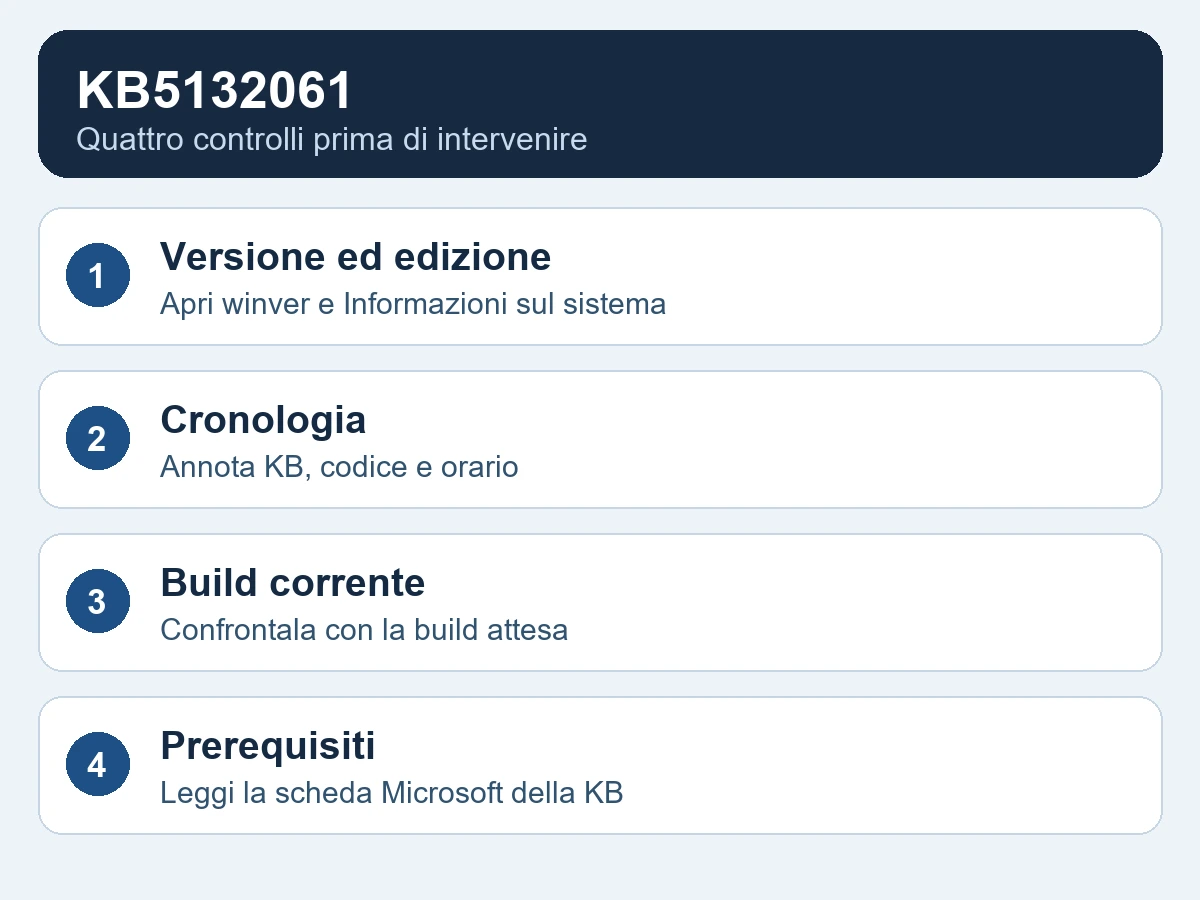
Windows Update mostra 0x800f0993 mentre prova a installare la KB5132061? Prima di scaricare un pacchetto o ripetere l’installazione, apri la cronologia degli aggiornamenti e annota il numero KB, la data e il codice. Poi confrontali con la versione, l’edizione e la build attuali del PC.
Aggiornamento del 16 novembre 2026. Microsoft ha segnato come risolto il problema che impediva ad alcuni PC di installare l’aggiornamento di sicurezza di novembre con gli errori 0x800f0993, 0x80070306 o 0x800f0989. La riparazione si applicava automaticamente ai dispositivi interessati connessi a Internet che usavano Windows Update da Impostazioni.
Microsoft indica che, dalle 19:00 italiane dell’11 novembre, i dispositivi interessati dovevano ricevere la riparazione entro 24–48 ore dalla comparsa dell’errore. Una volta ricevuta la riparazione, Windows Update scaricava e installava automaticamente l’aggiornamento. Se l’errore si ripresenta, controlla qual è la KB del tentativo più recente nella cronologia e, se il problema persiste, rivolgiti al supporto. Nota Microsoft sul problema di installazione.
La cronologia ufficiale di Windows 11 identifica l’aggiornamento di sicurezza del 10 novembre come KB5132061. Nella descrizione dei sintomi la stessa nota rimanda anche alla KB5127936, identificata da Microsoft come anteprima del 28 ottobre. Il riferimento alla KB di novembre deriva dalla cronologia ufficiale e dal testo della risoluzione. Per identificare il pacchetto che ha dato errore sul tuo PC, controlla il numero KB in Impostazioni → Windows Update → Cronologia aggiornamenti.
Controlla versione, edizione e build
Premi Windows + R, digita winver e annota versione e build. Puoi verificare l’edizione e l’architettura in Impostazioni → Sistema → Informazioni. La stessa KB porta a una build diversa a seconda della versione del sistema.
- 24H2 Enterprise ed Education: build 26100.9974.
- 25H2: build 26200.9974.
- 26H2: build 26300.9974.
Per 24H2, la scheda indica solo le edizioni Enterprise ed Education. Per 26H1 Microsoft pubblica la KB5132059. Usa la scheda della versione installata prima di scegliere un pacchetto dal Catalogo.
Verifica i prerequisiti prima di installare
La scheda Microsoft richiede per 26H2 un aggiornamento del 22 settembre 2026 o successivo, per esempio KB5124010. Per 24H2 e 25H2 richiede un aggiornamento del 10 giugno 2025 o successivo, per esempio KB5060842. Gli esempi sono date minime documentate, utili se il PC è rimasto indietro con gli aggiornamenti.
Verifica tecnica dello stack di manutenzione
Il 14 novembre Microsoft ha corretto il prerequisito dello stack di manutenzione (SSU). Per 24H2, 25H2 e 26H2 la scheda indica la versione 26100.9971 o successiva. Puoi verificare la versione con il controllo in sola lettura indicato nella scheda, che riporta anche le istruzioni distinte per x64 e Arm64. Se il PC è gestito tramite WSUS o criteri aziendali, passa questi dati al referente IT. Prerequisiti e canali Microsoft.
Un esempio: la cronologia mostra un tentativo fallito
Esempio illustrativo. Su un PC con 25H2 la cronologia riporta 0x800f0993 alle 09:20. Dopo un riavvio, winver mostra la build 26200.9974. Il controllo utile è cercare una registrazione riuscita più recente per la stessa KB. La riga delle 09:20 da sola descrive soltanto quel tentativo.
Se la build è ancora precedente, verifica aggiornamenti installati e riavvii in sospeso. Un numero diverso o una cronologia incoerente sono informazioni da conservare per la diagnosi, prima di passare al pacchetto manuale.
Se la patch continua a non installarsi
Se il tuo PC si avvia normalmente, parti dalla cronologia. I passaggi qui sotto ti aiutano a capire se serve intervenire. Se il computer è gestito dall’azienda o dalla scuola, comunica il codice di errore al referente IT.
1. Controlla se KB5132061 è già installata. Apri Impostazioni → Windows Update → Cronologia aggiornamenti. Cerca KB5132061 e guarda la data. Se dopo il tentativo fallito trovi un’installazione riuscita della stessa KB, puoi fermarti qui.
2. Usa lo strumento di Windows Update. Se l’errore compare ancora, apri Impostazioni → Sistema → Risoluzione dei problemi → Altri strumenti di risoluzione dei problemi. Accanto a Windows Update scegli Esegui. Segui le istruzioni, riavvia il PC e torna in Windows Update per cercare gli aggiornamenti. Istruzioni Microsoft.
3. Valuta «Reinstalla ora». Se l’errore ritorna, fai prima una copia separata dei file importanti. Apri Impostazioni → Sistema → Ripristino e, nella sezione dedicata a Windows Update, scegli Reinstalla ora se il pulsante è disponibile.
La funzione ripara Windows mantenendo programmi, file e impostazioni. Lascia il PC collegato alla corrente e a Internet. Dopo il riavvio, torna in Windows Update e controlla se l’installazione riesce. Guida Microsoft a «Reinstalla ora».
Se Windows segnala poco spazio, consulta la guida TecnoTorino a Windows 11 che non si aggiorna.
L’errore ritorna o Windows non si avvia? Indicaci il modello del PC, il numero KB e il messaggio che vedi. Al laboratorio TecnoTorino di Unico System, in Corso Unione Sovietica 322/A a Torino, possiamo verificare il problema prima di proporti un intervento. Chiedi una valutazione a TecnoTorino.
Domande frequenti
L’errore indica che l’aggiornamento è difettoso?
Il codice descrive un tentativo fallito. Per capire perché, servono cronologia, build e prerequisiti del PC.
Posso usare lo stesso file MSU su tutti i computer?
Controlla versione, edizione e architettura. La scheda della KB collega il Catalogo e l’ordine dei pacchetti quando l’installazione è manuale.
Devo reinstallare Windows?
Inizia dalla cronologia, dai prerequisiti e dallo strumento di risoluzione. La reinstallazione è una scelta successiva, da valutare dopo la diagnosi e con i dati al sicuro.

