
Windows e sistemi operativi
Windows 11: come cambia il menu del tasto destro
Comandi più vicini alle tue abitudini e meno voci inutili: come orientarsi nel nuovo menu di Esplora file, senza forzare aggiornamenti o installare modifiche al sistema.
Creato con AI
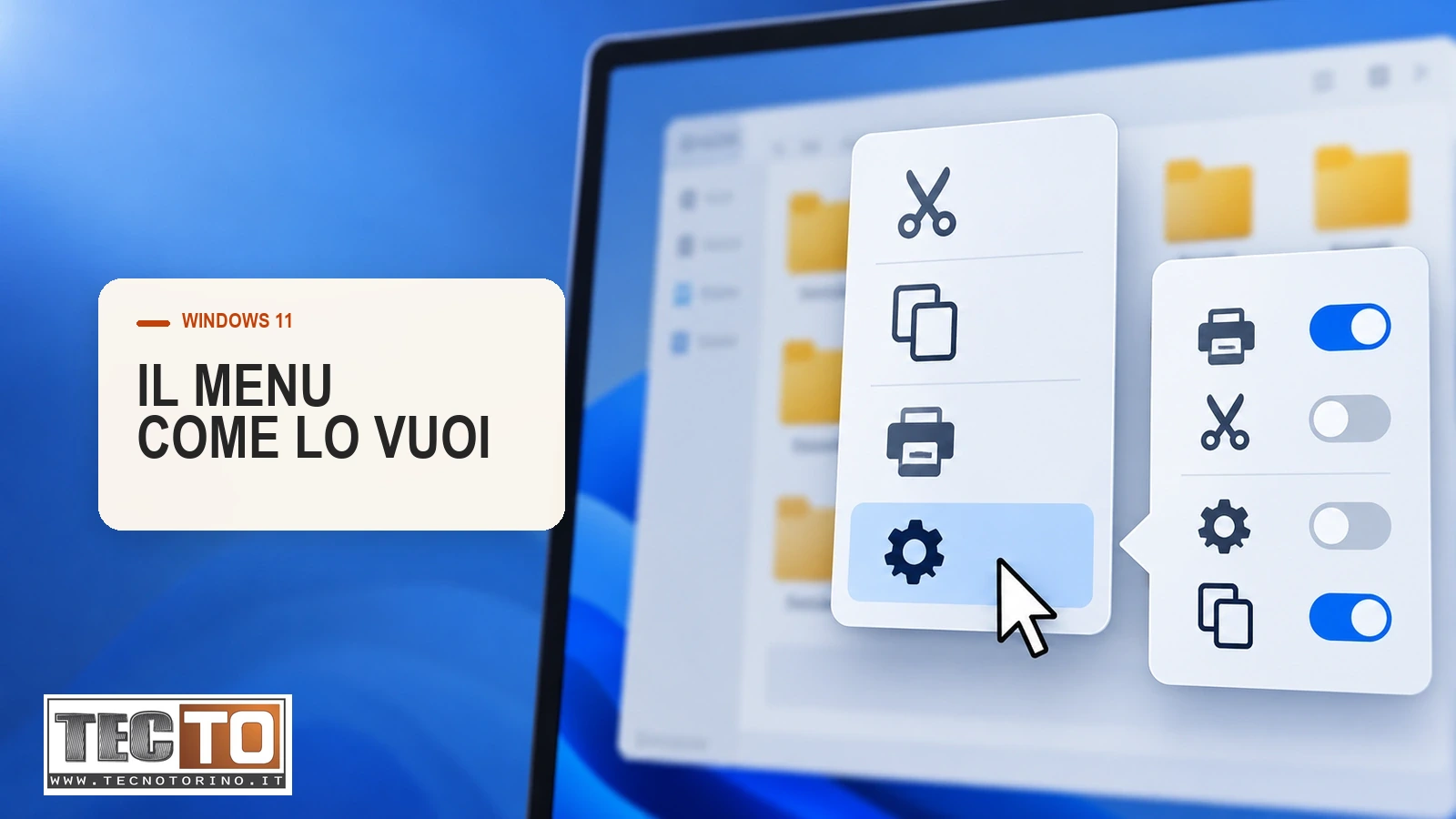
Apri una cartella, fai clic con il tasto destro e cerchi sempre gli stessi comandi. Quando il menu è pieno di voci che non usi, anche una piccola operazione diventa meno immediata.
Windows 11 sta rinnovando questo menu di Esplora file. La domanda pratica è come adattarlo alle proprie abitudini e come capire se la novità è già disponibile sul proprio computer.
Cosa cambia nel menu del clic destro
Microsoft introduce più controllo su comandi, estensioni delle applicazioni e disposizione delle voci. La nuova voce Customize menu, in fondo al menu, apre le impostazioni dedicate: il nome visualizzato può dipendere dalla lingua del sistema.
Fra le opzioni descritte da Microsoft ci sono la scelta dei comandi integrati da mostrare, l’aggiunta di Stampa e la gestione delle estensioni in un sottomenu. Non occorre cambiare la configurazione predefinita per continuare a usare il PC.
Fonte: nota ufficiale Microsoft KB5127936. La descrizione non sostituisce una prova pratica delle prestazioni sul tuo computer.
Perché due PC possono mostrare menu diversi
La novità è descritta nell’aggiornamento preview del 28 ottobre 2026 per Windows 11 25H2 e 26H2. La distribuzione è graduale: aggiornamento installato e funzione già visibile non sono la stessa cosa.
Prima di cercare una soluzione, identifica la versione del sistema. Un menu diverso da quello visto in una notizia, da solo, non dimostra un guasto e non giustifica una reinstallazione.
Un esempio: documenti da stampare e cartelle da ordinare
Esempio illustrativo. Immagina di lavorare ogni giorno su preventivi PDF e cartelle di un progetto. Vorresti trovare rapidamente Stampa, mentre alcune voci aggiunte da programmi che usi raramente ti distraggono.
Se la personalizzazione è disponibile, puoi partire da una sola modifica e verificare se il menu diventa più comodo. Annota cosa cambi, poi prova su un documento non importante. L’obiettivo è trovare meglio i comandi che utilizzi, senza cancellare programmi o alterare file per fare ordine nel menu.
È una situazione didattica, non un intervento eseguito nel laboratorio TecnoTorino. Su un computer aziendale concorda le modifiche con chi lo gestisce.
Tre controlli prima di intervenire
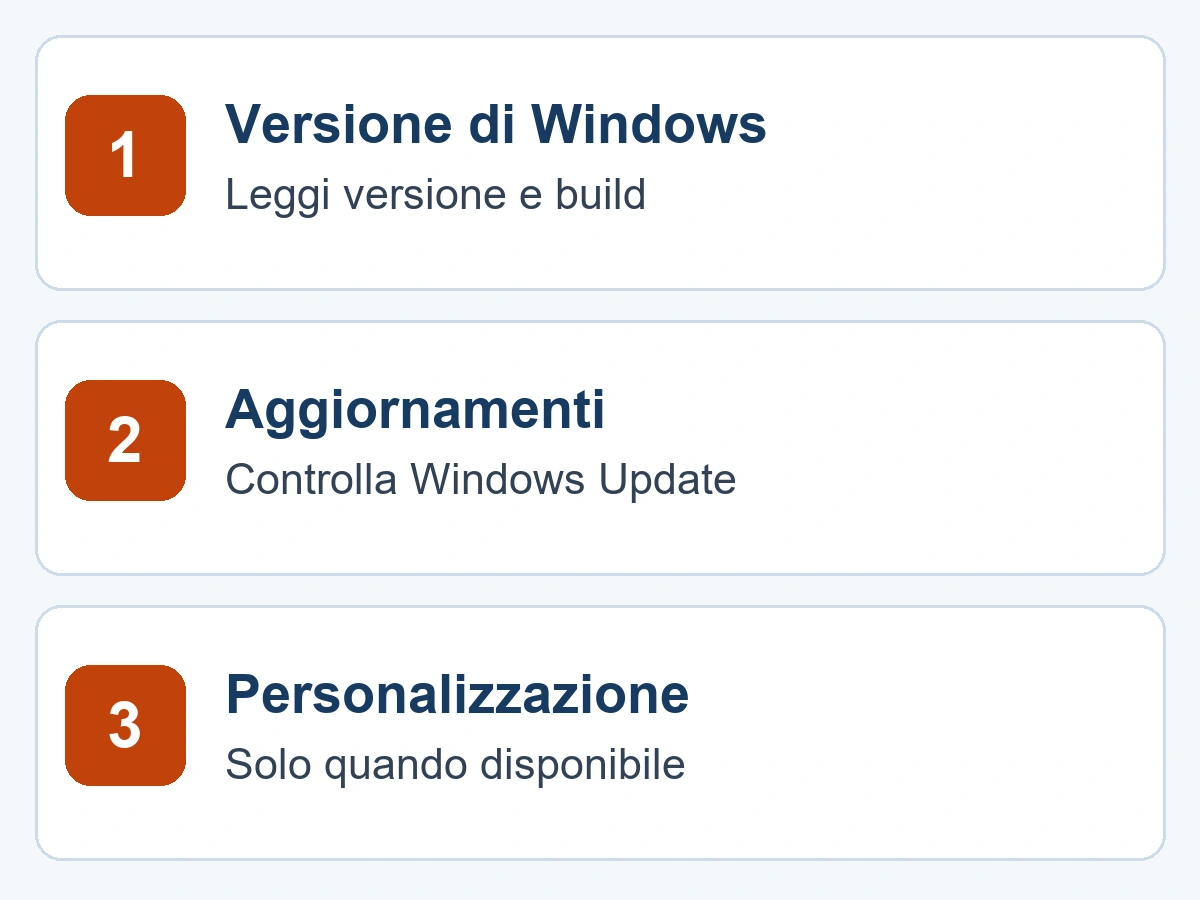
- Leggi versione e build. Cerca
winvernel menu Start e annota ciò che compare. In alternativa consulta Impostazioni, Sistema, Informazioni. - Controlla Windows Update. Apri Start, Impostazioni, Windows Update. Guarda lo stato degli aggiornamenti prima di scaricare pacchetti da altre fonti.
- Cerca la personalizzazione nel menu. Se non compare, verifica prima versione e distribuzione. Non installare modifiche del registro trovate online solo per ottenere lo stesso aspetto di un altro PC.
I percorsi per leggere la versione Windows e controllare Windows Update sono documentati da Microsoft.
Serve un backup per personalizzare un menu?
La personalizzazione del menu non è una procedura di backup. Conserva comunque una copia separata dei documenti importanti prima di interventi più ampi sul sistema: nessun supporto è esente da guasti. Evita di provare procedure di ripristino per una semplice differenza grafica.
Quando chiedere assistenza
Se il clic destro si blocca, Esplora file si chiude o Windows Update restituisce un errore, il problema va distinto dalla disponibilità della nuova interfaccia. Per gli errori di aggiornamento consulta la guida TecnoTorino a Windows Update.
Per chiedere assistenza a Torino, indica versione di Windows, comportamento osservato e quando è iniziato. Uno screenshot del messaggio aiuta; non inviare password, chiavi di ripristino o documenti riservati. Contatta TecnoTorino per descrivere il problema.

