
Reti e VoIP
aMule con ID basso o Kad firewalled? Porte, router e CGNAT
aMule o eMule mostra ID basso, Kad firewalled o non supera il test porte? Ecco i controlli sicuri su firewall, router, doppio NAT, VPN e CGNAT.
Creato con AI. Immagine generata o modificata mediante intelligenza artificiale.
aMule o eMule mostra ID basso, Low ID oppure Kad firewalled? Il problema non indica necessariamente una connessione Internet lenta. Significa che almeno una delle verifiche di raggiungibilità in ingresso non è riuscita: il programma può continuare a funzionare, ma con più difficoltà nel contattare alcuni nodi e nel ricevere connessioni dirette.
La causa può essere una regola del firewall di Windows, una porta inoltrata verso il computer sbagliato, due router collegati in cascata, una VPN oppure una linea sotto CGNAT. Prima di modificare il router bisogna capire quale controllo fallisce. Se cerchi invece una panoramica su versione, download e differenze tra i due programmi, leggi la guida aMule 3.0.1 ed eMule nel 2026.
ID basso e Kad firewalled non sono la stessa cosa
aMule usa due reti distinte. eD2k si collega a un server per indicizzazione e ricerca; Kad è distribuita tra i nodi. Per questo il programma esegue verifiche diverse.
- ID alto su eD2k: la porta TCP configurata nel programma è raggiungibile dall’esterno.
- ID basso su eD2k: il server non riesce a raggiungere la porta TCP del computer.
- Kad aperto: il traffico UDP necessario a Kad arriva correttamente.
- Kad firewalled: la verifica UDP non riesce, anche se eD2k può mostrare ID alto.
È quindi possibile vedere ID alto e Kad firewalled nello stesso momento. Non è una contraddizione: la regola TCP può essere corretta e quella UDP mancante, errata o diretta a un altro indirizzo locale.
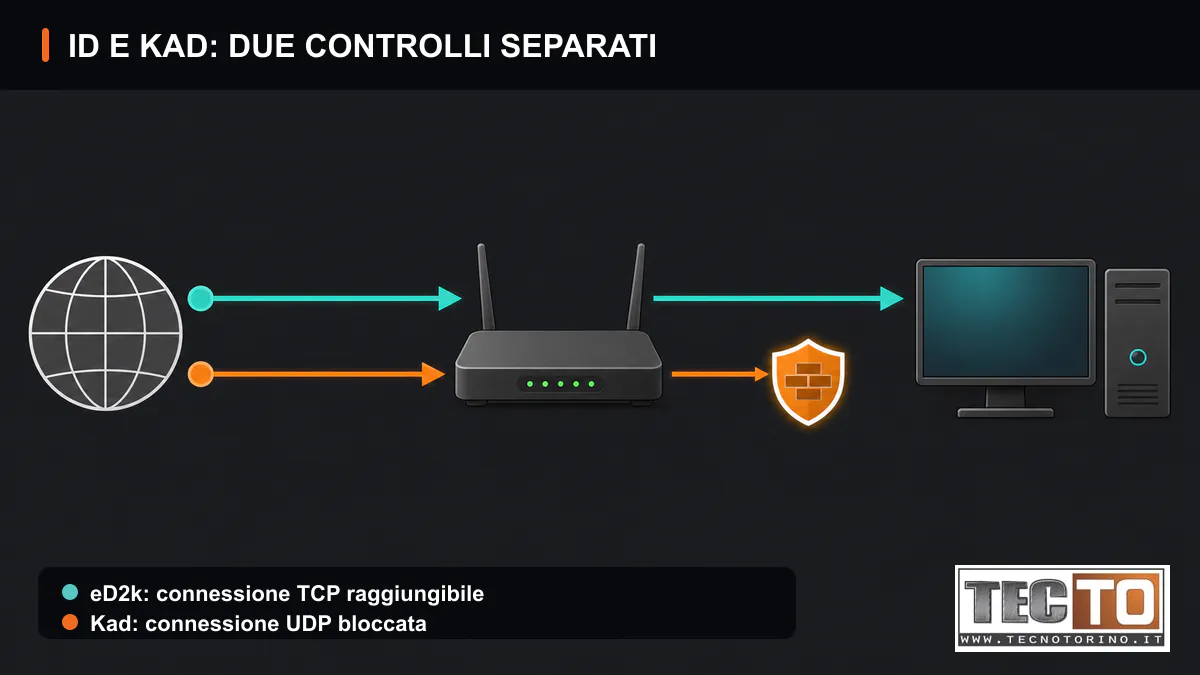
eD2k e Kad controllano due percorsi diversi: uno può risultare raggiungibile mentre l’altro resta bloccato.
Primi controlli prima di modificare il router
Apri le preferenze di connessione di aMule o eMule e annota le porte effettivamente impostate. Non copiare numeri da una guida datata: i valori sono configurabili e il programma può usare porte differenti da quelle predefinite. La documentazione aMule indica come valori iniziali 4662 TCP, 4665 UDP e 4672 UDP, ma fanno fede le impostazioni visualizzate sul tuo computer.
- controlla che il programma sia avviato quando esegui il test;
- annota separatamente porta TCP e porta UDP;
- verifica a quale rete Windows è connesso il PC: privata, pubblica o aziendale;
- controlla l’indirizzo IPv4 locale del computer con
ipconfig; - assicurati che il router inoltri le porte proprio verso quell’indirizzo;
- evita di provare contemporaneamente due computer con le stesse porte.
L’indirizzo locale del PC può cambiare dopo un riavvio. Una prenotazione DHCP nel router permette di assegnare sempre lo stesso indirizzo al computer senza configurare manualmente tutti i parametri di rete.
Firewall di Windows: verificare senza disattivarlo
Windows Firewall blocca in modo predefinito le connessioni in ingresso non autorizzate. È il comportamento corretto: non bisogna disattivare il firewall per rendere raggiungibile aMule o eMule. Occorre invece controllare che esista una regola specifica per l’applicazione o per le porte necessarie, limitata al profilo di rete appropriato.
Dopo un aggiornamento o lo spostamento del programma in un’altra cartella, una vecchia regola può puntare a un file eseguibile che non esiste più. Verifica nome e percorso dell’applicazione, profilo di rete e direzione della regola. Se una suite di sicurezza installa un proprio firewall, il controllo va eseguito anche lì: due filtri sovrapposti possono produrre risultati incoerenti.
La prova corretta non consiste nel consentire qualsiasi traffico in ingresso. Una regola ampia aumenta l’esposizione del computer e rende più difficile capire quale porta fosse realmente necessaria.
Port forwarding sul router: cosa deve coincidere
Nel pannello del router la funzione può chiamarsi Port Forwarding, Virtual Server, Inoltro porte oppure trovarsi nella sezione NAT. Ogni regola deve far coincidere quattro elementi:
- la porta esterna da raggiungere;
- il protocollo corretto, TCP oppure UDP;
- l’indirizzo IPv4 locale del computer;
- la porta interna sulla quale il programma è in ascolto.
Se cambi le porte dentro aMule ma non aggiorni il router, il test fallisce. Lo stesso accade quando il PC riceve un nuovo indirizzo locale. Alcuni router permettono una sola regola per volta sullo stesso numero di porta: due computer non possono ricevere contemporaneamente lo stesso inoltro esterno.
Doppio NAT: quando ci sono due router
Il doppio NAT è comune quando il modem-router dell’operatore è collegato a un secondo router, un sistema mesh o un firewall. In questo caso aprire la porta solo sul dispositivo più vicino al computer non basta. Il traffico deve attraversare entrambi gli apparati oppure uno dei due deve essere configurato nella modalità corretta per la rete.
Un indizio è l’indirizzo WAN mostrato dal secondo router: se appartiene alla rete privata del primo dispositivo, per esempio 192.168.x.x, 10.x.x.x o 172.16-31.x.x, esiste un ulteriore livello di traduzione. Non mettere il computer direttamente in DMZ come scorciatoia. È meglio documentare la topologia e correggere il percorso in modo controllato.
CGNAT: perché le porte restano chiuse
Con il Carrier-Grade NAT più clienti condividono un indirizzo IPv4 pubblico gestito dall’operatore. Il router di casa non controlla l’ultimo passaggio verso Internet: un normale port forwarding locale può quindi essere corretto ma non ricevere comunque connessioni dall’esterno.
Confronta l’indirizzo IPv4 WAN indicato dal router con quello rilevato da un servizio esterno. Se sono diversi, potrebbe esserci CGNAT o un altro router a monte. L’intervallo 100.64.0.0/10 è riservato proprio agli indirizzi condivisi degli operatori, ma la sola presenza o assenza di quell’intervallo non basta a concludere la diagnosi.
La soluzione dipende dal contratto: alcuni operatori forniscono su richiesta un IPv4 pubblico, altri lo associano a un’opzione o non lo rendono disponibile. Prima di acquistare apparati o cambiare impostazioni conviene chiedere esplicitamente se la linea accetta connessioni IPv4 in ingresso e se è previsto un indirizzo pubblico.
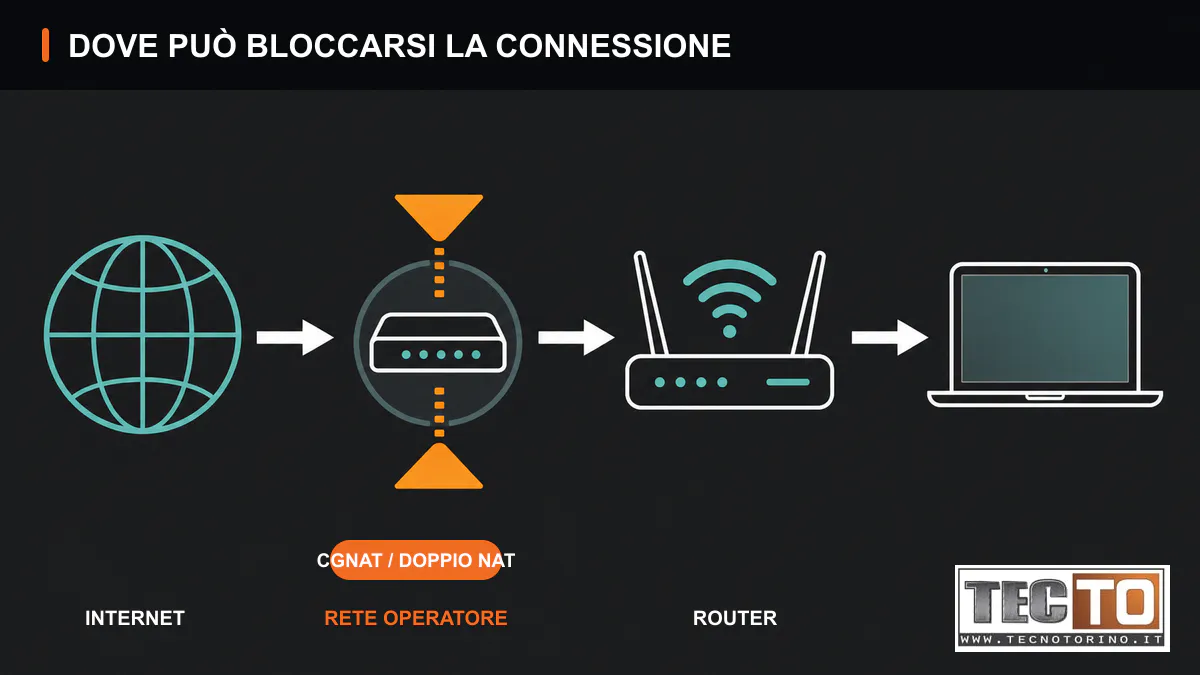
Se la rete dell’operatore aggiunge un ulteriore passaggio, modificare soltanto il router di casa può non cambiare il risultato.
VPN e porte in ingresso
Una VPN cambia il percorso del traffico e l’indirizzo visibile su Internet. Molti servizi VPN non inoltrano porte verso il cliente; altri offrono il port forwarding soltanto su server o piani specifici. In questi casi la regola configurata sul router domestico non riguarda l’indirizzo pubblico della VPN.
Per una prova attendibile, annota lo stato con VPN disconnessa e con VPN connessa. Se il servizio supporta una porta in ingresso, quella porta deve poi coincidere con la configurazione del programma e con le regole locali. Una VPN non rende anonimo o legale un contenuto e non sostituisce firewall, aggiornamenti e controllo delle cartelle condivise.
UPnP: comodo, ma va controllato
UPnP permette al programma di chiedere automaticamente al router una mappatura delle porte. Può essere utile su una rete domestica semplice, se entrambi gli apparati lo supportano e la funzione è attiva. Non risolve però doppio NAT, CGNAT o un firewall locale che continua a bloccare l’applicazione.
Dopo la prova, controlla nel router quali mappature sono state create e rimuovi quelle obsolete. La documentazione aMule gestisce separatamente le porte del client, della WebUI e del controllo remoto: non attivare o esporre servizi che non usi.
WebUI e accesso remoto: non esporli direttamente
La WebUI e l’External Connection di aMule servono a controllare il programma da un altro dispositivo. Non sono necessari per ottenere ID alto e non devono essere pubblicati su Internet solo perché compaiono nella configurazione. Un pannello remoto esposto aumenta la superficie di attacco.
Se l’accesso remoto è necessario, usa una VPN privata o un collegamento protetto, credenziali robuste e software aggiornato. Un router diverso ha senso solo quando l’apparato attuale non offre le funzioni richieste o non riceve più aggiornamenti di sicurezza.
Sequenza di diagnosi consigliata
- registra il sintomo: ID eD2k, stato Kad, messaggio e orario del test;
- leggi le porte nel programma: non usare valori presi da altri computer;
- verifica il firewall locale: applicazione, profilo di rete e protocollo;
- blocca l’indirizzo LAN del PC: usa una prenotazione DHCP;
- controlla il NAT: porta, protocollo, IP di destinazione e presenza di un secondo router;
- confronta WAN e IP pubblico: cerca indizi di CGNAT;
- ripeti una sola prova alla volta: in questo modo sai quale modifica ha prodotto il risultato.
Per controllare indirizzo, gateway e percorso della connessione puoi usare anche i comandi di rete Windows spiegati con esempi. Comandi come ipconfig e tracert aiutano a descrivere la rete, ma non aprono automaticamente una porta.
Cosa non fare
- non disattivare definitivamente firewall e antivirus;
- non mettere il PC in DMZ per tentativi;
- non esporre il pannello di amministrazione del router;
- non aprire intervalli di centinaia di porte senza necessità;
- non copiare porte e indirizzi da schermate di altri utenti;
- non condividere Desktop, Documenti, cartelle cloud, backup o dati aziendali;
- non inviare password del router o della VPN in una chat non protetta.
Quando valutare un router diverso
Un nuovo router può essere utile quando quello attuale non consente di gestire con chiarezza inoltro porte e prenotazioni DHCP, dispone soltanto di porte Fast Ethernet, diventa instabile con più dispositivi oppure non riceve più aggiornamenti di sicurezza. Non elimina il CGNAT dell’operatore, le regole errate del firewall di Windows o i limiti di una VPN.
Nel catalogo TecnoTorino trovi router e apparati di rete per impianti domestici e configurazioni più evolute. Prima dell’acquisto controlla tipo di linea, porta WAN, velocità delle porte LAN, standard Wi-Fi, modalità access point o bridge e funzioni NAT. I prodotti selezionati in fondo alla pagina rappresentano fasce d’uso diverse e risultavano disponibili al momento di questa revisione.
Scopri router e apparati di rete
Questa pagina è una guida informativa. TecnoTorino non fornisce configurazione o consulenza gratuita per aMule, eMule, liste server o condivisioni peer-to-peer. Prima di acquistare un router verifica con il gestore la disponibilità di un indirizzo IPv4 pubblico, perché un nuovo apparato non supera il CGNAT.
Uso responsabile delle reti peer-to-peer
aMule ed eMule possono essere usati per distribuire software libero, archivi propri e materiali autorizzati. La presenza di un file nella ricerca non concede il diritto di copiarlo o condividerlo. TecnoTorino non fornisce liste server orientate a contenuti, link a opere protette o procedure per aggirare controlli: questa guida riguarda esclusivamente rete, configurazione e sicurezza.
Fonti tecniche consultate
Condividi l’articolo


Domande frequenti
Cosa significa ID basso su aMule o eMule?
Il server eD2k non riesce a raggiungere la porta TCP configurata nel programma. Le cause più comuni sono firewall, inoltro porte errato, indirizzo locale cambiato, doppio NAT, VPN o CGNAT.
Perché ho ID alto ma Kad firewalled?
eD2k e Kad eseguono verifiche diverse. La porta TCP può essere raggiungibile e dare ID alto, mentre il traffico UDP usato da Kad resta bloccato o inoltrato verso il computer sbagliato.
Quali porte devo aprire per aMule o eMule?
Usa le porte TCP e UDP mostrate nelle preferenze del programma. I numeri predefiniti sono solo esempi e possono essere cambiati. Ogni regola deve coincidere per protocollo, numero e indirizzo locale del PC.
UPnP risolve sempre l’ID basso?
No. UPnP può creare automaticamente una mappatura su un router compatibile, ma non risolve un firewall locale, il doppio NAT, il CGNAT o una VPN che non supporta porte in ingresso.
Come riconosco se la linea usa CGNAT?
Confronta l’indirizzo WAN del router con l’IPv4 pubblico rilevato online. Se sono diversi può esserci CGNAT o un altro router a monte. L’intervallo 100.64.0.0/10 è un indizio tipico; la conferma va chiesta all’operatore.
Una VPN può risolvere l’ID basso?
Solo se il fornitore VPN supporta esplicitamente il port forwarding e assegna una porta utilizzabile sul server scelto. Molte VPN non lo permettono, quindi collegarsi a una VPN può lasciare o causare lo stato firewalled.
Posso disattivare il firewall per superare il test porte?
Non è consigliato. Mantieni attivo il firewall e crea o correggi una regola specifica per l’applicazione o le porte necessarie, limitandola al profilo di rete appropriato.
Un nuovo router risolve ID basso o Kad firewalled?
Può aiutare solo se il router attuale non gestisce bene inoltro porte, prenotazioni DHCP o doppio NAT. Non elimina CGNAT, limiti dell’operatore, regole del firewall di Windows o restrizioni della VPN. Prima dell’acquisto verifica questi punti.