
Windows e sistemi operativi
10 comandi di rete Windows 11 per capire perché Internet non funziona
Guida ai comandi di rete Windows 11: ipconfig, ping, nslookup, tracert, netstat e Test-NetConnection spiegati con esempi e controlli sicuri.
Windows 11 include diversi comandi che aiutano a capire se il problema si trova nel computer, nel router, nel DNS o lungo il collegamento Internet. Una prova eseguita in ordine permette di raccogliere informazioni utili prima di riavviare apparati, cambiare configurazioni o richiedere assistenza.
I comandi di questa guida non riparano tutti la rete. Molti leggono lo stato del sistema e aiutano a isolare il guasto. Le operazioni che rilasciano l’indirizzo IP possono invece interrompere la connessione, quindi richiedono attenzione durante il lavoro e l’assistenza remota.
Richiedi assistenza su WhatsApp Leggi la guida ai DNS pubblici
Come aprire il Prompt dei comandi o PowerShell
Premi il tasto Windows, scrivi Terminale, Prompt dei comandi oppure PowerShell e apri il risultato. I comandi di sola lettura funzionano in genere nella finestra normale. Se Windows segnala che l’operazione richiede privilegi più elevati, chiudi la finestra e scegli Esegui come amministratore.
Prima di modificare la rete, salva il lavoro aperto e annota la configurazione. Durante una sessione di assistenza remota evita ipconfig /release, un ripristino della rete o un riavvio finché il tecnico non conferma il passaggio: il collegamento potrebbe chiudersi.
I 10 comandi di rete Windows in sintesi
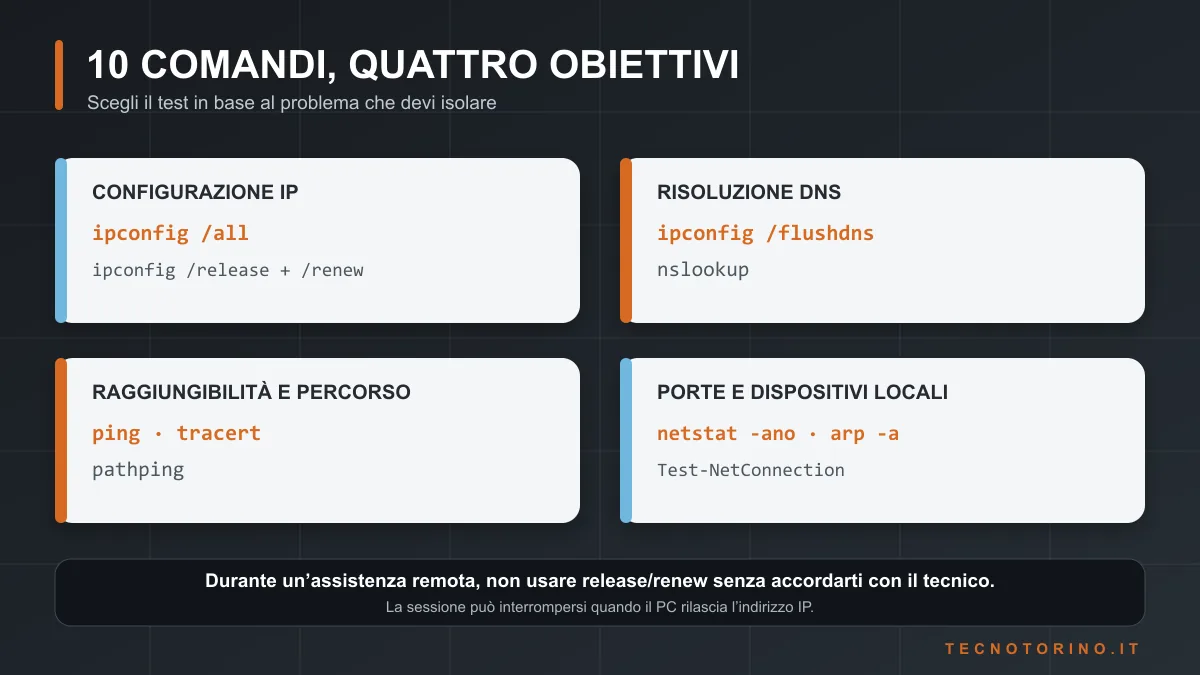
| Comando | Cosa controlla | Modifica la rete? |
|---|---|---|
| ipconfig /all | Indirizzi, gateway, DHCP e DNS | No |
| ipconfig /release e /renew | Lease DHCP del computer | Sì, interrompe per un periodo la connessione |
| ipconfig /flushdns | Cache DNS locale | Sì, cancella solo la cache DNS del client |
| ping | Raggiungibilità e tempi di risposta | No |
| nslookup | Risposta del resolver DNS | No |
| tracert | Percorso verso una destinazione | No |
| pathping | Percorso, latenza e perdita stimata | No |
| netstat -ano | Connessioni, porte e PID | No |
| arp -a | Cache degli indirizzi IP e MAC locali | No |
| Test-NetConnection | Ping, percorso o porta TCP | No |
1. ipconfig /all: vedere indirizzo IP, gateway e DNS
Comando: ipconfig /all
Il comando mostra la configurazione TCP/IP di tutte le schede, comprese quelle virtuali create da VPN, Hyper-V e altri programmi. Cerca prima la scheda Ethernet o Wi-Fi che risulta collegata.
- Indirizzo IPv4: nella maggior parte delle reti domestiche assume una forma come 192.168.1.25 oppure 192.168.0.25.
- Gateway predefinito: indica di solito l’indirizzo del router, per esempio 192.168.1.1.
- DHCP abilitato: conferma se il computer riceve la configurazione in modo automatico.
- Server DNS: mostra quali resolver usa Windows per tradurre i nomi dei siti.
Un indirizzo che inizia con 169.254 indica spesso che Windows non ha ricevuto un lease dal server DHCP. La causa può trovarsi nel cavo, nel Wi-Fi, nel router, in una VLAN o nel servizio DHCP. Il solo indirizzo 169.254 non identifica quale componente ha smesso di rispondere.
2. ipconfig /release e /renew: richiedere un nuovo indirizzo DHCP
Comandi: ipconfig /release
ipconfig /renew
ipconfig /release rilascia la configurazione DHCP corrente; ipconfig /renew chiede un nuovo lease. La procedura serve quando il computer usa il DHCP e conserva una configurazione errata o scaduta. Non corregge un indirizzo statico impostato a mano.
Il primo comando lascia per un periodo la scheda senza indirizzo valido. Non eseguirlo durante un collegamento remoto, una chiamata VoIP o un trasferimento di file. Se il rinnovo fallisce, controlla collegamento fisico, autenticazione Wi-Fi e disponibilità del server DHCP.
3. ipconfig /flushdns: svuotare la cache DNS di Windows
Comando: ipconfig /flushdns
Windows conserva per un periodo le risposte DNS già ricevute. Questo comando elimina la cache del resolver locale. Può servire dopo una modifica ai DNS, il trasferimento di un sito o una risposta errata rimasta memorizzata.
Il comando non cambia i server DNS e non svuota le eventuali cache del browser, del router o del provider. Per controllare il resolver configurato e confrontarlo con un servizio pubblico consulta la guida ai DNS Cloudflare, Google e Quad9.
Un ordine pratico per controllare router, Internet e DNS
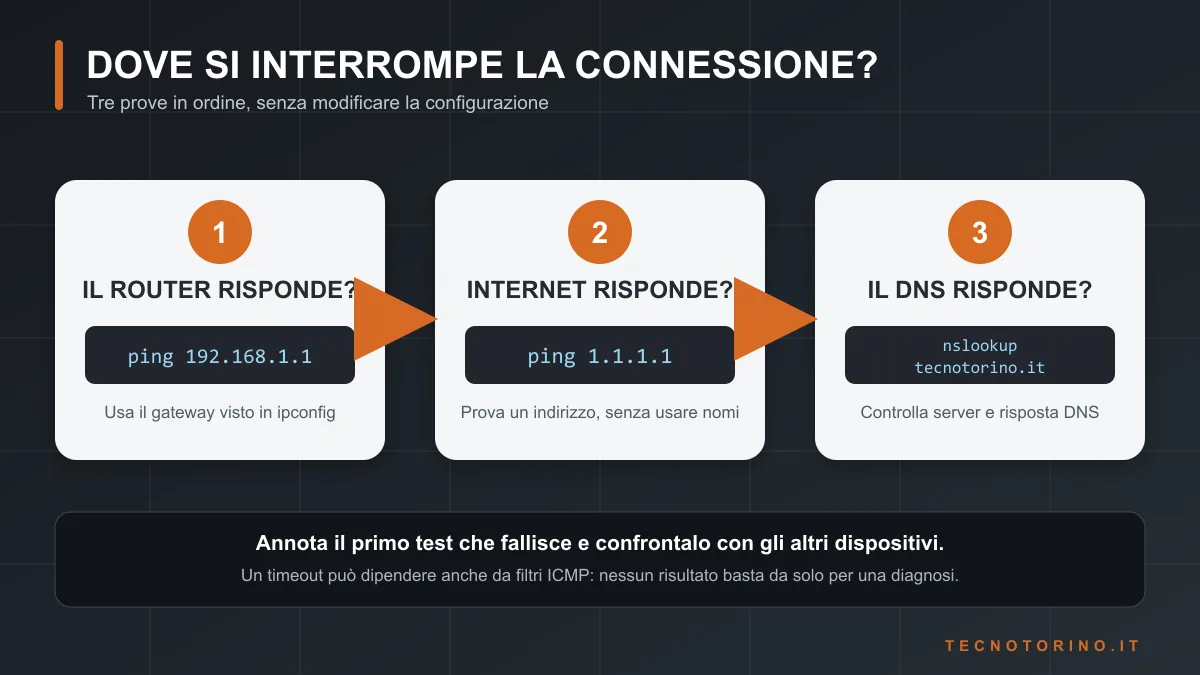
Usa il gateway letto con ipconfig al posto di 192.168.1.1 se il tuo router ha un indirizzo diverso. Annota il primo test che fallisce e ripeti la stessa prova da un altro dispositivo collegato alla rete. Il confronto aiuta a distinguere un difetto del computer da un problema comune.
4. ping: controllare se una destinazione risponde
Esempio router: ping 192.168.1.1
La risposta del gateway conferma che il computer riesce a raggiungere il router tramite la scheda in uso. Un timeout può dipendere anche da un firewall o da un apparato che ignora ICMP; verifica quindi indirizzo, collegamento e comportamento degli altri dispositivi.
Esempio Internet: ping 1.1.1.1
Questa prova usa un indirizzo IP e non richiede la traduzione di un nome. Se il router risponde e l’indirizzo esterno no, il problema può riguardare linea, instradamento, firewall o operatore.
Esempio nome: ping tecnotorino.it
Windows deve prima risolvere il nome. Se un indirizzo IP risponde ma i nomi non vengono tradotti, concentra il controllo sul DNS. Alcuni server non rispondono ai ping pur offrendo regolarmente siti e servizi, quindi usa il risultato come indizio.
5. nslookup: verificare quale DNS risponde
Comando: nslookup tecnotorino.it
Nelle prime righe vedi il server DNS interrogato; più sotto trovi gli indirizzi associati al nome. Errori come timeout o dominio inesistente aiutano a separare un problema DNS dalla mancata raggiungibilità di Internet.
Confronto con Cloudflare: nslookup tecnotorino.it 1.1.1.1
Il secondo comando interroga direttamente 1.1.1.1 senza modificare la configurazione del computer. Se il resolver configurato fallisce e Cloudflare risponde, controlla il DNS assegnato dal router, dalla VPN o dall’azienda prima di sostituirlo.
6. tracert: vedere il percorso verso un sito
Comando: tracert /d tecnotorino.it
Tracert aumenta il limite dei pacchetti e mostra i passaggi che rispondono lungo il percorso. L’opzione /d evita la ricerca del nome di ogni router e riduce il tempo del test.
Una riga con asterischi non prova che quel punto blocchi il traffico: diversi router inoltrano i pacchetti ma non rispondono ai messaggi usati da tracert. Cerca interruzioni coerenti, confronta più prove e verifica se la destinazione finale funziona.
7. pathping: stimare perdita e latenza lungo il percorso
Comando: pathping /n tecnotorino.it
Pathping combina il rilevamento del percorso con una serie di richieste ai passaggi intermedi. Il calcolo può richiedere alcuni minuti. Il risultato indica tempi e perdita stimata per nodi e collegamenti.
Molti apparati limitano o ignorano ICMP. Una perdita mostrata su un singolo router intermedio, seguita da risposte regolari nei passaggi successivi, può indicare soltanto che quel router dà poca priorità alle richieste indirizzate a sé. La perdita diventa più significativa quando continua fino alla destinazione.
8. netstat -ano: vedere connessioni, porte e processi
Comando: netstat -ano
L’opzione -a include connessioni e porte in ascolto, -n mostra indirizzi e porte in formato numerico, -o aggiunge il PID del processo. Puoi cercare quel PID nella scheda Dettagli di Gestione attività.
Una connessione sconosciuta non dimostra la presenza di malware. Browser, aggiornamenti, cloud, antivirus e applicazioni in background aprono molte sessioni. Prima di bloccare o rimuovere un programma, identifica il processo, il produttore e il servizio usato.
9. arp -a: consultare la cache IP e MAC locale
Comando: arp -a
Arp mostra gli indirizzi IPv4 che il computer ha associato a indirizzi fisici sulla rete locale. La tabella contiene soltanto dispositivi con cui il PC ha comunicato di recente e voci necessarie al funzionamento della rete. Non rappresenta un inventario completo degli apparati connessi al router.
Il comando può aiutare a controllare l’indirizzo MAC associato al gateway o a confrontare una periferica nota. In reti con più VLAN, router o sistemi di isolamento, il computer vede solo i vicini raggiungibili nel proprio segmento.
10. Test-NetConnection: controllare anche una porta TCP
Comando PowerShell: Test-NetConnection www.tecnotorino.it -Port 443
PowerShell restituisce l’indirizzo risolto, la scheda usata e l’esito del collegamento TCP verso la porta 443. Un risultato TcpTestSucceeded: True conferma che il computer ha aperto quella connessione. Un risultato negativo può dipendere da firewall, proxy, percorso, servizio remoto o porta chiusa.
Puoi usare Test-NetConnection anche con -TraceRoute. Verifica soltanto servizi e porte per cui hai autorizzazione; il comando non sostituisce gli strumenti di monitoraggio di una rete aziendale.
Quale comando usare in base al problema
| Sintomo | Prima prova | Controllo successivo |
|---|---|---|
| Windows mostra “Nessun accesso a Internet” | ipconfig /all | ping del gateway e di un indirizzo esterno |
| I siti non si aprono, ma il router risponde | ping 1.1.1.1 | nslookup del sito |
| Un servizio funziona a tratti | ping ripetuto | pathping e confronto via cavo |
| Un’applicazione non raggiunge il server | Test-NetConnection sulla porta prevista | netstat -ano e verifica firewall |
| Il PC riceve 169.254.x.x | controllo cavo o Wi-Fi | DHCP del router, switch o VLAN |
| Il Wi-Fi è lento solo in alcune stanze | confronto vicino al router | guida al Wi-Fi lento e instabile |
Per problemi di copertura, interferenze o velocità wireless consulta anche la guida al Wi-Fi lento o instabile in casa. I comandi di Windows controllano il percorso dal computer, ma non misurano da soli qualità radio, canali e disposizione degli access point.
Quali informazioni inviare al tecnico
- versione di Windows, tipo di collegamento e modello del router;
- testo esatto dell’errore e momento in cui compare;
- risultato di ipconfig, ping del gateway e nslookup;
- numero dei dispositivi coinvolti e comportamento via cavo;
- eventuali VPN, firewall, VLAN o indirizzi statici presenti.
Gli output possono contenere nome del computer, indirizzi MAC, DNS aziendali, IP interni, porte e destinazioni remote. Non pubblicarli in forum o social senza rimuovere i dati riservati. Invia al tecnico soltanto le parti necessarie attraverso il canale concordato.
Comandi di ripristino da usare dopo la diagnosi
Procedure come il ripristino Winsock, il reset TCP/IP o il ripristino completo della rete modificano il sistema e possono rimuovere impostazioni di VPN, IP statici, schede virtuali e software di sicurezza. Questa guida non li inserisce tra i primi controlli.
Salva la configurazione e verifica l’impatto prima di un reset. In un PC aziendale o collegato da remoto conviene concordare il passaggio con chi gestisce rete, firewall e VPN.
Assistenza per problemi di rete Windows a Torino
TecnoTorino assiste privati, studi e aziende quando Windows perde la connessione, non riceve un indirizzo, non risolve i nomi o non raggiunge server e servizi. Possiamo controllare il computer in laboratorio, valutare un intervento remoto quando la connessione resta disponibile oppure esaminare router, DHCP, DNS, cablaggio e Wi-Fi presso la sede.
Per reti con apparati evoluti trovi anche la guida alla configurazione MikroTik e Ubiquiti UniFi a Torino. La diagnosi parte dai sintomi e dalla topologia esistente, poi definiamo l’intervento e il preventivo.
Scrivi a TecnoTorino su WhatsApp Apri il modulo di contatto
Fonti ufficiali consultate
- Microsoft: ipconfig
- Microsoft: ping
- Microsoft: nslookup
- Microsoft: tracert
- Microsoft: pathping
- Microsoft: netstat
- Microsoft: arp
- Microsoft: Test-NetConnection
Articolo verificato e pubblicato il 28 luglio 2026. Sintassi e disponibilità dei comandi possono cambiare nelle versioni future di Windows.
Condividi l’articolo


Domande frequenti
Devo aprire il Prompt dei comandi come amministratore?
I comandi di sola lettura come ipconfig /all, ping, nslookup, tracert, netstat -ano e arp -a funzionano in genere nella finestra normale. Apri come amministratore solo se Windows richiede privilegi più elevati per l’operazione scelta.
I comandi di rete Windows sono sicuri?
I comandi di consultazione non cambiano la configurazione. Ipconfig /release interrompe il lease DHCP e può far cadere una sessione remota; i ripristini TCP/IP e Winsock richiedono una valutazione perché possono influire su VPN e indirizzi statici.
Cosa significa se ping 1.1.1.1 risponde ma il nome del sito no?
Il computer raggiunge un indirizzo Internet, mentre la risoluzione del nome potrebbe non funzionare. Verifica con nslookup quale DNS risponde e controlla i resolver assegnati da router, VPN o rete aziendale.
Posso usare ipconfig /release durante l’assistenza remota?
È sconsigliato senza accordarsi con il tecnico. Il comando rilascia l’indirizzo DHCP e può interrompere il collegamento usato per l’assistenza prima che Windows riesca a rinnovarlo.
Gli asterischi in tracert indicano un guasto?
Non necessariamente. Alcuni router inoltrano il traffico ma ignorano o limitano le richieste ICMP usate da tracert. Valuta se i passaggi successivi e la destinazione rispondono e confronta più prove.
Netstat -ano permette di scoprire un virus?
Mostra connessioni, porte e PID, ma una connessione sconosciuta non dimostra la presenza di malware. Identifica il processo e il produttore e completa il controllo con strumenti di sicurezza e analisi del sistema.
Arp -a mostra tutti i dispositivi collegati al Wi-Fi?
No. Mostra la cache dei dispositivi con cui il computer ha comunicato nella rete locale. Apparati inattivi, isolati, presenti in altre VLAN o mai contattati possono non comparire.
TecnoTorino può eseguire questi controlli da remoto?
Sì, quando il computer mantiene una connessione stabile e l’accesso può avvenire in sicurezza. Guasti del router, cablaggio, copertura Wi-Fi o computer senza rete possono richiedere laboratorio o intervento presso la sede.