
Assistenza tecnica
Assistenza remota PC a Torino: come funziona, sicurezza e quando conviene
Assistenza remota PC a Torino riservata ai clienti con contratto annuale a ore: funzionamento, scatti di 15 minuti, sicurezza e limiti dell’intervento.
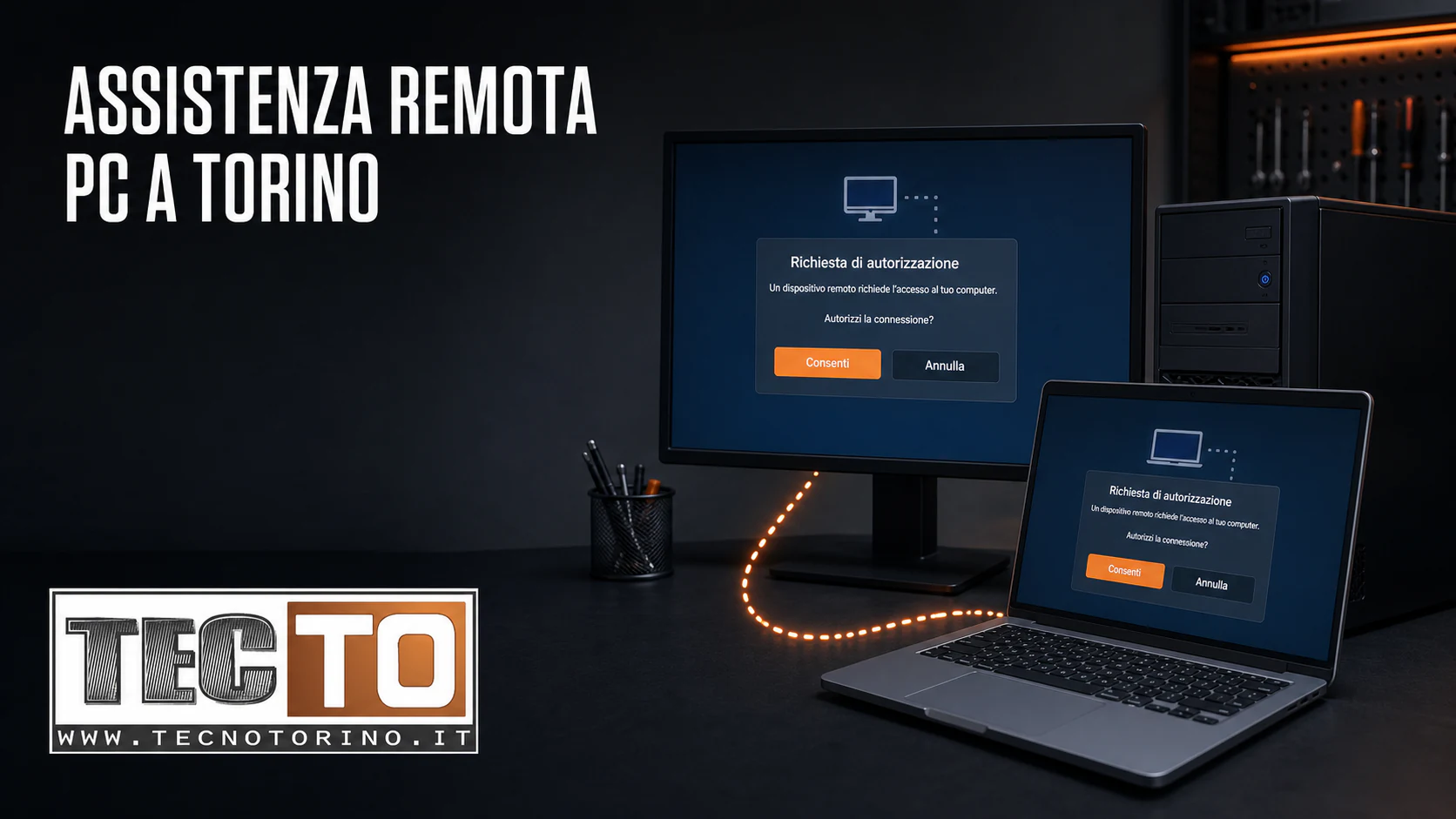
Creato con AI. Immagine generata o modificata mediante intelligenza artificiale.
Un programma che non si avvia, la posta elettronica da configurare o una stampante offline possono essere controllati a distanza quando il computer si accende e dispone di una connessione Internet stabile. L’assistenza remota PC a Torino di TecnoTorino è però riservata ai clienti con un contratto annuale di assistenza a ore attivo e una sessione concordata con il tecnico dedicato.
Non offriamo interventi remoti a singola chiamata. Per un problema su un solo computer senza contratto, la soluzione corretta è portare PC o notebook nel laboratorio TecnoTorino. Questa guida spiega come funziona il servizio contrattuale, come viene conteggiato il tempo e quando serve una diagnosi fisica.
Che cos’è l’assistenza remota
L’assistenza remota consente al tecnico autorizzato di visualizzare lo schermo e, dopo il consenso dell’utente, usare mouse e tastiera per eseguire controlli e configurazioni. Il programma mostra un ID, una password temporanea o un codice da comunicare soltanto al tecnico con cui è stato fissato l’appuntamento.
Il collegamento non è automatico e non è permanente. Il cliente avvia lo strumento indicato, autorizza la sessione, può seguire le operazioni e chiudere il programma in qualsiasi momento.
Chi può usare il servizio TecnoTorino
Il supporto remoto è compreso nei contratti annuali a ore destinati ad aziende, studi e attività professionali che necessitano di continuità. Il contratto assegna un monte ore utilizzabile con il tecnico dedicato per le attività concordate.
Il programma di collegamento può essere gratuito, ma il lavoro professionale del tecnico rientra nel contratto. Non vendiamo la singola sessione remota e non apriamo richieste tecniche occasionali tramite WhatsApp o modulo contatti.
Quali problemi possono essere valutati a distanza
Il computer deve avviarsi, raggiungere il desktop e restare collegato a Internet. In queste condizioni il tecnico può valutare, per esempio:
- account email, firme, archivi e sincronizzazione;
- programmi già acquistati, aggiornamenti e configurazioni Windows;
- driver, code di stampa e periferiche di rete;
- impostazioni del browser, profili e notifiche;
- spazio disponibile, avvio automatico e rallentamenti software;
- cartelle condivise, NAS e risorse di rete già installate;
- esito di backup e processi di sincronizzazione;
- prima verifica di messaggi sospetti o finestre indesiderate.
La connessione remota non garantisce che ogni problema sia risolvibile a distanza. Se emergono un disco deteriorato, un componente instabile o un rischio per i dati, il tecnico interrompe i tentativi e propone il laboratorio.
Quando è necessario il laboratorio
Un controllo fisico è normalmente necessario quando:
- il PC non si accende, si spegne o si riavvia continuamente;
- lo schermo resta nero o presenta difetti grafici importanti;
- il notebook ha subito urti, liquidi o danni ai connettori;
- tastiera, touchpad, batteria, ventole o alimentatore devono essere misurati;
- hard disk o SSD producono errori, rumori o perdita di dati;
- sono necessari apertura del dispositivo, ricambi o test sotto carico.
Per un singolo computer senza contratto puoi consultare le indicazioni per portare il dispositivo nel laboratorio TecnoTorino.
Come si svolge una sessione concordata
- Il cliente contatta il tecnico dedicato. La sessione viene fissata nell’ambito del contratto attivo.
- Il tecnico indica lo strumento. Non occorre installare in anticipo più programmi di accesso remoto.
- Il cliente apre la pagina di accesso. Da qui può scaricare TeamViewer QuickSupport o Supremo.
- Il codice viene comunicato durante l’appuntamento. Non va inviato tramite email, WhatsApp o modulo contatti.
- Il cliente autorizza e resta davanti al PC. Può seguire le operazioni e interrompere la sessione.
- Il tecnico registra il tempo impiegato. Le attività vengono detratte dal monte ore contrattuale.
La pagina Accesso remoto clienti TecnoTorino contiene i pulsanti per scaricare gli strumenti. Va usata soltanto dopo aver concordato la sessione.
Contratto, conteggio e durata
L’assistenza remota è inclusa nel contratto annuale a ore e non genera una fattura separata per ogni collegamento. Il tempo impiegato viene detratto dal monte ore acquistato con scatti minimi di 15 minuti.
Il contratto termina dopo 12 mesi. Le ore residue non utilizzate alla scadenza vengono annullate e non sono trasferite oltre il periodo contrattuale.
Sicurezza, privacy e credenziali
Durante la sessione il tecnico vede ciò che compare nelle finestre condivise. Prima dell’appuntamento chiudi posta personale, home banking, password manager, documenti riservati e applicazioni non necessarie.
- comunica il codice soltanto al tecnico atteso;
- non inviare password, PIN o codici di autenticazione;
- digita personalmente le credenziali quando servono;
- leggi la richiesta di autorizzazione prima di accettare;
- resta presente e chiudi il programma al termine;
- in azienda, rispetta le procedure stabilite dal responsabile.
Se una persona chiama senza appuntamento, segnala virus o rimborsi e chiede un codice remoto, non autorizzare il collegamento. Usa soltanto i recapiti ufficiali dell’azienda con cui hai già concordato il supporto.
Windows, Mac e computer aziendali
La fattibilità dipende dal sistema operativo e dai permessi disponibili. Su Windows alcune operazioni richiedono una conferma locale; su macOS possono servire autorizzazioni per registrazione schermo e accessibilità. Il tecnico guida il cliente senza aggirare le protezioni del sistema.
Per reti, server, cablaggi e guasti che coinvolgono più dispositivi può essere necessario un intervento presso la sede. La guida ai servizi IT per aziende a Torino descrive le attività disponibili.
Quick Assist, Chrome Remote Desktop, TeamViewer o Supremo?
Quick Assist su Windows 11 usa un codice temporaneo e il consenso dell’utente. Chrome Remote Desktop può servire sia per supporto temporaneo sia per accedere ai propri computer già configurati. TecnoTorino utilizza dalla pagina clienti TeamViewer QuickSupport o Supremo quando il tecnico li indica.
Non scegliere lo strumento da solo e non lasciare più applicazioni remote attive senza necessità. Il tecnico dedicato comunica quale usare per la sessione concordata.
Non hai un contratto attivo?
Per un problema su un solo PC o notebook, porta il dispositivo nel laboratorio TecnoTorino di Torino. La diagnosi fisica permette di controllare anche alimentazione, temperature, RAM, SSD e altri componenti che non possono essere verificati correttamente a distanza.
Aziende, studi e attività professionali possono richiedere informazioni sui contratti annuali. Per la prima valutazione indica soltanto attività, numero approssimativo di postazioni e area di supporto: non servono password, codici remoti o una descrizione tecnica complessa.
Condividi l’articolo


Domande frequenti
Posso acquistare una singola sessione di assistenza remota?
No. TecnoTorino fornisce assistenza remota esclusivamente ai clienti con un contratto annuale a ore attivo e una sessione concordata con il tecnico dedicato.
Come viene conteggiato il tempo della sessione?
Il collegamento non viene fatturato separatamente. Il tempo impiegato viene detratto dal monte ore acquistato con scatti minimi di 15 minuti.
Cosa succede alle ore non usate dopo 12 mesi?
Il contratto termina alla scadenza dei 12 mesi. Le ore residue non utilizzate vengono annullate e non sono trasferite oltre il periodo contrattuale.
L’assistenza remota funziona se il PC non si accende?
No. Il computer deve avviarsi, raggiungere il desktop e restare collegato a Internet. Guasti hardware, problemi di alimentazione e rischi per i dati richiedono il laboratorio.
Il tecnico può collegarsi senza autorizzazione?
No. Il cliente avvia il programma, comunica il codice durante l’appuntamento e autorizza la sessione. Può osservare le operazioni e interrompere il collegamento.
Devo comunicare password o codici di autenticazione?
No. Le credenziali non vanno inviate al tecnico. Quando servono, è preferibile che il cliente le digiti personalmente durante la sessione.