
Reti e VoIP
DNS pubblici nel 2026: Cloudflare, Google e Quad9, quali scegliere
Guida ai DNS pubblici: cosa cambia tra Cloudflare 1.1.1.1, Google 8.8.8.8 e Quad9 9.9.9.9, filtri, privacy e configurazione su PC e router.
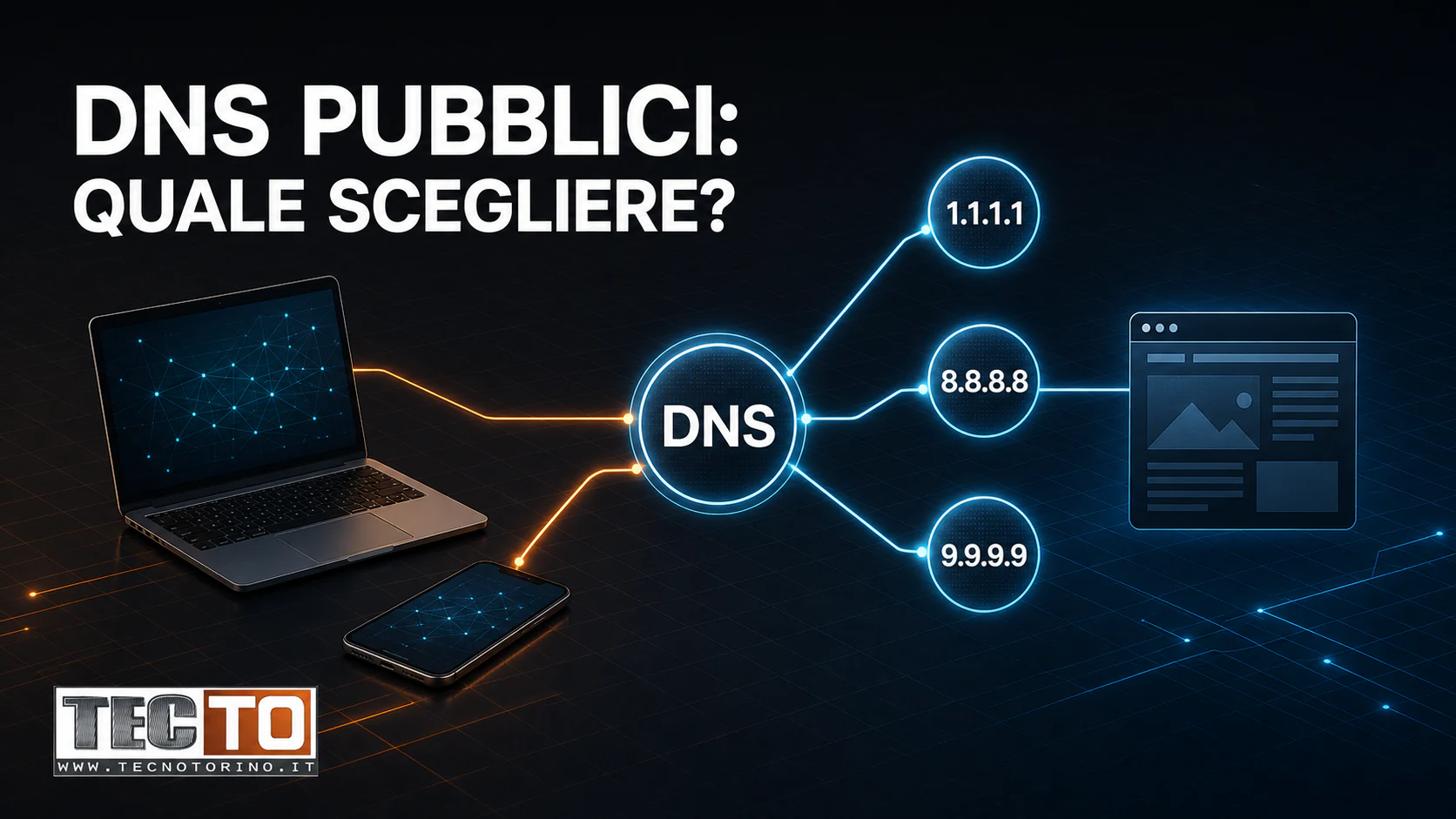
Quando scriviamo tecnotorino.it nel browser, il computer deve prima trovare l’indirizzo IP del sito. Questo passaggio viene gestito dal DNS, il sistema che traduce i nomi facili da ricordare negli indirizzi usati dalla rete. Normalmente il router riceve il resolver dall’operatore Internet, ma è possibile scegliere un servizio pubblico come Cloudflare, Google Public DNS o Quad9.
Cambiare DNS può essere utile se il resolver dell’operatore è instabile, se si desidera usare DNS cifrati oppure se si vuole aggiungere un filtro di base contro domini malevoli. Non aumenta però la velocità contrattuale della fibra o del Wi-Fi, non nasconde l’indirizzo IP e non sostituisce una VPN, un antivirus o un firewall.
Richiedi assistenza su WhatsApp Configurazione MikroTik e UniFi
Cosa sono i DNS pubblici
Un resolver DNS riceve una richiesta come “qual è l’indirizzo di questo sito?”, interroga i sistemi DNS necessari e restituisce la risposta al dispositivo. Un DNS pubblico è un resolver utilizzabile al posto di quello assegnato dal provider. Gli indirizzi più noti sono facili da riconoscere: 1.1.1.1 per Cloudflare, 8.8.8.8 per Google e 9.9.9.9 per Quad9.
La scelta non deve basarsi soltanto sul numero più semplice da ricordare. Contano latenza dalla propria rete, affidabilità, politica sui dati, supporto a DNSSEC e protocolli cifrati, presenza di filtri e compatibilità con i servizi utilizzati.
Cosa cambia davvero quando si cambia DNS
Il DNS interviene soprattutto nella fase iniziale, quando un’applicazione deve risolvere un nome. Un resolver rapido e raggiungibile può rendere più pronta l’apertura iniziale di siti e servizi, ma dopo la risposta il traffico segue la connessione Internet disponibile. Se il problema è copertura Wi-Fi, saturazione, perdita di pacchetti o velocità della linea, cambiare DNS non lo risolve.
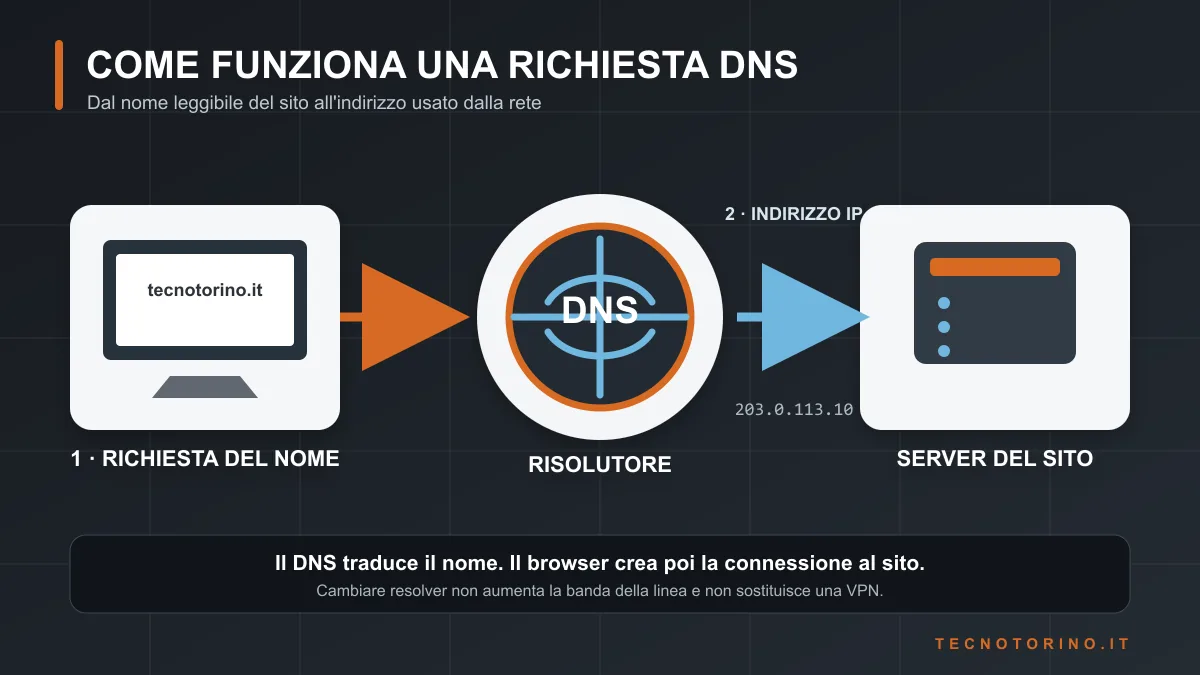
- Può cambiare: tempo di risoluzione dei nomi, disponibilità del resolver, protezione da alcuni domini pericolosi e privacy del percorso DNS.
- Non cambia: banda della linea, qualità del segnale Wi-Fi, distanza dal server, protezione completa del dispositivo o identità dell’indirizzo IP pubblico.
Cloudflare, Google e Quad9 a confronto
| Servizio | Indirizzi IPv4 | Caratteristica principale | Filtro predefinito |
|---|---|---|---|
| Cloudflare standard | 1.1.1.1 1.0.0.1 |
Resolver pubblico con DNS cifrato | Nessun filtro contenuti |
| Google Public DNS | 8.8.8.8 8.8.4.4 |
Resolver globale, DNSSEC, DoH e DoT | Nessun blocco ordinario |
| Quad9 secure | 9.9.9.9 149.112.112.112 |
Blocco di domini associati a minacce e validazione DNSSEC | Domini malevoli |
| Cloudflare malware | 1.1.1.2 1.0.0.2 |
Variante Families contro domini malevoli | Malware |
| Cloudflare famiglia | 1.1.1.3 1.0.0.3 |
Variante Families per una rete domestica | Malware e contenuti per adulti |
Gli indirizzi secondari non sono decorativi: permettono al dispositivo di raggiungere lo stesso servizio se il primo resolver non risponde. Quando il filtro è importante, conviene usare la coppia dello stesso fornitore. Inserire, per esempio, Quad9 come primario e Google non filtrato come secondario può produrre risultati incoerenti, perché i dispositivi non sono obbligati a usare sempre il primo.
Cloudflare 1.1.1.1: uso generale e opzioni Families
Il resolver standard 1.1.1.1 non applica filtri ai contenuti. Cloudflare mette a disposizione due coppie separate: 1.1.1.2 e 1.0.0.2 per bloccare domini malevoli; 1.1.1.3 e 1.0.0.3 per aggiungere il filtro dei contenuti per adulti. Sono servizi distinti: usare 1.1.1.1 non attiva automaticamente la protezione malware.
Cloudflare supporta DNS over HTTPS e DNS over TLS. Questi protocolli cifrano le richieste tra dispositivo e resolver, riducendo la visibilità del traffico DNS sulla rete locale e lungo quel tratto. Non cifrano da soli tutto il traffico Internet.
Google Public DNS 8.8.8.8: compatibilità e servizi cifrati
8.8.8.8 e 8.8.4.4 sono gli indirizzi IPv4 di Google Public DNS. Il servizio supporta DNSSEC, DNS over HTTPS e DNS over TLS, ma non è un filtro familiare o antimalware generalista. Google dichiara che i log temporanei con indirizzo IP e interrogazione vengono eliminati entro 24-48 ore e che i dati di Public DNS non vengono usati per pubblicità mirata.
Quad9 9.9.9.9: protezione dai domini associati a minacce
Il servizio sicuro di Quad9 usa 9.9.9.9 e 149.112.112.112. Applica la validazione DNSSEC e blocca domini presenti nelle informazioni sulle minacce utilizzate dal servizio. Quad9 dichiara di non registrare gli indirizzi IP degli utenti finali nella propria politica sulla privacy. Il blocco riguarda il dominio: non analizza i file e non sostituisce la protezione del computer.
Privacy e DNS cifrati: cosa fanno DoH e DoT
Il DNS tradizionale può viaggiare senza cifratura. DNS over HTTPS (DoH) incapsula le richieste DNS in HTTPS; DNS over TLS (DoT) usa un canale TLS dedicato. In entrambi i casi la cifratura riguarda il percorso tra client e resolver. Il provider DNS scelto continua a ricevere le richieste necessarie per rispondere, secondo la propria politica.
Il browser può avere un’impostazione “DNS sicuro” indipendente da Windows o dal router. Chrome, per esempio, può usare un provider selezionato nel browser. Per questo un test eseguito solo dal sistema operativo potrebbe non descrivere il comportamento di tutte le applicazioni.
Quale DNS scegliere in base all’uso
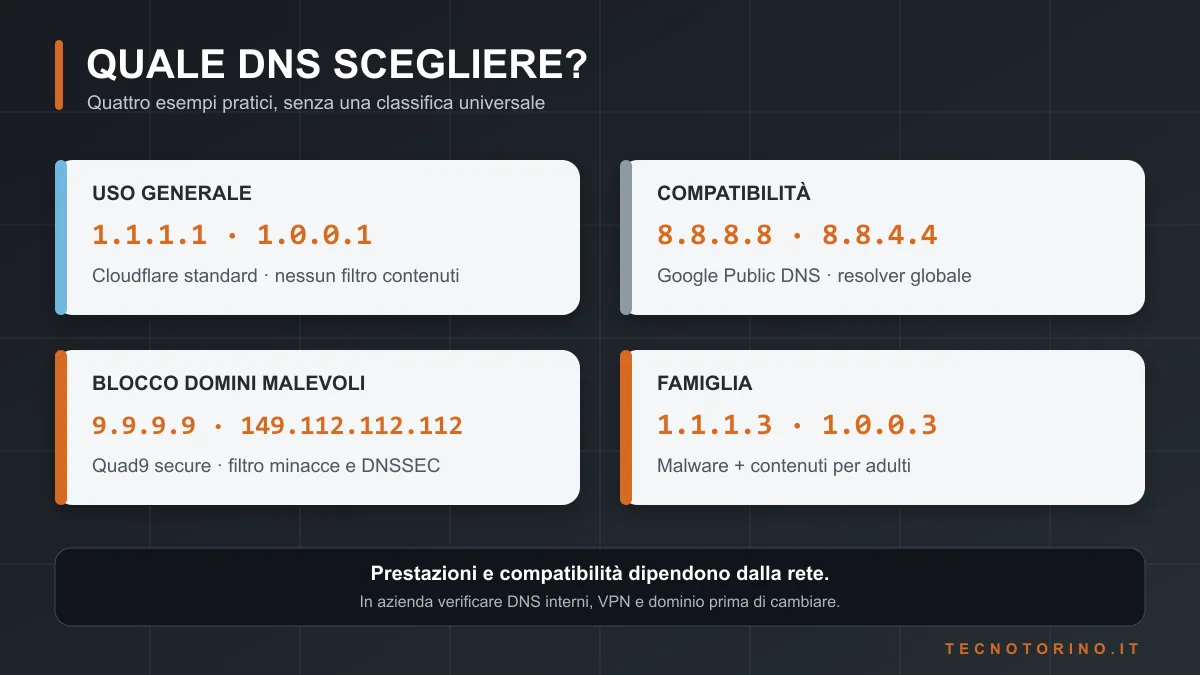
- Uso generale: Cloudflare standard o Google sono opzioni diffuse; la risposta migliore dipende dalla rete e dal percorso verso i resolver.
- Filtro contro domini malevoli: Quad9 secure o Cloudflare 1.1.1.2 aggiungono una barriera DNS, con criteri e fonti differenti.
- Rete familiare: Cloudflare 1.1.1.3 aggiunge il filtro dei contenuti per adulti, ma non sostituisce controllo parentale e supervisione.
- Rete aziendale: prima di cambiare occorre controllare dominio Windows, nomi interni, VPN, server, VoIP e applicazioni che dipendono dal DNS esistente.
Non esiste un “DNS più veloce” valido per tutti. La latenza cambia tra operatori, città, collegamenti e momenti della giornata. Una prova sensata confronta più risoluzioni dalla stessa rete e controlla anche errori e stabilità, non un solo risultato.
Configurare il DNS sul PC, nel browser o sul router
Impostarlo sul singolo computer modifica solo quel dispositivo. Configurarlo nel browser può interessare soltanto la navigazione di quel programma. Impostarlo sul router permette invece al servizio DHCP di distribuirlo ai dispositivi della rete, ma alcuni apparecchi possono avere indirizzi manuali oppure usare un proprio DNS cifrato.
Cambiare DNS in Windows 11
- Apri Impostazioni > Rete e Internet e seleziona la connessione Ethernet o Wi-Fi in uso.
- Individua l’assegnazione del server DNS e scegli Modifica.
- Annota la configurazione precedente, seleziona l’impostazione manuale e inserisci primario e secondario dello stesso servizio.
- Se disponibile, scegli la modalità DNS cifrato compatibile con il resolver e salva.
- Prova siti, posta, VPN e applicazioni. Le voci possono cambiare leggermente tra versioni di Windows 11.
Configurare i DNS sul router
Nel router gli indirizzi possono essere impostati nella sezione Internet/WAN, nel server DHCP o in entrambe, secondo il modello. Prima della modifica è utile esportare o fotografare i valori correnti. Dopo il salvataggio, i dispositivi possono conservare per un periodo il vecchio lease DHCP o la cache DNS; una riconnessione controllata evita conclusioni errate.
DNS pubblici nelle reti aziendali: quando fare attenzione
In un dominio Active Directory, i client e i server membri devono usare i DNS interni che conoscono i record del dominio. Microsoft raccomanda di non puntare direttamente i domain controller e i computer del dominio ai DNS del provider o a resolver pubblici: il DNS interno può inoltrare verso l’esterno le richieste Internet.
Anche VPN, server con nomi privati, gestionali, stampanti, NAS, centralini e reti separate possono dipendere da risposte DNS interne. Un cambio fatto solo per “provare un DNS più veloce” può interrompere l’accesso a queste risorse pur lasciando funzionare i siti pubblici.
Problemi dopo il cambio DNS: controlli e ripristino
- ripristina i valori annotati o l’assegnazione automatica;
- disconnetti e riconnetti il dispositivo oppure rinnova la configurazione di rete;
- su Windows, apri il Terminale e usa ipconfig /flushdns per svuotare la cache locale; la guida ai comandi di rete Windows spiega anche ping, nslookup e tracert;
- verifica con nslookup quale server risponde e se il nome viene risolto;
- controlla separatamente browser, VPN e applicazioni, perché possono usare resolver differenti.
Se alcuni siti risultano irraggiungibili soltanto con un DNS filtrato, il dominio potrebbe essere stato bloccato oppure risolto in modo diverso. Prima di creare eccezioni è opportuno verificare che il sito sia legittimo e che il blocco non segnali una compromissione.
DNS filtrati: protezione utile, ma non completa
Un filtro DNS può impedire la risoluzione di un dominio noto come pericoloso prima della connessione. Non vede però necessariamente minacce distribuite da un dominio consentito, indirizzi IP usati direttamente, allegati, dispositivi già compromessi o attacchi che non dipendono dal DNS. Va quindi considerato un livello aggiuntivo insieme ad aggiornamenti, protezione endpoint, firewall, backup e formazione degli utenti.
Configurazione DNS e router a Torino
TecnoTorino può verificare DNS, DHCP, router, Wi-Fi, VLAN e VPN per reti domestiche evolute, studi e aziende a Torino. Sui sistemi MikroTik e Ubiquiti UniFi possiamo integrare il resolver scelto nella configurazione di rete, controllare i dispositivi che lo ricevono e documentare un ripristino. Per infrastrutture con server, backup, VoIP o più sedi sono disponibili i nostri servizi IT per aziende a Torino.
Prima di richiedere assistenza, indica modello del router, operatore, numero di sedi, presenza di VPN o dominio Windows e problema che vuoi risolvere. Non inviare password nel primo messaggio.
Scrivi a TecnoTorino su WhatsApp Apri il modulo di contatto
Fonti ufficiali consultate
- Cloudflare: indirizzi di 1.1.1.1 e Families
- Google: configurazione di Public DNS
- Google Public DNS: privacy
- Quad9: indirizzi e servizi DNS
- Quad9: politica sulla privacy
- Microsoft: DNS cifrati in Windows
- Microsoft: DNS nelle reti Active Directory
Articolo verificato e pubblicato il 28 luglio 2026. Indirizzi e politiche dei provider possono cambiare: prima di una configurazione aziendale è consigliabile controllare la documentazione aggiornata.
Condividi l’articolo


Domande frequenti
Qual è il miglior DNS pubblico?
Non esiste un migliore assoluto. Cloudflare e Google sono resolver generalisti; Quad9 e le varianti Cloudflare Families aggiungono filtri. Latenza, affidabilità e compatibilità dipendono dalla rete e dai servizi utilizzati.
Qual è il DNS più veloce?
La velocità cambia in base a operatore, percorso di rete, posizione e momento. Una prova attendibile confronta più richieste e controlla errori e stabilità, non un singolo valore.
Cambiare DNS rende Internet più veloce?
Può rendere più pronta la risoluzione iniziale dei nomi se il resolver precedente era lento, ma non aumenta la banda della linea, la copertura Wi-Fi o la velocità di trasferimento disponibile.
Cloudflare 1.1.1.1 blocca malware e contenuti per adulti?
No, 1.1.1.1 standard non filtra contenuti. Cloudflare indica 1.1.1.2 per malware e 1.1.1.3 per malware e contenuti per adulti, con i rispettivi indirizzi secondari.
Quad9 9.9.9.9 blocca anche la pubblicità?
Il servizio secure di Quad9 è orientato al blocco di domini associati a minacce, non è presentato come un sistema generale di blocco pubblicitario.
Posso usare DNS primario e secondario di provider diversi?
È tecnicamente possibile, ma i dispositivi possono interrogare entrambi. Se si desidera un filtro coerente è preferibile usare la coppia dello stesso servizio, altrimenti alcune richieste potrebbero passare dal resolver non filtrato.
È sicuro impostare DNS pubblici in una rete aziendale?
Solo dopo avere verificato dominio Windows, DNS interni, VPN, server e applicazioni. I client di un dominio Active Directory devono normalmente usare i DNS interni, che possono inoltrare le richieste Internet verso resolver esterni.
TecnoTorino configura DNS su router MikroTik e reti UniFi?
Sì. Dopo la verifica della rete possiamo configurare resolver, DHCP, DNS cifrati quando supportati, VLAN e controlli di funzionamento su apparati MikroTik, Ubiquiti UniFi e altri router compatibili.