
Guide informatiche
Backup cloud o NAS per una piccola azienda: differenze e quando usarli insieme
NAS e cloud vanno confrontati partendo dal ripristino. Una copia locale e una fuori sede possono coprire problemi diversi, se dati, versioni e accessi sono verificati.
Creato con AI
Il NAS dell’ufficio si ferma e i documenti condivisi diventano inaccessibili. Oppure il NAS funziona, ma per un guasto elettrico non puoi entrare nei locali. Un backup utile deve permetterti di recuperare i dati anche nella situazione che stai cercando di coprire. Per scegliere tra NAS e cloud, parti da questa domanda e dalle copie già presenti nella tua attività.
Un NAS può conservare i file di lavoro, ricevere backup dai PC oppure svolgere entrambe le funzioni, con una configurazione adeguata. Un servizio cloud può conservare copie fuori sede, ma bisogna verificare che cosa salva e come lo ripristina. La scelta dipende dai dati, dagli accessi e dal tempo di fermo che l’azienda può sostenere.
Prima di scegliere, stabilisci che cosa deve tornare operativo
Elenca i dati necessari per riprendere il lavoro. Documenti, posta e archivio del gestionale possono richiedere metodi diversi. Una copia delle cartelle condivise non dimostra che sia compreso anche il database del programma. Per i gestionali verifica con il fornitore quale procedura produca una copia coerente e quali componenti servano per riaprirla.
Definisci poi quanto lavoro recente puoi permetterti di perdere e quanto a lungo puoi restare fermo. La documentazione Microsoft sulla continuità operativa distingue questi due obiettivi. Una copia riuscita ieri può essere integra e comunque troppo vecchia per le esigenze dell’attività. Frequenza del backup e tempo del ripristino vanno valutati separatamente.
Che cosa significano RPO e RTO?
RPO esprime la perdita di dati accettabile in termini di tempo, per esempio quanto lavoro recente potresti dover ricostruire. RTO riguarda la durata massima accettabile del fermo. Sono obiettivi da definire e verificare sul proprio sistema, non tempi garantiti dal solo acquisto di un NAS o di un abbonamento.
Che cosa cambia tra una copia locale e una nel cloud
Una copia disponibile sulla rete locale può essere recuperata senza scaricare l’intero archivio da Internet. Restano da verificare il computer di destinazione, il programma di ripristino e la disponibilità della rete. Se la copia è sullo stesso NAS che contiene gli originali, il guasto dell’apparato può coinvolgere entrambi i percorsi di accesso.
Una copia remota conservata fuori dall’ufficio può coprire la perdita o l’inaccessibilità dell’apparato locale. Per usarla servono account, strumenti e una connessione adeguata. Non basta sapere quanti gigabyte sono inclusi nel piano. Chiedi da quale dispositivo potrai avviare il recupero e quali operazioni dovrai completare prima di riaprire i file.
| Impostazione | Che cosa può offrire | Da verificare prima |
|---|---|---|
| Backup dei PC su NAS locale | Una destinazione di rete per le copie delle postazioni | Copertura dei dati, versioni e copia separata del NAS |
| Backup su destinazione cloud | Una copia remota raggiungibile secondo le modalità del servizio | Accessi, conservazione, strumenti e percorso di download |
| Copia locale più copia remota | Due percorsi di recupero per eventi differenti | Indipendenza delle copie e prove di entrambi i percorsi |
Il RAID del NAS riguarda la gestione dei dischi e la ridondanza prevista dalla configurazione. Non crea da solo un backup separato dei documenti. Per questa distinzione trovi la guida RAID 1 e backup. Per organizzare le copie nel loro insieme puoi partire dalla strategia 3-2-1 per un piccolo ufficio.
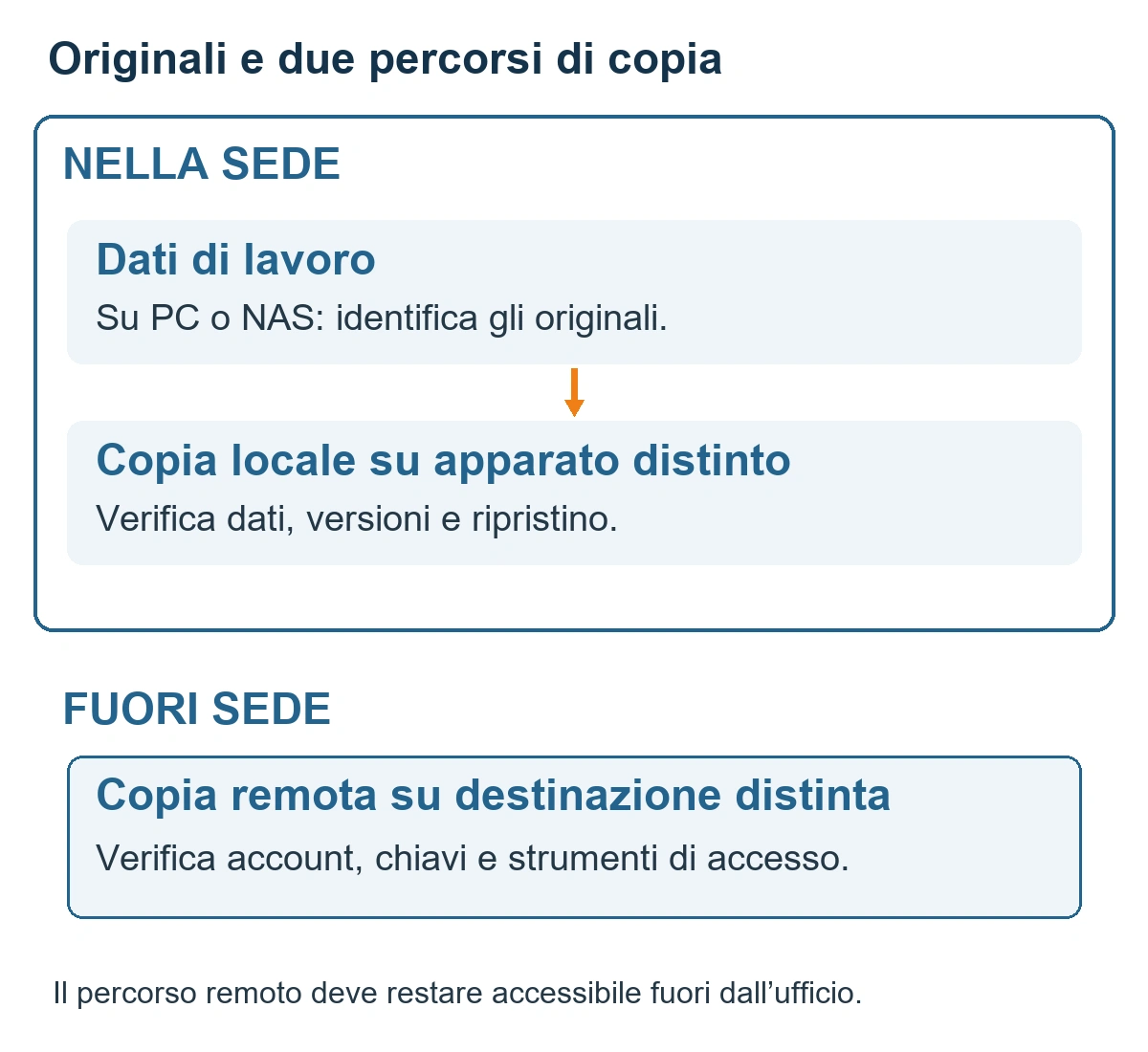
Due problemi diversi nello stesso piccolo ufficio
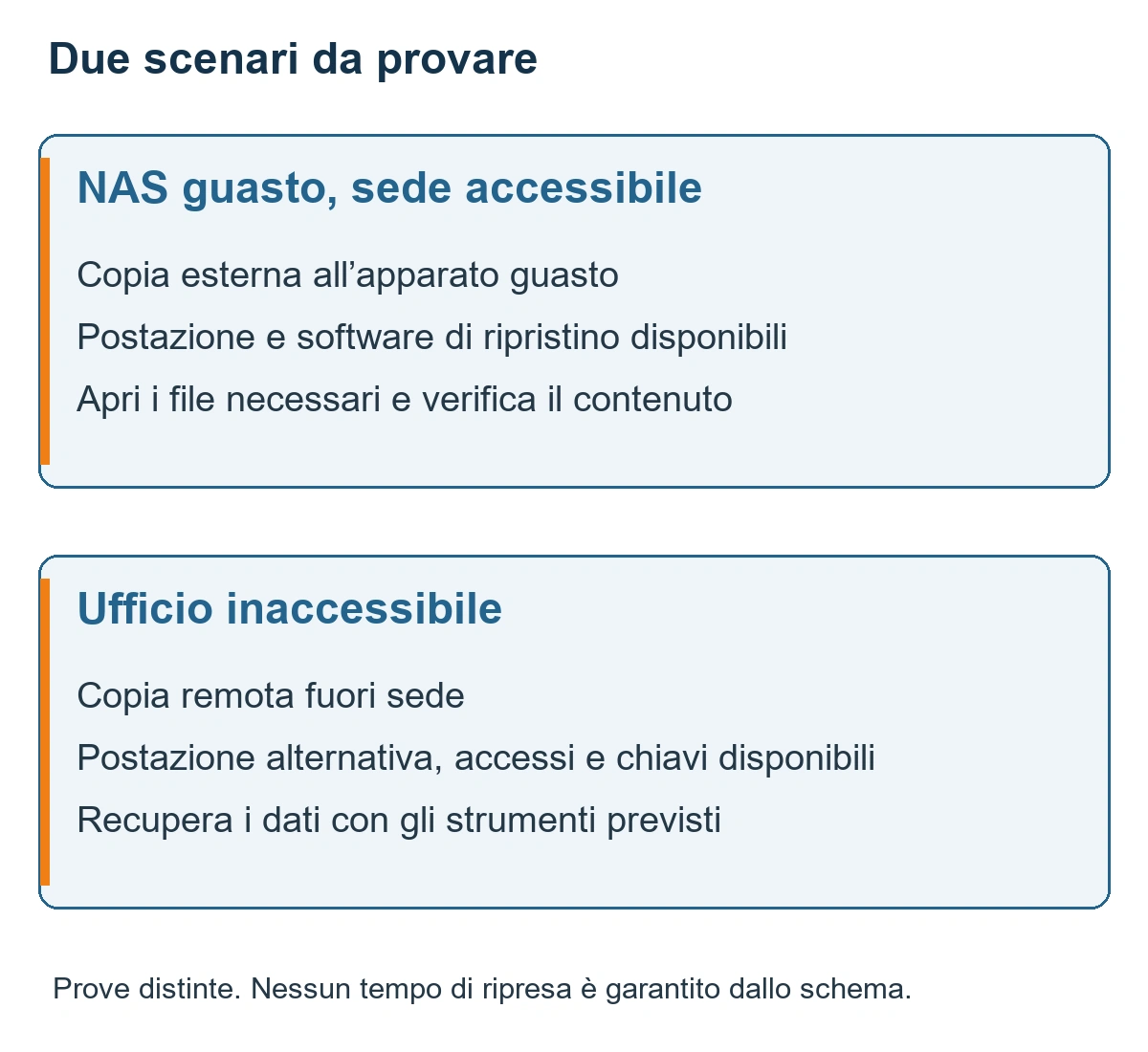
Esempio illustrativo. Un ufficio conserva i documenti condivisi su un NAS e vuole valutare come ripartire dopo un’interruzione. Gli scenari seguenti sono costruiti per spiegare le decisioni da prendere. Non descrivono un cliente del laboratorio e non prevedono una durata certa del recupero.
Si guasta il NAS, ma l’ufficio è accessibile
La verifica riguarda le copie esterne a quell’apparato. Un backup su un dispositivo separato può essere utile, purché contenga i documenti necessari e possa essere letto da una postazione disponibile. Se invece la sola copia aggiuntiva è in una cartella dello stesso NAS, va chiarito come accedervi quando il dispositivo non parte.
L’ufficio è inaccessibile e il NAS resta all’interno
Ora serve un percorso che non dipenda dall’accesso ai locali. Una copia remota può aiutare se esistono una postazione alternativa, gli accessi corretti e gli strumenti per recuperarla. Se l’unica chiave di cifratura o il materiale di accesso è custodito sul NAS in ufficio, occorre risolvere questa dipendenza prima dell’emergenza.
Sincronizzazione e cronologia non dimostrano una copia indipendente
Una cartella sincronizzata può trasferire nel cloud anche modifiche indesiderate. Microsoft descrive come un ransomware possa propagare file alterati attraverso la sincronizzazione di OneDrive e SharePoint. Le funzioni di recupero dipendono dal servizio, dalla configurazione e dai punti disponibili. La presenza di una cartella aggiornata non dimostra, da sola, quale versione potrai ripristinare.
Per la copia che stai valutando chiedi se vengono conservate versioni precedenti, per quanto tempo e chi può cancellarle. Se vuoi approfondire la separazione degli accessi e delle destinazioni, leggi la guida su ransomware e copie di backup protette. Evita di considerare automaticamente una copia cloud come offline o immutabile.
Quando ha senso usare NAS e cloud insieme
Una configurazione mista può essere utile quando vuoi mantenere un percorso di recupero locale e una copia fuori sede. Prima identifica dove sono gli originali. Se lavori sui file del NAS, sarà quel contenuto a dover essere copiato altrove. Se i documenti restano sui PC, verifica che il backup includa tutte le postazioni necessarie.
Nel caso Synology, Hyper Backup supporta destinazioni locali e remote, con funzioni che dipendono dal sistema e dal tipo di attività. La configurazione concreta va scelta sui dispositivi presenti. Per il percorso operativo rimandiamo alla guida Hyper Backup e seconda copia del NAS, senza trattare tutti i servizi cloud come equivalenti.
Verifica anche il formato dell’archivio. Synology documenta l’uso di Hyper Backup Explorer per leggere repository locali su computer. Se l’archivio è cifrato serve la relativa password. Questo non significa che qualunque backup remoto sia apribile direttamente dal browser. La procedura deve essere provata sulla destinazione che hai scelto.
Come confrontare configurazioni e costi
Per il NAS considera apparato, dischi, manutenzione e destinazioni aggiuntive. Per il cloud controlla spazio, durata dell’abbonamento, funzioni comprese ed eventuali costi di recupero o traffico previsti dal piano. Nel confronto includi anche configurazione, monitoraggio e prove di ripristino. Il prezzo dello spazio, preso da solo, non descrive il servizio completo.
Chiedi inoltre dove sono conservati i dati, chi gestisce gli account e come potrai esportare le copie se cambi fornitore. Definisci chi conserva il materiale di recupero e come lo raggiunge una persona autorizzata quando i sistemi ordinari non sono disponibili. Le risposte vanno riferite al piano proposto, senza presumere le condizioni dalla notorietà del marchio.
Una prova di ripristino prima di affidarsi alla configurazione
Il NIST raccomanda di verificare le copie con prove di recupero. Scegli un piccolo insieme di documenti rappresentativi e recuperalo in una destinazione di prova. Controlla apertura, versione e contenuto. Per un programma gestionale, concorda con il fornitore una verifica che includa il suo archivio e i componenti necessari.
Registra quali accessi hai usato, quanto è durato il test e che cosa mancava. Prova sia il percorso locale sia quello remoto, se previsti, senza sovrascrivere il lavoro corrente. Nessun hard disk, SSD o NAS è esente da guasti. La copia separata e la verifica del ripristino restano necessarie anche dopo un test riuscito.
Valutare il backup della tua attività a Torino
TecnoTorino e Unico System possono valutare apparati, dati da proteggere e copie già presenti. La pagina backup e NAS aziendali a Torino descrive il servizio e NAS Shared su Dropbox. Per il piano concreto vanno definiti compatibilità, cartelle, conservazione e modalità di recupero prima dell’attivazione.
Prepara il modello del NAS, il numero indicativo di postazioni, la quantità dei dati e l’ultima prova di ripristino eseguita. Indica anche quali documenti o programmi servono per riprendere il lavoro. Non inviare password, chiavi di cifratura o file dei clienti nel primo messaggio.
Domande frequenti su cloud e NAS
Posso fare backup nel cloud senza acquistare un NAS?
Sì, se la soluzione scelta protegge le sorgenti che usi e consente il ripristino necessario. Verifica in particolare i dati locali dei PC e le applicazioni, oltre ai documenti già presenti in un servizio online.
Se ho il RAID, il cloud è superfluo?
Il RAID non risponde da solo alla necessità di una copia separata. La destinazione aggiuntiva può essere cloud o un’altra soluzione, purché copra gli scenari e i dati concordati.
La copia cloud garantisce di ripartire subito?
No. Servono accessi, strumenti, una destinazione funzionante e, quando necessario, il trasferimento dei dati. Il tempo va misurato sul proprio percorso di ripristino.
Un backup riuscito conferma anche la possibilità di aprire il gestionale?
No. Occorre verificare che cosa è stato copiato e completare una prova coerente con il programma. Documenti leggibili e applicazione pronta all’uso sono esiti differenti.
Vuoi verificare da quale copia ripartirebbe la tua attività? Richiedi una valutazione delle opzioni di backup disponibili, descrivendo dispositivi, dati prioritari e copie attuali. La sede TecnoTorino è in C.so Unione Sovietica 322/A, 10135 Torino; telefono 011 20.77.662.

