
Windows e sistemi operativi
BitLocker chiede la chiave di ripristino: cosa fare prima di formattare il PC?
La schermata BitLocker non dimostra da sola che il disco sia guasto. Parti dall'ID della chiave, cerca nell'account corretto e proteggi i dati prima di qualsiasi ripristino.
Creato con AI
Accendi il notebook e, al posto del desktop, compare BitLocker con una richiesta di chiave di ripristino. Se nel PC ci sono documenti importanti, non partire dalla formattazione: prima bisogna capire quale unità è bloccata e dove cercare il metodo di sblocco. Una richiesta di recupero della cifratura non equivale, da sola, a una diagnosi di disco guasto.
Il percorso utile parte dalle informazioni visibili sullo schermo, passa dall'account corretto e arriva, se necessario, al referente IT o a una valutazione tecnica. L'obiettivo è conservare l'accesso ai file. Reinstallare Windows può essere una scelta successiva, ma non è il modo per leggere prima i dati cifrati.
La chiave BitLocker non è l'ID mostrato sullo schermo
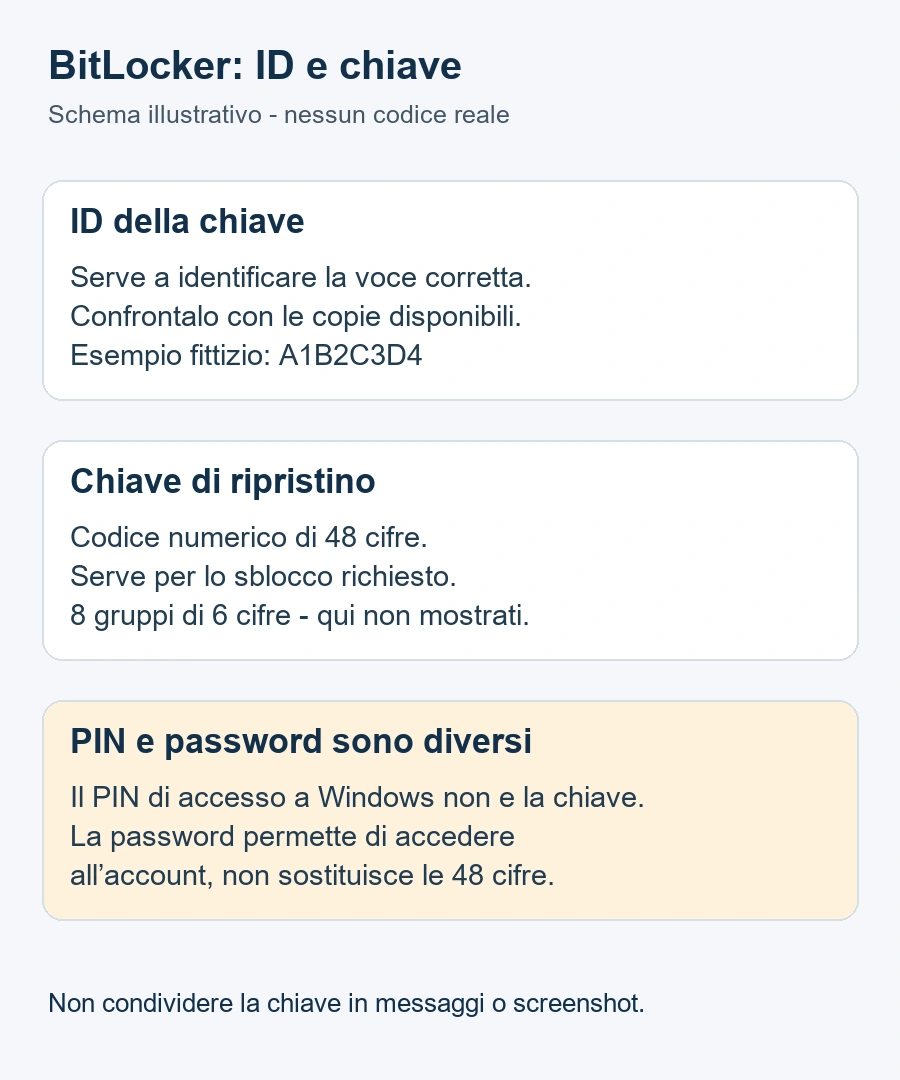
La richiesta numerica di recupero riguarda un codice di 48 cifre. L'ID della chiave serve invece a riconoscere quale codice utilizzare quando ne trovi più di uno. La guida Microsoft per individuare la chiave indica di prendere nota dei primi otto caratteri dell'identificatore e cercare la corrispondenza.
Il PIN con cui accedi normalmente a Windows e la password dell'account Microsoft non sono quel codice. Accedere all'account ti può permettere di trovare una copia salvata, ma non significa che la password dell'account possa essere inserita al posto delle 48 cifre. Leggi il nome del campo richiesto prima di tentare altri codici.
Perché compare anche se non ricordo di avere attivato BitLocker?
Su dispositivi compatibili Windows può attivare la cifratura dispositivo durante la configurazione con un account Microsoft, aziendale o scolastico. Microsoft distingue questa funzione dalla gestione completa BitLocker: la cifratura dispositivo può essere presente anche su Windows Home. Non vale automaticamente per qualsiasi PC o configurazione.
Dove cercare la chiave di ripristino
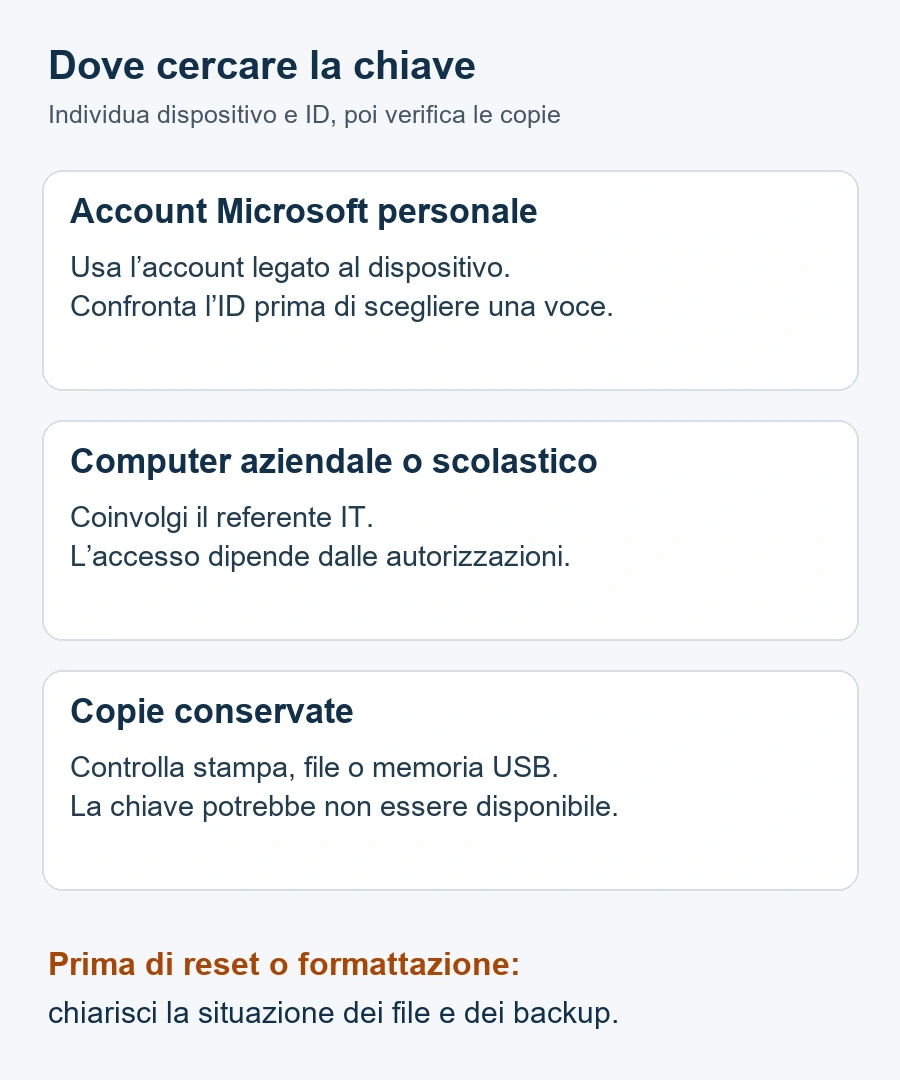
Usa un altro dispositivo funzionante, per esempio il telefono. Tieni separati il nome del computer, l'account usato quando è stato configurato e l'ID della chiave: il primo account che utilizzi oggi potrebbe non essere quello che conserva il codice del notebook bloccato.
Account Microsoft personale
La pagina indicata da Microsoft è aka.ms/myrecoverykey. Accedi con l'account pertinente e confronta l'ID, senza scegliere una voce soltanto perché il nome del dispositivo sembra familiare. Se il PC è stato configurato da un'altra persona, verifica con lei quale account sia stato usato: la copia potrebbe trovarsi lì.
Computer aziendale o scolastico
Per un dispositivo gestito dall'organizzazione, parti dal reparto IT. La documentazione Microsoft sulla pagina Dispositivi dell'account aziendale o scolastico descrive la visualizzazione delle chiavi disponibili. L'accesso dipende dalla gestione del dispositivo e dalle autorizzazioni: non è garantito che ogni utente possa visualizzarle autonomamente.
Stampa, file o memoria USB
Controlla anche le copie conservate durante la configurazione: un foglio, un file di testo o una memoria USB. Nella guida al backup della chiave Microsoft descrive queste possibilità. Una copia salvata soltanto dentro l'unità che ora non riesci ad aprire non risolve il problema di accesso.
Un notebook bloccato dopo un intervento: da dove partire
Esempio illustrativo. Un notebook personale richiede il recupero dopo un intervento sul firmware. Nell'account usato attualmente dal proprietario non compare una chiave corrispondente. Prima di concludere che sia sparita, si ricostruisce chi aveva configurato il PC e si cerca l'ID anche fra le copie conservate all'epoca.
È un esempio costruito per spiegare il metodo, non un caso del laboratorio né la promessa che un secondo account risolverà il blocco. La differenza pratica è evitare un reset prematuro: si raccolgono informazioni utili prima di scegliere un'operazione che potrebbe eliminare file ancora necessari.
Perché BitLocker può chiedere la chiave dopo una modifica
BitLocker può usare il TPM, un componente di sicurezza del computer, per verificare le condizioni di avvio. La panoramica Microsoft sul recupero elenca, fra le possibili cause, interventi su BIOS o UEFI, sostituzione della scheda madre e cambiamenti che coinvolgono il TPM o i componenti d'avvio.
Questo non prova che il disco si sia rotto, che l'aggiornamento sia stato malevolo o che il PC abbia subito un attacco. Annota che cosa è successo prima della richiesta e quando il computer si è avviato normalmente l'ultima volta. Se invece il PC non arriva alla schermata BitLocker, il sintomo va distinto dai casi descritti nella guida al BIOS corrotto e ai problemi di avvio.
Cosa evitare mentre stai cercando la chiave
Non cancellare partizioni e non avviare una reinstallazione per vedere se i documenti torneranno accessibili. Microsoft distingue le opzioni di reimpostazione del PC anche per i loro effetti su file, applicazioni e impostazioni. Una voce che sembra rassicurante non sostituisce una copia verificata dei dati e, su un dispositivo cifrato, può essere comunque necessaria la chiave.
Evita anche tentativi casuali nel firmware, in particolare la cancellazione del TPM. Cambiare altre impostazioni senza sapere quale modifica abbia provocato il recupero può rendere più difficile ricostruire la situazione. Se un intervento pianificato non è ancora iniziato, verifica prima le indicazioni del produttore e la disponibilità del materiale di recupero.
Se Windows propone invece di formattare un disco esterno, il messaggio va affrontato con la guida alla richiesta di formattazione. Se compare la finestra per inizializzarlo, leggi la guida al disco da inizializzare. Sono sintomi diversi: non usare una procedura trovata per l'uno come rimedio automatico per l'altro.
Se non trovi la chiave, un programma può recuperare i file?
Un programma di recupero non è una soluzione garantita per leggere un volume cifrato e ancora bloccato. Le FAQ tecniche Microsoft spiegano che BitLocker protegge i dati proprio impedendone l'accesso senza l'autenticazione necessaria. Spostare il disco in un altro computer non elimina da solo questa protezione. Anche il supporto Microsoft non può recuperare, fornire o ricreare una chiave di ripristino perduta.
Un'unità può inoltre avere un guasto fisico oltre alla cifratura. In quel caso vanno valutati entrambi gli aspetti: ottenere una copia tecnica del contenuto non equivale a decifrarlo. Prima di autorizzare un intervento chiarisci se la chiave esiste, quali file ti servono e se sono disponibili copie altrove. Non accettare promesse di aggiramento certo della cifratura.
Non sai distinguere i due problemi? Richiedi una valutazione prima di procedere, indicando modello, messaggio e interventi precedenti. Nel contatto iniziale basta dire se la chiave è disponibile: non inserire il codice completo in messaggi pubblici o screenshot non oscurati.
Come impostare una valutazione con TecnoTorino a Torino
TecnoTorino e Unico System descrivono il percorso di presa in carico nella guida al recupero dati a Torino. Per una richiesta BitLocker è utile separare la ricerca delle credenziali, lo stato del supporto e l'eventuale necessità di ripristinare Windows. La valutazione non costituisce una promessa di ottenere una chiave perduta.
Prepara marca e modello, ID della chiave, descrizione del messaggio e una breve cronologia degli eventi. Segnala subito se il PC appartiene a un'azienda e coinvolgi il referente autorizzato. Se concordi la consegna in laboratorio, porta il computer e il suo alimentatore: il solo disco non racconta necessariamente tutto ciò che è cambiato nel sistema. La sede è in C.so Unione Sovietica 322/A, 10135 Torino; telefono 011 20.77.662.
Dopo lo sblocco: controlla i file e prepara copie separate
Rientrare in Windows è il momento per controllare i documenti prioritari e mettere al sicuro una copia separata. Se la richiesta torna a ogni avvio, la procedura Microsoft dopo il recupero raccomanda di individuare la causa. Non trasformare l'inserimento ripetuto del codice nell'unica soluzione.
Conserva in modo sicuro anche il materiale di recupero, accessibile senza dipendere esclusivamente dal PC protetto. Il backup della chiave e quello dei documenti hanno funzioni diverse: il primo serve allo sblocco, il secondo mantiene una copia dei file. Nessun hard disk o SSD è esente da guasti; controlla che il backup dei dati sia effettivamente leggibile.
Se resta necessario reinstallare il sistema, affronta la reinstallazione di Windows 11 soltanto dopo avere chiarito quali dati devono essere conservati e dove siano le copie. La scelta dello strumento d'installazione viene dopo questa decisione.
Domande frequenti su BitLocker e chiave di ripristino
Posso usare il PIN di Windows al posto della chiave?
No. Sono informazioni diverse. Se la schermata richiede il codice numerico di recupero, cerca quello corrispondente all'ID visualizzato.
Non trovo la chiave nel mio account: significa che non esiste?
Non necessariamente. Potrebbe essere stata conservata in un altro account, dall'organizzazione o in una copia offline. Prima di trarre conclusioni ricostruisci come è stato configurato il dispositivo.
Formattando il PC recupero i vecchi documenti?
No: la formattazione non è una procedura per riottenere i file cifrati. Se i dati ti servono, chiarisci prima sblocco e backup.
Il laboratorio può garantire lo sblocco senza chiave?
No. Serve un metodo di autenticazione valido e bisogna conoscere la situazione reale del dispositivo. Una diagnosi non annulla la cifratura.
È sempre necessario disattivare BitLocker dopo il recupero?
No. Occorre capire la causa della richiesta e applicare la procedura appropriata, non rimuovere automaticamente la protezione dei dati.
Il PC è ancora bloccato e contiene file importanti? Puoi contattare TecnoTorino per una valutazione prima di scegliere formattazione, ripristino o altre lavorazioni. Descrivi il problema e indica se la chiave è disponibile, senza allegarla al primo messaggio.

