
Windows e sistemi operativi
Windows 11: ISO, Rufus o Media Creation Tool? Guida alla reinstallazione sicura del PC
ISO di Windows 11, Rufus e Media Creation Tool non servono allo stesso scopo. Scopri quale scegliere, come preparare il backup e quali controlli fare prima di reinstallare il PC.
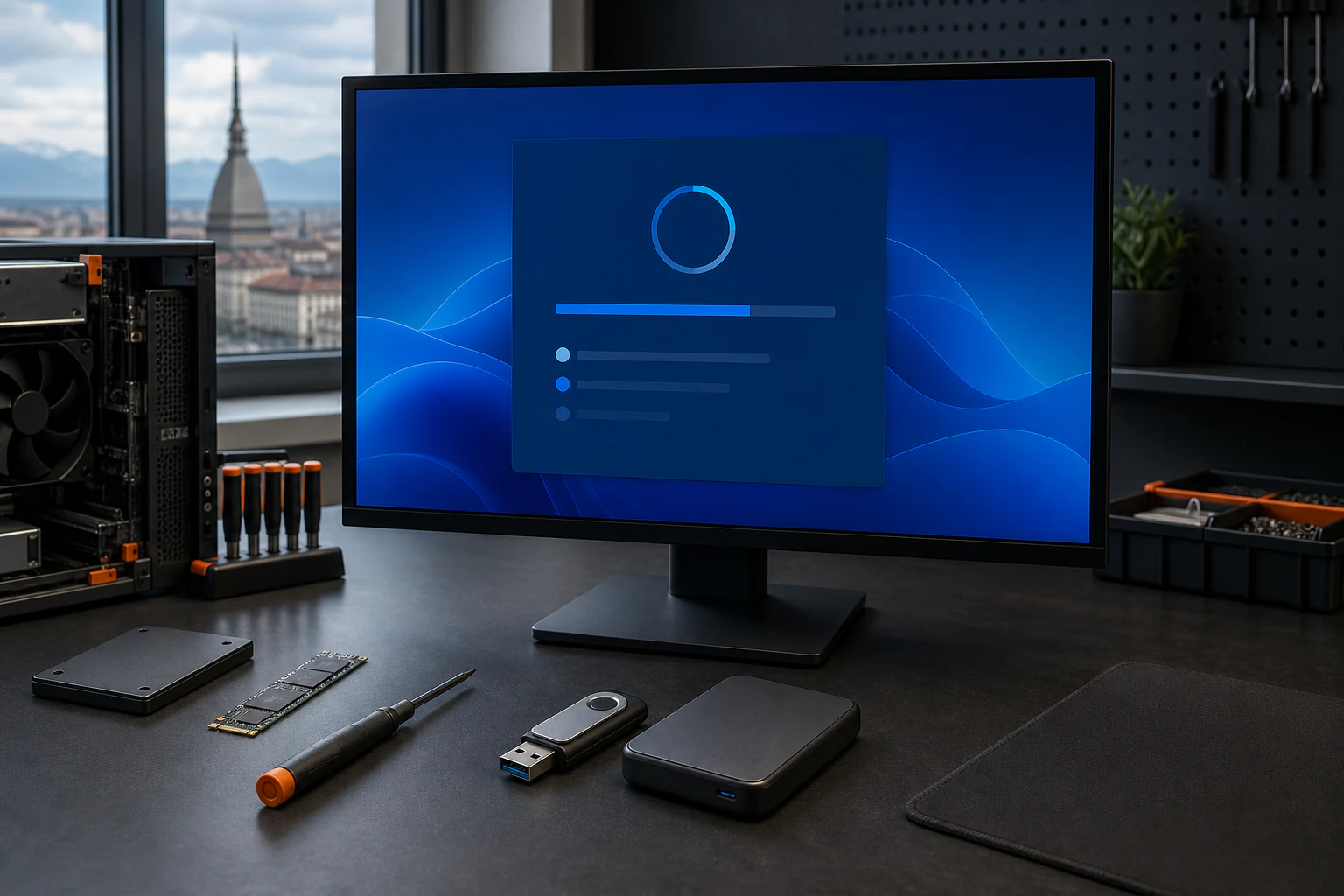
Scaricare la ISO di Windows 11, creare una chiavetta con Rufus oppure usare il Media Creation Tool: le tre ricerche sembrano indicare la stessa operazione, ma portano a procedure diverse. La scelta sbagliata può causare perdita di dati, problemi di avvio o una reinstallazione che non si attiva correttamente.
Questa guida chiarisce quale strumento usare, cosa controllare prima di formattare il PC e quando è meglio fermarsi. È pensata per chi vuole reinstallare Windows 11 in modo ordinato, senza affidarsi a immagini modificate o scorciatoie che aggirano i requisiti del sistema.
ISO, Rufus e Media Creation Tool: qual è la differenza?
Media Creation Tool: la scelta più semplice e ufficiale
Il Media Creation Tool di Microsoft scarica i file necessari e prepara direttamente una chiavetta USB avviabile. È la soluzione più lineare quando il PC è compatibile con Windows 11, la connessione è stabile e si vuole creare un supporto standard.
Per la maggior parte degli utenti è il punto di partenza corretto: riduce il rischio di scaricare una ISO da siti non affidabili e non richiede di configurare manualmente schema di partizione o modalità di avvio.
ISO di Windows 11: utile quando serve più controllo
La ISO è l’immagine completa del sistema operativo. Può servire per creare una chiavetta in un secondo momento, montare il file dentro Windows per una reinstallazione di riparazione oppure installare il sistema in una macchina virtuale. Va scaricata solo dalle pagine ufficiali Microsoft.
Una ISO non è, da sola, una chiavetta avviabile: copiare il file su una memoria USB non basta. Per preparare correttamente il supporto servono Media Creation Tool, Rufus o un altro strumento adatto.
Rufus: utile per creare il supporto partendo da una ISO
Rufus è un programma di terze parti molto diffuso per scrivere una ISO su USB. È comodo quando si possiede già il file, quando Media Creation Tool non funziona o quando un tecnico deve gestire modalità di avvio specifiche. Le opzioni relative a UEFI, GPT e file system devono però essere coerenti con il computer.
Rufus propone anche funzioni per modificare alcuni controlli di installazione. Su un PC non supportato non consigliamo di usare queste opzioni alla cieca: il sistema potrebbe non ricevere assistenza e aggiornamenti come previsto da Microsoft.
La versione corrente è Rufus 4.15, pubblicata il 30 giugno 2026. Se il programma non vede la memoria USB, la scrittura si interrompe oppure il PC ignora il supporto, consulta l'approfondimento su Rufus e la chiavetta Windows 11 che non si avvia, con controlli su GPT, UEFI, Secure Boot e stato dell'unità.
Quale metodo scegliere?
- PC compatibile e reinstallazione standard: Media Creation Tool.
- Hai già la ISO ufficiale: Rufus, configurato per UEFI e GPT nella maggior parte dei PC moderni.
- Windows si avvia e vuoi tentare una riparazione: monta la ISO e valuta una reinstallazione che conservi file e applicazioni, se l’opzione è disponibile.
- Windows non si avvia o vuoi ripartire da zero: chiavetta USB avviabile e installazione pulita, ma solo dopo un backup verificato.
- Il disco presenta errori o rumori anomali: non formattare. Prima va controllato lo stato del supporto e, se necessario, recuperati i dati.
Prima di reinstallare Windows 11: cinque controlli indispensabili
1. Fai un backup che puoi davvero aprire
Copialo su un disco esterno, un NAS o uno spazio cloud e verifica alcuni file a campione. Non limitarti alle cartelle Documenti e Immagini: controlla anche Desktop, Download, archivi di posta, preferiti del browser, database dei programmi, certificati e cartelle di lavoro salvate in percorsi personalizzati.
2. Recupera la chiave BitLocker
Se l’unità è cifrata, durante un cambio di avvio o una riparazione Windows può richiedere la chiave di ripristino BitLocker. Salvala prima su un supporto separato o verifica che sia disponibile nell’account Microsoft associato.
3. Controlla edizione e attivazione
Annota se il sistema è Windows 11 Home o Pro e verifica che risulti attivato. Una licenza digitale normalmente riattiva la stessa edizione sullo stesso hardware quando il computer torna online; installare l’edizione sbagliata può invece lasciare Windows non attivato.
4. Prepara driver e accesso a Internet
Sui modelli più recenti può mancare il driver della scheda di rete o del controller di archiviazione. Prima di iniziare, scarica dal produttore almeno i driver di rete e verifica il modello esatto del PC o della scheda madre.
5. Usa una chiavetta vuota e affidabile
La creazione del supporto cancella il contenuto della memoria USB. Microsoft indica una chiavetta vuota da almeno 8 GB; in laboratorio preferiamo controllarne prima l’integrità, perché una memoria difettosa può causare errori durante l’installazione.
Il PC è compatibile con Windows 11?
I requisiti minimi ufficiali di Windows 11 comprendono un processore supportato, TPM 2.0, firmware UEFI con avvio protetto, almeno 4 GB di RAM e 64 GB di spazio di archiviazione. Sono valori minimi: per un uso quotidiano fluido incidono molto anche quantità di memoria, spazio libero e presenza di un SSD.
Se il controllo di compatibilità fallisce, prima di sostituire il computer conviene verificare il BIOS/UEFI: TPM e Secure Boot potrebbero essere presenti ma disattivati. Se invece il processore non è supportato, forzare Windows 11 non trasforma il PC in un dispositivo ufficialmente compatibile.
Il supporto gratuito di Windows 10 è terminato il 14 ottobre 2025. Questo non rende automaticamente compatibili i computer più vecchi: serve una valutazione tra aggiornamento hardware, sostituzione del PC e soluzioni di sicurezza disponibili per il caso concreto.
Aggiornamento, ripristino o installazione pulita?
Prima di cancellare il disco, chiarisci l’obiettivo:
- Aggiornamento: passa a una versione più recente mantenendo in genere file e programmi.
- Ripristino di Windows: usa gli strumenti integrati per correggere il sistema; alcune opzioni possono conservare i file personali.
- Reinstallazione di riparazione: avvia il setup da Windows tramite ISO e può mantenere dati e applicazioni compatibili.
- Installazione pulita: ricrea il sistema da zero. Rimuove applicazioni, impostazioni e, sull’unità scelta, può eliminare tutti i dati.
Microsoft descrive le diverse modalità di installazione di Windows 11. L’installazione pulita è efficace quando il sistema è compromesso o pieno di errori, ma non dovrebbe essere la prima risposta a ogni rallentamento.
Come creare la chiavetta con Media Creation Tool
- Esegui il backup e scollega i dischi esterni che non servono.
- Scarica Media Creation Tool dalla pagina ufficiale Microsoft.
- Collega una chiavetta USB vuota da almeno 8 GB.
- Seleziona lingua ed edizione corrette, quindi lascia che lo strumento completi download e preparazione.
- Riavvia il PC e apri il menu di avvio del produttore per scegliere la chiavetta in modalità UEFI.
- Controlla con attenzione il disco di destinazione. Se non riconosci partizioni o unità, interrompi la procedura.
Durante un’installazione pulita, cancellare la partizione sbagliata può eliminare anche archivi o dischi secondari. Il fatto che il setup sia avviato non obbliga a proseguire: in caso di dubbio si può spegnere il PC e verificare prima la struttura dei dischi.
Quando usare Rufus senza complicarsi la vita
Rufus ha senso se Media Creation Tool restituisce errori, se si deve riutilizzare una ISO ufficiale già scaricata o se il computer richiede una preparazione manuale del supporto. Su quasi tutti i PC moderni la combinazione abituale è UEFI con schema GPT, ma esistono eccezioni: impostare valori a caso può produrre una chiavetta che non compare nel menu di avvio.
Scarica Rufus dal sito ufficiale del progetto, verifica che la ISO provenga da Microsoft e lascia invariate le opzioni che non comprendi. Evita immagini “alleggerite”, raccolte da portali non ufficiali o già modificate: non offrono garanzie su integrità, aggiornamenti e sicurezza.
Problemi comuni dopo l’avvio della chiavetta
L’SSD non compare
Può mancare il driver del controller di archiviazione oppure il BIOS può usare una modalità RAID/VMD non riconosciuta dal setup standard. Non cambiare impostazioni a tentativi: una modifica errata può impedire l’avvio del vecchio sistema.
Il PC torna sempre all’installazione
Dopo il primo riavvio, la chiavetta può essere ancora la prima periferica di boot. Rimuovila quando il setup lo richiede oppure seleziona il disco interno dal menu di avvio.
Mancano rete, audio o periferiche
Completa gli aggiornamenti di Windows e installa i driver del produttore, partendo da chipset e rete. Evita pacchetti generici scaricati da siti che promettono l’aggiornamento automatico di tutti i driver.
Windows chiede la chiave BitLocker
Non tentare di formattare per aggirare la richiesta se sul disco ci sono dati importanti. Cerca la chiave nell’account Microsoft, nella documentazione aziendale o presso chi ha configurato il dispositivo.
L’attivazione non riesce
Controlla di avere installato la stessa edizione precedente. Dopo la connessione a Internet, esegui la risoluzione dei problemi di attivazione e verifica che la licenza sia collegata all’account corretto.
Quando conviene chiedere assistenza a Torino
Fermati prima della formattazione se il PC non vede il disco, mostra errori SMART, entra in un ciclo di riavvio, chiede una chiave BitLocker che non trovi oppure contiene file non ancora salvati. In questi casi la priorità non è reinstallare Windows: è evitare di peggiorare il guasto o compromettere il recupero dei dati.
Nel laboratorio TecnoTorino di Corso Unione Sovietica 322/A possiamo verificare compatibilità, stato di SSD o hard disk, backup, licenza e driver prima di procedere. Per descrivere il problema e concordare il controllo puoi usare il modulo di assistenza TecnoTorino o chiamare lo 011 20 77 662.
Fonti ufficiali consultate
- Microsoft: creare un supporto di installazione per Windows
- Microsoft: requisiti di sistema di Windows 11
- Microsoft: modi per installare Windows 11
- Microsoft: reinstallare Windows con il supporto di installazione
Articolo aggiornato il 27 luglio 2026.
Condividi l’articolo


Domande frequenti
Scaricare la ISO di Windows 11 è gratuito?
Sì, l’immagine ISO può essere scaricata gratuitamente dal sito Microsoft. Per attivare Windows serve però una licenza valida; sullo stesso PC la licenza digitale della stessa edizione spesso si riattiva automaticamente quando il dispositivo torna online.
Reinstallare Windows 11 cancella tutti i file?
Una installazione pulita rimuove file personali, applicazioni e impostazioni dall’unità scelta. Alcune procedure di riparazione possono conservarli, ma il backup resta necessario prima di iniziare.
È meglio Rufus o Media Creation Tool?
Media Creation Tool è la scelta più semplice e ufficiale per creare una chiavetta di installazione standard. Rufus è utile quando si parte da una ISO o servono opzioni di avvio specifiche, ma va usato con attenzione e senza ricorrere a bypass dei requisiti su PC non supportati.
Posso installare Windows 11 su un PC non compatibile?
Esistono procedure non ufficiali, ma Microsoft non le raccomanda e il dispositivo può non ricevere supporto o aggiornamenti come previsto. Prima di forzare l’installazione conviene verificare TPM 2.0, UEFI, Secure Boot, processore e possibilità di aggiornare il PC.
Serve il codice Product Key dopo la reinstallazione?
Se il PC possiede una licenza digitale e reinstalli la stessa edizione, per esempio Home o Pro, l’attivazione spesso avviene automaticamente online. Prima di formattare è comunque utile annotare edizione e stato di attivazione.
Il PC non si avvia: devo formattare subito?
No. Se sul disco ci sono dati importanti, una formattazione o molti tentativi di riparazione possono complicare il recupero. È più prudente spegnere il PC e far controllare prima lo stato di SSD o hard disk.