
Assistenza tecnica
Upgrade SSD a Torino: compatibilità, clonazione e costi
PC o notebook lento? TecnoTorino verifica compatibilità SATA o NVMe, stato del vecchio disco, clonazione e costi dell’upgrade SSD a Torino.
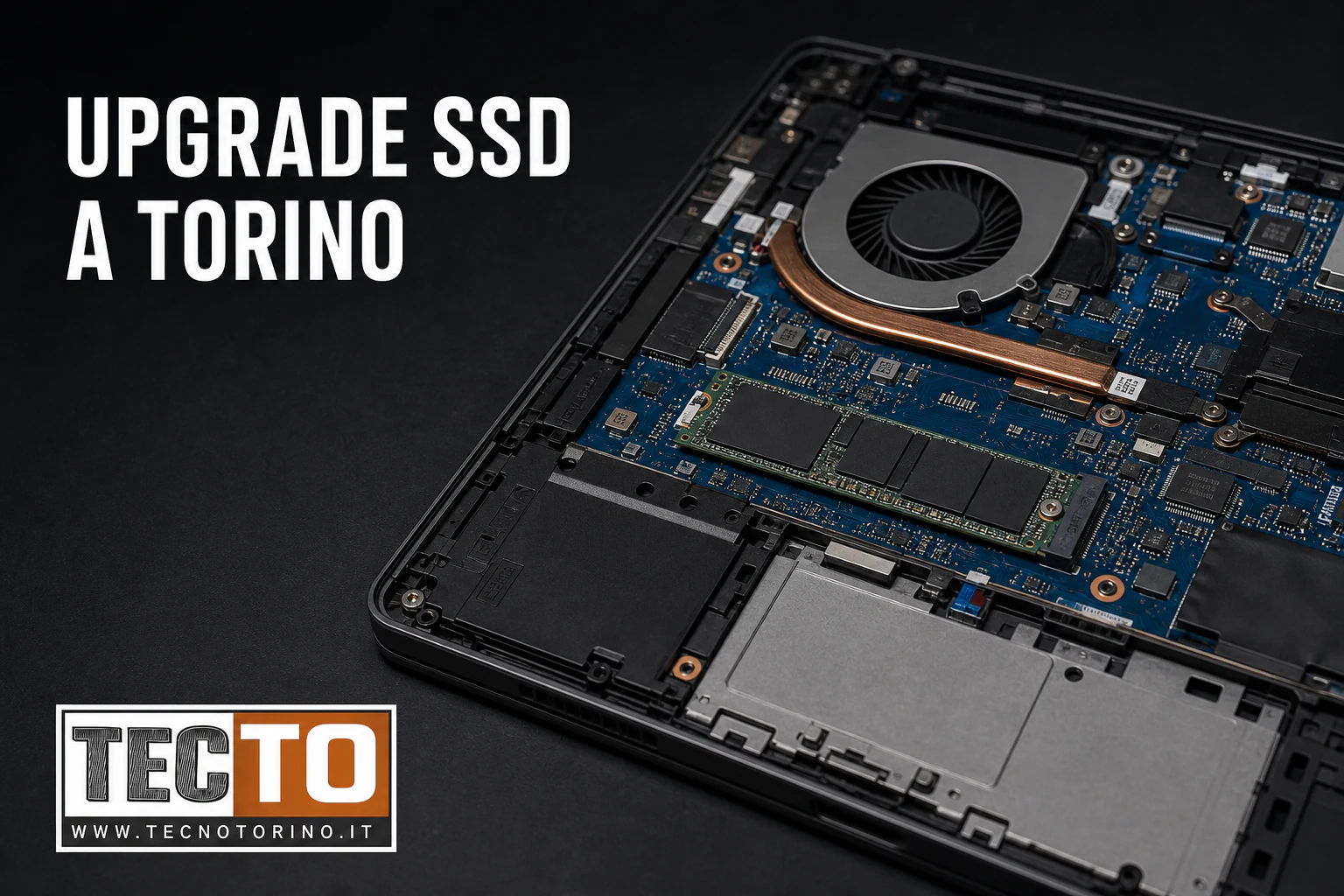
Un computer con hard disk meccanico può impiegare molto tempo ad avviarsi, aprire i programmi o installare gli aggiornamenti. Se processore, memoria RAM e sistema operativo sono ancora adeguati, il passaggio a un SSD può rendere il PC più reattivo senza sostituire tutta la macchina.
TecnoTorino esegue l’upgrade SSD a Torino su notebook e computer desktop. Prima del preventivo controlliamo il modello, il tipo di collegamento disponibile, lo stato del vecchio disco e lo spazio occupato. Questi dati servono per scegliere tra SSD SATA, M.2 SATA e NVMe e per capire se conviene clonare il sistema oppure reinstallare Windows.
Quando conviene sostituire il disco con un SSD
L’upgrade ha senso quando il computer è ancora compatibile con i programmi usati dal cliente, ma il disco rallenta il lavoro quotidiano. I casi più comuni sono:
- PC con hard disk meccanico che resta spesso al 100% di utilizzo;
- avvio di Windows e apertura dei programmi troppo lenti;
- SSD esistente con capacità insufficiente;
- notebook o postazione da ufficio ancora validi che devono ridurre i tempi di attesa;
- necessità di sostituire un disco usurato prima che il problema peggiori.
Un SSD non risolve ogni rallentamento. RAM insufficiente, temperature elevate, software danneggiato o un processore ormai inadatto richiedono una valutazione diversa. La guida sul PC lento aiuta a distinguere i sintomi prima dell’intervento.
SSD SATA, M.2 SATA e NVMe: la compatibilità viene prima
SSD SATA da 2,5 pollici
Molti notebook e desktop nati con un hard disk da 2,5 pollici possono usare un SSD SATA nello stesso alloggiamento. Occorre verificare spessore, connettore, staffe e accessibilità del vano. Su alcuni portatili l’apertura richiede la rimozione completa del pannello inferiore.
SSD M.2 SATA e M.2 NVMe
Gli SSD M.2 hanno la forma di una piccola scheda fissata direttamente sulla scheda madre. La presenza dello slot M.2 non garantisce però la compatibilità con qualsiasi unità: protocollo SATA o NVMe, chiave del connettore, lunghezza del modulo e generazione PCIe devono essere adatti al computer.
Montare un SSD non compatibile può impedire il riconoscimento nel BIOS o limitare le prestazioni. Per approfondire le differenze tecniche puoi leggere la guida su HDD, SSD SATA e NVMe.
Capacità SSD: 500 GB o 1 TB?
La scelta dipende dallo spazio già occupato e da quanto cresceranno documenti, foto, programmi e archivi di lavoro. Un SSD da 500 GB può bastare per Windows, programmi da ufficio e file personali contenuti. Un modello da 1 TB offre più margine per applicazioni pesanti, librerie fotografiche o dati aziendali.
Prima della clonazione misuriamo i dati presenti sul vecchio disco. Il nuovo SSD deve contenere il sistema, le partizioni necessarie e uno spazio libero utile per aggiornamenti e lavoro quotidiano.
Clonazione del disco o installazione pulita di Windows
Clonazione
La clonazione trasferisce Windows, programmi, impostazioni e file sul nuovo SSD. È indicata quando il vecchio disco è leggibile e il sistema non presenta danni che conviene eliminare. Prima di procedere controlliamo errori, spazio occupato, partizioni e cifratura del dispositivo.
Un disco con settori danneggiati o errori di lettura non va trattato come una normale migrazione. In presenza di rumori, blocchi o file scomparsi bisogna limitare i tentativi e valutare il recupero dati.
Installazione pulita
L’installazione pulita parte da una nuova configurazione di Windows. Può essere preferibile quando il sistema contiene errori, programmi inutili o una struttura delle partizioni da ricreare. I software e gli account devono poi essere riconfigurati; i file personali vengono trasferiti secondo quanto concordato nel preventivo.
La guida su Windows 11, ISO e Media Creation Tool spiega perché supporto di installazione, edizione e licenza vanno verificati prima di reinstallare.
Come eseguiamo l’upgrade SSD in laboratorio
- Identifichiamo modello del computer, interfaccia e formato supportati.
- Controlliamo stato del vecchio disco e quantità di dati da trasferire.
- Concordiamo capacità dell’SSD e metodo di migrazione.
- Installiamo il componente senza forzare connettori, cavi o scocca.
- Verifichiamo avvio, riconoscimento, aggiornamenti e stabilità del sistema.
Nei notebook controlliamo anche che batteria, sistema di raffreddamento e pannello inferiore non presentino problemi visibili durante l’apertura. Eventuali lavori aggiuntivi vengono comunicati prima di procedere.
Negli all-in-one la procedura cambia in base al telaio e al sistema di archiviazione. La guida sull’iMac lento o che non si avvia spiega quali modelli possono beneficiare di un SSD e perché servono anno e identificatore esatto.
Quanto costa un upgrade SSD a Torino
Il prezzo finale comprende il costo dell’SSD compatibile e la lavorazione necessaria. Clonazione, trasferimento dati o installazione pulita incidono sul tempo richiesto. Modello del computer, difficoltà di apertura e condizioni del disco originale possono cambiare il preventivo.
Per ricevere una valutazione utile servono marca, modello completo, capacità desiderata e una breve descrizione del problema. Se Windows si avvia, indica anche quanto spazio risulta occupato. TecnoTorino comunica costi e tempi dopo questi controlli, senza usare un prezzo unico che potrebbe non corrispondere al lavoro reale.
Upgrade SSD, RAM o computer nuovo?
Un SSD offre un vantaggio evidente quando il disco è il principale collo di bottiglia. Se il computer ha poca RAM, può essere utile valutare entrambi gli aggiornamenti. Un processore molto vecchio, l’assenza dei requisiti software o più guasti hardware possono rendere più sensato sostituire il PC.
Per confrontare configurazioni e componenti puoi consultare la guida al notebook per lavoro, studio o casa.
Protezione dei dati prima dell’intervento
La sostituzione del disco non dovrebbe cancellare i dati quando la clonazione riesce, ma un backup aggiornato resta consigliato prima di qualsiasi intervento hardware. La clonazione non sostituisce il recupero dati e non può correggere file già danneggiati.
Se il computer contiene documenti di lavoro o dati riservati, segnalalo durante l’accettazione. Definiamo insieme quali cartelle controllare e quale risultato deve avere la migrazione.
Richiedi un preventivo per l’upgrade SSD a Torino
Porta il PC o il notebook presso TecnoTorino con il suo alimentatore. Verifichiamo compatibilità, stato del disco e possibilità di clonazione prima di confermare componente, costo e tempi.
Condividi l’articolo


Domande frequenti
Quanto costa un upgrade SSD a Torino?
Il costo dipende dal tipo e dalla capacità dell’SSD, dalla difficoltà di apertura del computer e dal lavoro richiesto per clonazione, trasferimento dati o installazione pulita. TecnoTorino conferma il prezzo dopo aver verificato modello e stato del vecchio disco.
Posso copiare Windows e tutti i programmi sul nuovo SSD?
La clonazione può trasferire sistema, programmi, impostazioni e file quando il disco originale è leggibile e il nuovo SSD ha spazio sufficiente. Errori del disco, partizioni danneggiate o cifratura richiedono controlli prima della migrazione.
Come faccio a sapere se serve un SSD SATA o NVMe?
Occorre verificare il modello esatto del computer e le specifiche dello slot. Un connettore M.2 può supportare SATA, NVMe o entrambi e può accettare lunghezze diverse.
La sostituzione dell’SSD cancella i dati?
Con una clonazione riuscita i dati restano disponibili sul nuovo SSD, ma un backup aggiornato è consigliato prima dell’intervento. File già danneggiati o un disco guasto richiedono una valutazione di recupero dati.
Quanto tempo richiede l’upgrade SSD?
I tempi dipendono dalla disponibilità del componente, dall’accessibilità del computer, dallo stato del vecchio disco e dalla quantità di dati da trasferire. Il laboratorio indica la tempistica dopo il controllo iniziale.