
Hardware e componenti
HDD, SSD SATA o NVMe: differenze e quale scegliere
HDD, SSD SATA o NVMe? Confronta compatibilità, prestazioni, capacità e TBW per scegliere l’unità giusta per PC desktop e notebook a Torino.
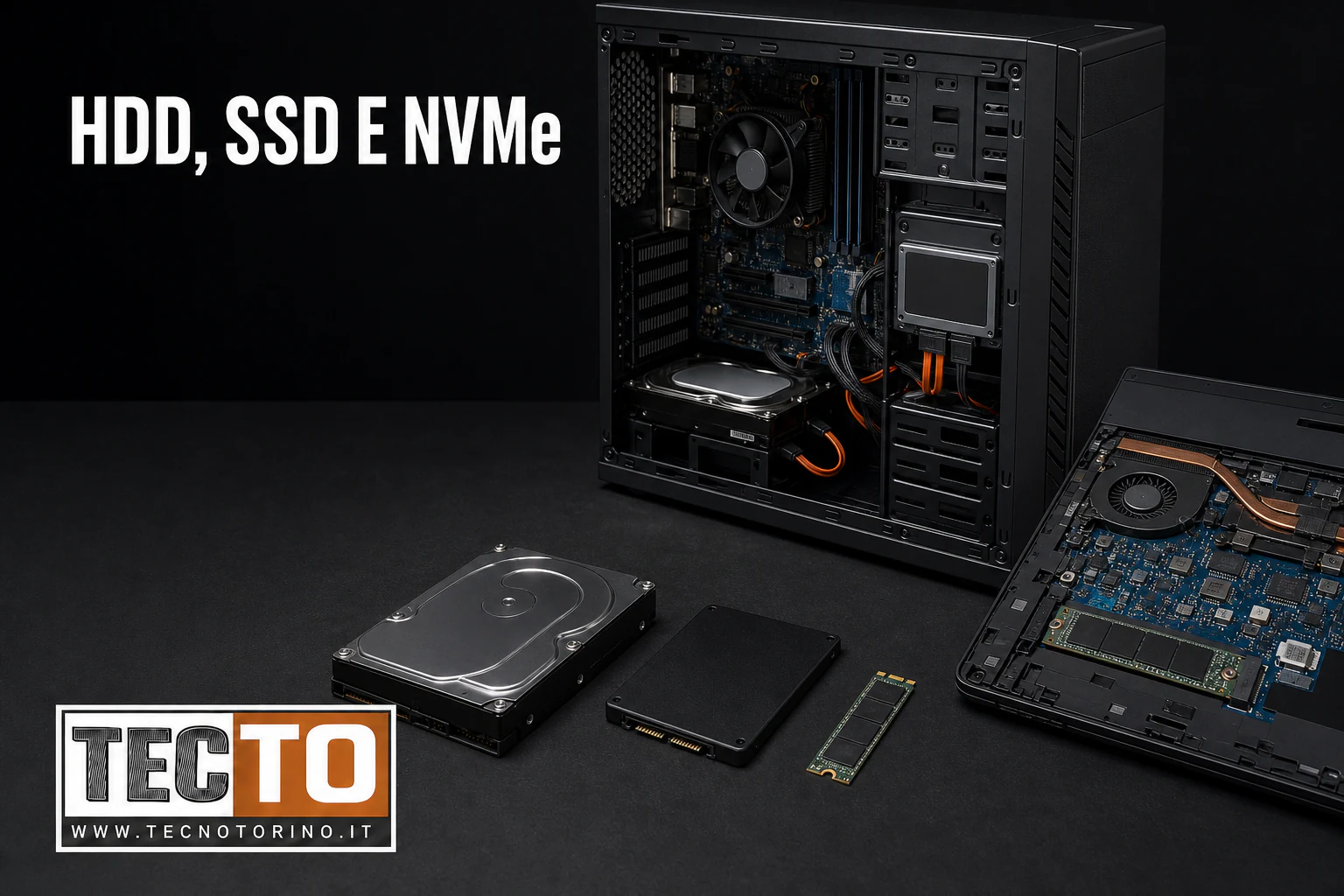
HDD, SSD SATA e SSD NVMe conservano sistema operativo, programmi e file, ma usano tecnologie e collegamenti diversi. La scelta corretta dipende dal computer, dallo spazio disponibile e dal tipo di lavoro. Un’unità più veloce non risolve un problema di compatibilità e non sostituisce una diagnosi quando il vecchio disco mostra errori.
Questa guida aiuta a confrontare le soluzioni per PC desktop e notebook. Se il computer è lento e vuoi valutare un intervento completo, trovi anche la guida all’upgrade SSD a Torino con verifica, clonazione e installazione.
HDD, SSD SATA e NVMe: tecnologie diverse
HDD: capacità e costo per gigabyte
Un HDD memorizza i dati su piatti magnetici in rotazione. I modelli da 3,5 pollici si trovano soprattutto nei PC desktop, nei NAS e nei sistemi che richiedono molta capacità. I modelli da 2,5 pollici erano comuni nei notebook meno recenti.
Le parti meccaniche rendono l’HDD più sensibile a urti e vibrazioni. Il rumore, i tempi di accesso e la velocità dipendono da modello, regime di rotazione, cache e stato del disco. Per archiviazione capiente può ancora avere senso; come unità di sistema, un SSD offre una risposta più rapida.
SSD SATA: il passaggio più semplice da un vecchio hard disk
Un SSD SATA usa memoria flash e non contiene parti in movimento. Il formato da 2,5 pollici può sostituire molti HDD installati in notebook e desktop, mantenendo il collegamento SATA. Esistono anche SSD M.2 che usano il protocollo SATA: hanno una forma diversa, ma restano soggetti ai limiti dell’interfaccia SATA.
Su un computer che non dispone di uno slot NVMe, un buon SSD SATA può essere l’upgrade più sensato. Compatibilità e stato generale del PC contano più del dato massimo riportato sulla confezione.
SSD NVMe: protocollo progettato per memoria non volatile
NVMe è un protocollo di comunicazione per unità a memoria non volatile. Nei PC e nei notebook moderni gli SSD NVMe usano in genere il bus PCI Express e il formato M.2. Le prestazioni dipendono dalla generazione PCIe, dal numero di linee disponibili, dal controller, dalla memoria NAND, dalla temperatura e dal carico di lavoro.
M.2 indica il formato fisico, non la velocità. Un’unità M.2 può usare SATA oppure PCIe/NVMe. Due connettori simili non garantiscono la stessa compatibilità elettrica e logica.
Confronto pratico tra HDD, SSD SATA e SSD NVMe
| Caratteristica | HDD | SSD SATA | SSD NVMe |
|---|---|---|---|
| Componenti mobili | Sì | No | No |
| Rumore dell’unità | Percepibile | Assente | Assente |
| Ordine di grandezza sequenziale | Circa 100-200 MB/s | Fino a circa 550 MB/s | Da circa 1.500 MB/s a oltre 10.000 MB/s |
| Formati comuni | 3,5 e 2,5 pollici | 2,5 pollici e M.2 SATA | M.2 e schede PCIe |
| Uso tipico | Archivi capienti e copie secondarie | Upgrade compatibile di PC meno recenti | Sistemi moderni e carichi con molti trasferimenti |
I valori sono indicativi. Il modello, la capacità, l’interfaccia e il computer possono cambiare il risultato. Il tempo di avvio di Windows dipende anche da processore, RAM, driver, programmi caricati e stato del sistema.
Compatibilità su PC desktop e notebook
Upgrade su PC desktop
Un desktop offre spesso più possibilità: vani da 3,5 e 2,5 pollici, porte SATA e uno o più slot M.2. Prima dell’acquisto occorre controllare:
- porte SATA libere e disponibilità dei cavi dati e alimentazione;
- presenza dello slot M.2, lunghezza supportata e protocollo accettato;
- generazione PCIe e linee assegnate allo slot;
- eventuali porte SATA disattivate quando si occupa uno specifico slot M.2;
- spazio per il fissaggio e necessità di un dissipatore.
Un SSD NVMe recente può funzionare a velocità inferiore se la scheda madre offre una generazione PCIe precedente. Il dato non indica un guasto: il collegamento si adegua alla piattaforma disponibile quando i componenti sono compatibili.
Upgrade su laptop e notebook
Nei notebook lo spazio è più limitato. Alcuni modelli accettano un’unità SATA da 2,5 pollici, altri solo un SSD M.2; alcuni permettono di installarli entrambi. Occorre verificare formato, spessore, lunghezza del modulo M.2, chiave del connettore, protocollo e disposizione dei componenti interni.
La lavorazione richiede l’apertura del fondo, lo scollegamento della batteria interna quando previsto e il fissaggio corretto dell’unità. Nei telai sottili anche un modulo a doppia faccia o un dissipatore troppo alto può non entrare. Per questo la verifica sul modello esatto evita acquisti incompatibili.
Capacità: 500 GB, 1 TB o più
Per navigazione, documenti e programmi comuni, 500 GB possono bastare se i dati pesanti restano su un’altra unità o su un sistema di backup. Un SSD da 1 TB offre più margine per fotografie, software professionali e librerie di lavoro. Video, macchine virtuali e progetti tecnici possono richiedere 2 TB o più.
Conviene considerare lo spazio già occupato, la crescita prevista e la quantità di dati da clonare. Un’unità usata quasi fino al limite lascia poco margine per aggiornamenti, file temporanei e nuove attività. La guida su RAM, processore e SSD per scegliere un notebook nel 2026 aiuta a stimare la capacità in base all’uso.
TBW, garanzia e qualità dell’SSD
Il valore TBW, Terabytes Written, indica la quantità di dati che il produttore dichiara scrivibile secondo le condizioni previste per quel modello. Serve per confrontare l’endurance di SSD con capacità e destinazione d’uso simili. Non indica una data certa di guasto.
La scelta comprende anche durata della garanzia, controller, tipo di memoria, gestione termica e disponibilità degli aggiornamenti firmware. Due SSD con la stessa capacità e la stessa interfaccia possono avere prestazioni sostenute ed endurance differenti. Per workstation, videosorveglianza, server o scritture frequenti occorre valutare il carico reale.
Clonazione o installazione pulita
La clonazione trasferisce sistema operativo, programmi e dati sulla nuova unità quando il disco sorgente è leggibile e la struttura del sistema lo consente. Un’installazione pulita riparte da Windows e applicazioni nuove; può essere preferibile quando il sistema presenta errori, software indesiderato o una configurazione da riorganizzare.
Prima di copiare i dati controlliamo lo stato del vecchio supporto. Se un HDD produce rumori insoliti, scompare dal sistema o mostra errori di lettura, ulteriori tentativi possono peggiorare la situazione. In questi casi conviene valutare prima il recupero dati da hard disk o SSD.
Manutenzione corretta in Windows
Windows gestisce in modo diverso HDD e SSD. Gli hard disk possono essere deframmentati; per gli SSD il sistema usa le funzioni di ottimizzazione e TRIM. Non serve applicare all’SSD le vecchie abitudini di deframmentazione manuale pensate per i dischi meccanici.
Controlli SMART, backup e monitoraggio dello spazio aiutano a individuare problemi, ma nessun indicatore sostituisce una copia aggiornata dei dati importanti. Se il computer resta lento dopo l’upgrade, vanno controllati anche RAM, temperature, processi in avvio e stato di Windows, come spiegato nella guida al PC lento.
Come scegliamo l’unità nel laboratorio TecnoTorino
Nel laboratorio di Torino partiamo dal modello del computer e dall’uso previsto. Controlliamo supporto SATA o NVMe, spazio fisico, stato del disco esistente e quantità di dati. Il preventivo distingue costo dell’unità, installazione, eventuale clonazione e attività necessarie sul sistema operativo.
Possiamo valutare l’upgrade sia su PC desktop sia su laptop e notebook. Per una richiesta utile indica marca e modello del computer, capacità attuale, spazio occupato e sintomi riscontrati. Puoi consultare gli SSD NVMe disponibili oppure richiedere una verifica di compatibilità prima dell’acquisto.
Fonti tecniche
Condividi l’articolo


Domande frequenti
Un SSD SATA o NVMe può essere installato sia su desktop sia su notebook?
Sì, se il computer offre formato, collegamento e spazio compatibili. Nei desktop si controllano porte SATA, vani e slot M.2; nei notebook servono anche verifica dello spessore, della lunghezza del modulo e della disposizione interna.
Un SSD M.2 è sempre NVMe?
No. M.2 descrive il formato fisico. Un SSD M.2 può usare SATA oppure PCIe con protocollo NVMe, quindi occorre controllare le specifiche del computer e dell’unità.
NVMe è sempre la scelta migliore rispetto a un SSD SATA?
NVMe offre più banda su piattaforme compatibili, ma un SSD SATA può essere la scelta corretta per un computer meno recente o privo di slot NVMe. Uso previsto, costo e compatibilità vengono prima della velocità dichiarata.
Posso clonare Windows dal vecchio HDD al nuovo SSD?
Spesso sì, se il disco sorgente è leggibile, lo spazio è sufficiente e la configurazione del sistema lo consente. Prima della clonazione conviene controllare lo stato del vecchio supporto e avere un backup aggiornato.
Quanto costa passare da HDD a SSD?
Il costo dipende da capacità e tipo di SSD, compatibilità del computer, difficoltà di apertura, clonazione dei dati e attività necessarie su Windows. Una verifica del modello permette di preparare un preventivo realistico.