
Guide informatiche
Come firmare un PDF: firma digitale, CIE, PAdES e P7M
Guida pratica per firmare un PDF, scegliere tra firma grafica, FEA, firma digitale o CIE e capire le differenze tra PAdES e file P7M.
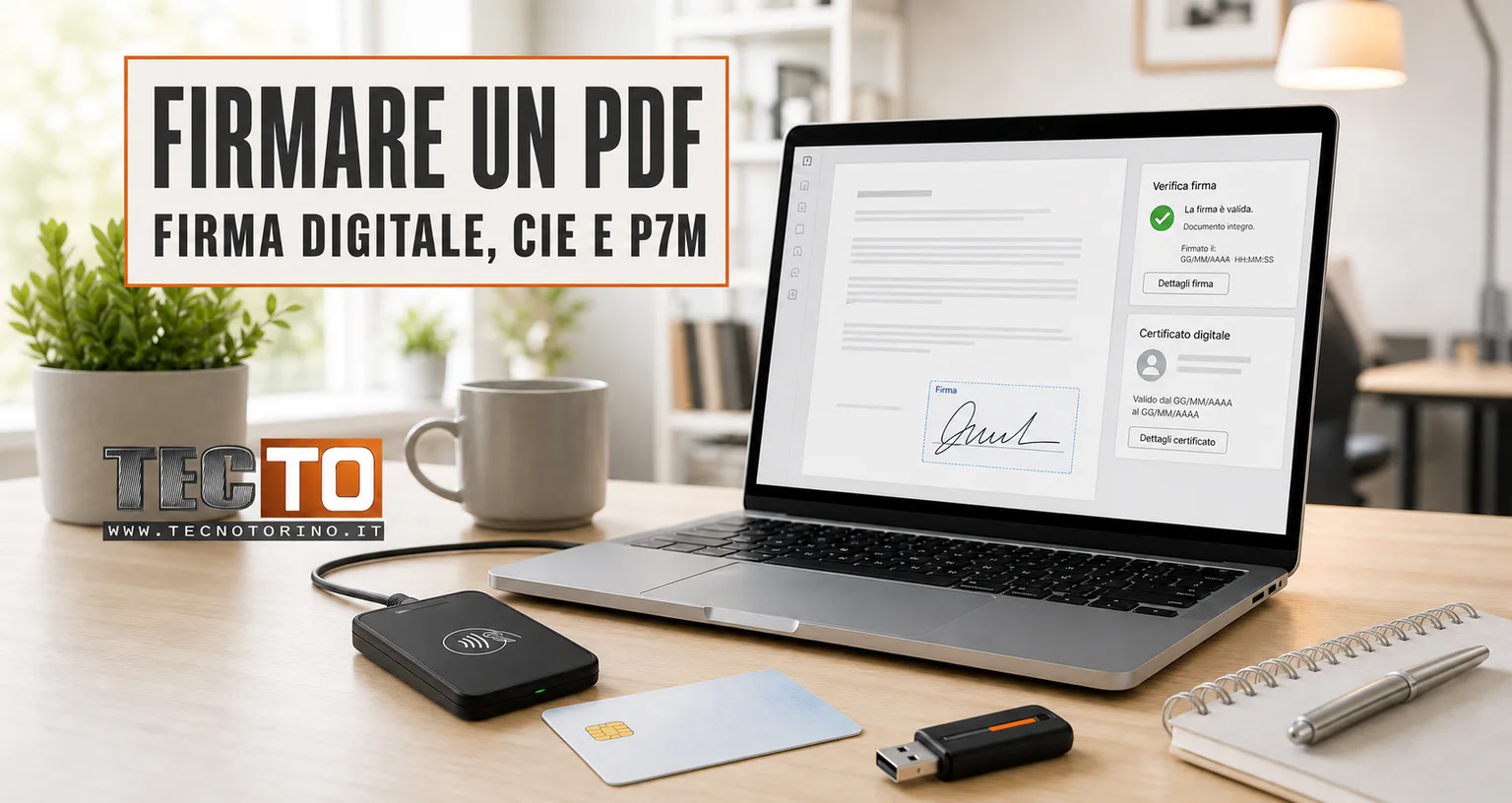
Per firmare un PDF bisogna prima capire quale firma accetta il destinatario. Una firma disegnata con il mouse, una firma con Carta d’Identità Elettronica e una firma digitale qualificata producono documenti diversi per identificazione del firmatario, protezione dalle modifiche e valore probatorio.
Questa guida spiega i tipi di firma elettronica previsti in Europa, i formati PAdES e CAdES, l’uso della CIE e i passaggi per firmare dal computer. Le indicazioni aiutano a scegliere lo strumento tecnico. Per contratti, pratiche immobiliari o documenti soggetti a requisiti specifici occorre verificare le istruzioni del destinatario o chiedere al professionista che segue la pratica.
Prima di firmare: controlla che cosa è stato richiesto
La frase «firma e rimanda il PDF» non indica sempre lo stesso procedimento. Chiedi se basta una firma autografa inserita nel documento oppure se serve una firma elettronica avanzata, qualificata o digitale. Controlla anche il formato di consegna: PDF firmato PAdES oppure file con estensione .p7m.
La scelta sbagliata può rendere inutilizzabile un documento anche quando la firma è tecnicamente valida. Un portale può accettare soltanto P7M, mentre un ufficio può richiedere il PDF leggibile con firma PAdES. Prima dell’operazione salva una copia del PDF originale e verifica che il documento sia completo.
Quanti tipi di firma elettronica esistono?
Il regolamento europeo eIDAS distingue tre livelli: firma elettronica semplice, firma elettronica avanzata e firma elettronica qualificata. In Italia la firma digitale è un particolare tipo di firma elettronica qualificata basato su certificato qualificato e crittografia a chiave pubblica. Non costituisce quindi un quarto livello separato.
| Tipo | Esempio | Garanzie principali | Uso indicativo |
|---|---|---|---|
| Firma elettronica semplice, FES | Nome digitato, spunta di accettazione o firma inserita in un processo elettronico | Dipendono dalle prove raccolte dal servizio e dal contesto | Approvazioni e accordi per i quali il destinatario accetta questo livello |
| Firma elettronica avanzata, FEA | Processo che identifica il firmatario e rileva le modifiche; la firma con CIE rientra in questo livello | Identificazione, controllo del firmatario e integrità del documento | Servizi e documenti che ammettono una FEA |
| Firma elettronica qualificata, FEQ | Firma con certificato qualificato e dispositivo qualificato, anche remoto | Livello eIDAS più alto; equivalenza esplicita con la firma autografa in tutta l’UE | Pratiche professionali, amministrative e contratti che richiedono FEQ |
| Firma digitale italiana | Token, smart card o firma remota rilasciati da un prestatore qualificato | Autenticità, integrità e riconducibilità al titolare del certificato | Documenti per PA, imprese e professionisti quando viene richiesta la firma digitale |
L’articolo 25 di eIDAS impedisce di negare effetti giuridici a una firma soltanto perché elettronica o non qualificata. La firma elettronica qualificata resta l’unica forma a cui il regolamento riconosce in modo esplicito l’effetto equivalente alla firma autografa in tutti gli Stati membri. Il tipo adatto dipende dal documento e dal procedimento.
Come inserire una firma grafica in un PDF
Una firma grafica è il segno visibile che inserisci nel documento digitando il nome, disegnando la firma oppure caricandone un’immagine. Può bastare per moduli e accordi nei quali il destinatario accetta questa modalità. Non aggiunge un certificato qualificato e non offre da sola le garanzie tecniche di una firma digitale.
Prima di iniziare
- chiedi al destinatario se accetta una firma grafica oppure se richiede firma digitale, CIE, PAdES o P7M;
- compila tutti i campi del modulo prima di firmare;
- conserva una copia del PDF originale, così puoi ripartire dal documento non modificato;
- se il file si apre nel browser, scaricalo sul computer e aprilo con Adobe Acrobat Reader.
Procedura con Adobe Acrobat Reader
- apri il PDF in Acrobat Reader e controlla che pagine, nome e dati del documento siano corretti;
- seleziona Firma elettronica. In alcune versioni il comando compare nel pannello degli strumenti o come Compila e firma;
- seleziona Aggiungi firma;
- scegli Digita, Disegna oppure Immagine e prepara la firma;
- seleziona Applica, poi fai clic nel punto del PDF destinato alla firma;
- trascina la firma per spostarla. Usa la maniglia nell’angolo per ridimensionarla senza deformarla;
- aggiungi eventuali iniziali, data e campi mancanti con gli strumenti del modulo;
- salva una nuova copia con un nome riconoscibile, per esempio contratto-firmato.pdf;
- chiudi e riapri il file salvato. Controlla la firma a schermo e verifica tutte le pagine prima dell’invio.
Digita, Disegna o Immagine: quale opzione scegliere
- Digita: Acrobat trasforma il nome inserito in una scritta dall’aspetto corsivo. È il metodo più rapido, ma non riproduce la firma autografa.
- Disegna: traccia la firma con mouse, touchpad, dito o penna digitale. Una penna o uno schermo touch producono un risultato più leggibile del mouse.
- Immagine: importa la fotografia o la scansione della firma scritta su carta. Questa opzione offre in genere il risultato grafico più vicino all’originale.
Come preparare bene l’immagine della firma
- firma con una penna scura al centro di un foglio bianco;
- illumina il foglio in modo uniforme ed evita ombre, righe e bordi del tavolo;
- fotografa il foglio dall’alto oppure usa uno scanner;
- salva l’immagine in formato JPG o PNG e controlla che lo sfondo sia pulito;
- importa il file tramite Aggiungi firma > Immagine e verifica che il tratto resti leggibile anche dopo il ridimensionamento.
La firma salvata può restare disponibile in Acrobat per gli utilizzi successivi. Su un computer condiviso rimuovila dal programma al termine del lavoro e cancella l’immagine dalla cartella usata per l’importazione. Una copia della firma può essere riutilizzata da chi riesce ad accedere al file.
Problemi comuni con la firma grafica
- Il PDF si apre ma non consente modifiche: il proprietario può aver applicato restrizioni. Chiedi una copia compilabile invece di tentare di rimuovere la protezione.
- La firma non compare dopo il salvataggio: usa Salva con nome, chiudi Acrobat e controlla la nuova copia.
- La firma è sgranata o ha uno sfondo grigio: ripeti la fotografia con più luce e il foglio disposto in piano.
- La firma copre testo o caselle: ridimensionala dalla maniglia dell’angolo e posizionala nello spazio indicato senza alterarne le proporzioni.
Un servizio online offre una procedura simile, ma richiede il caricamento del documento su un server esterno. Per file con dati personali, sanitari, finanziari o aziendali controlla informativa privacy, tempi di conservazione e condizioni del servizio. Acrobat Reader consente di svolgere l’operazione sul computer senza caricare il PDF su un sito di firma occasionale.
Come firmare un PDF con firma digitale o qualificata
Per creare una firma digitale serve un certificato rilasciato da un prestatore di servizi fiduciari qualificato. AgID pubblica l’elenco dei prestatori attivi in Italia. Il certificato può essere associato a un token USB, a una smart card oppure a un sistema di firma remota gestito dal prestatore.
- ottieni il servizio di firma da un prestatore presente nelle liste di fiducia e completa il riconoscimento richiesto;
- installa il programma ufficiale del prestatore se usi token o smart card, oppure prepara l’app necessaria per la firma remota;
- apri il software di firma e seleziona il PDF;
- scegli il formato richiesto, in genere PAdES per mantenere il PDF oppure CAdES per creare un P7M;
- conferma con PIN e, per la firma remota, con OTP o autorizzazione nell’app;
- salva il documento firmato con un nome distinto e avvia la verifica.
Il PIN, l’OTP e la password di firma devono essere inseriti dal titolare. Non vanno comunicati a un tecnico, inviati in chat o annotati dentro il documento.
PAdES o CAdES: PDF firmato e file P7M
| Formato | File ottenuto | Vantaggio pratico | Attenzione |
|---|---|---|---|
| PAdES | Resta un file .pdf | Il destinatario può aprirlo con un lettore PDF compatibile e controllare la firma | La firma grafica visibile è facoltativa; la firma crittografica si trova nella struttura del PDF |
| CAdES | Il nome termina in .p7m | Può contenere PDF e altri tipi di file dentro una busta firmata | Per aprirlo e verificare la firma serve un programma compatibile |
Un PDF PAdES non deve mostrare per forza un’immagine della firma. Il pannello di verifica del programma indica certificato, integrità e stato della firma. Un file P7M, invece, deve essere verificato e aperto con un software di firma. Rinominare manualmente un file da .p7m a .pdf non estrae il documento.
Come firmare un PDF con la Carta d’Identità Elettronica
La CIE può creare una firma elettronica avanzata tramite CieSign. Il sito ufficiale della Carta d’Identità Elettronica indica due modalità:
- smartphone: CIE fisica, PIN, telefono con NFC e app CieSign;
- computer: CIE, PIN, lettore contactless compatibile e Software CIE per Windows, macOS o Linux.
Sullo smartphone registra la carta nell’app, seleziona il documento, scegli PAdES per mantenere il PDF e conferma la firma avvicinando la CIE al lettore NFC. In base alla configurazione, l’app richiede il PIN o l’identificazione biometrica. Al termine salva o condividi il nuovo file.
Dal computer installa il Software CIE dal sito istituzionale, collega il lettore NFC, abbina la carta e apri la funzione di firma. Seleziona il PDF, scegli PAdES, indica se vuoi anche la rappresentazione grafica e conferma con CIE e PIN. La modalità desktop richiede un lettore compatibile con CIE 3.0; un comune lettore a contatto per vecchie smart card può non leggere la CIE contactless.
La firma CieSign è una FEA. Prima di usarla controlla che il destinatario la accetti per quella procedura. Se le istruzioni chiedono una firma elettronica qualificata o una firma digitale, usa il livello indicato. Il sito CIE segnala inoltre che alcuni atti, fra cui determinate transazioni immobiliari, richiedono una firma di livello superiore.
Firma remota, token USB e smart card: che cosa cambia
Firma remota
Il prestatore custodisce il dispositivo qualificato e il titolare autorizza ogni firma tramite PIN e secondo fattore, spesso un codice temporaneo o un’app. Non serve collegare un token al computer, ma servono connessione, account attivo e accesso al secondo fattore.
Token USB
Il token contiene o utilizza il dispositivo di firma e si collega alla porta del computer. Alcuni modelli includono il programma, altri richiedono software e driver del prestatore. Occorre controllare compatibilità con sistema operativo, architettura e porte disponibili.
Smart card
La carta richiede un lettore compatibile. Le smart card a contatto e la CIE contactless usano tecnologie diverse, quindi la presenza della fessura non garantisce la lettura della CIE. Prima dell’acquisto controlla carta supportata, collegamento USB-A o USB-C e sistemi operativi dichiarati.
Si può firmare un PDF gratis?
Acrobat Reader consente di aggiungere una firma grafica senza acquistare una firma qualificata. CieSign è gratuita per chi possiede CIE, PIN e uno smartphone NFC; l’uso da computer può richiedere l’acquisto di un lettore contactless.
La firma elettronica qualificata viene rilasciata da prestatori qualificati secondo offerte e condizioni proprie. Esistono dispositivi pluriennali, firme remote e firme per singola operazione. Prima di acquistare controlla durata del certificato, numero di firme, modalità di rinnovo, sistemi supportati e costi aggiuntivi.
Come verificare una firma digitale
La firma visibile sulla pagina non prova da sola la validità. Apri il file con un software di verifica indicato da AgID o con un lettore PDF aggiornato per le firme PAdES. Il controllo deve mostrare almeno:
- nome del firmatario e prestatore che ha emesso il certificato;
- validità del certificato al momento della firma e presenza nella catena di fiducia;
- integrità del documento dopo la firma;
- data e ora dichiarate ed eventuale marca temporale;
- eventuali firme multiple e ordine con cui sono state applicate.
Per un P7M il programma verifica la busta e permette di estrarre il documento. Conserva anche il file firmato originale: una copia stampata o un PDF ottenuto tramite «Stampa in PDF» non mantiene le informazioni crittografiche della firma.
Marca temporale e scadenza del certificato
La marca temporale qualificata collega il documento a una data e a un’ora opponibili e aiuta a dimostrare che la firma esisteva quando il certificato risultava valido. La scadenza successiva del certificato non cancella il segno dal file, ma la verifica nel tempo richiede le informazioni sullo stato del certificato e, nei casi che lo prevedono, marca temporale e conservazione digitale adeguata.
Per documenti destinati a durare molti anni, chiedi al responsabile della pratica se servono marcatura temporale, formato di firma a lungo termine o conservazione a norma. Salvare il file in una cartella non equivale alla conservazione digitale prevista dalla normativa.
Errori comuni durante la firma del PDF
- Il PDF è protetto: le autorizzazioni possono impedire compilazione o firma. Chiedi al mittente una versione utilizzabile.
- Il programma non vede token o lettore: controlla porta, driver, middleware e compatibilità con il sistema operativo.
- La CIE non viene letta: verifica che il lettore supporti NFC e CIE 3.0 e prova la posizione indicata dal produttore.
- PIN bloccato o certificato scaduto: segui la procedura del soggetto che ha rilasciato carta o certificato. Un programma generico non può sbloccarli.
- Firma non valida dopo il salvataggio: una modifica successiva può rompere l’integrità. Riparti dal PDF corretto e applica la firma come ultimo passaggio.
- Formato rifiutato: verifica se il portale richiede PAdES, P7M, dimensione massima o un nome file specifico.
Quale firma scegliere negli esempi più comuni
- Modulo informale inviato da un fornitore: usa la firma grafica soltanto se il destinatario la accetta.
- Documento firmato tramite una piattaforma: segui il processo di identificazione e conferma proposto, conservando ricevuta e copia finale.
- Pratica che richiede firma digitale: usa una FEQ o firma digitale nel formato indicato.
- Documento che accetta la firma con CIE: CieSign permette di produrre PAdES o CAdES come FEA.
- Atto con requisiti di forma particolari: chiedi istruzioni al notaio, al professionista o all’ente prima di firmare.
Assistenza per firma digitale, CIE e PDF a Torino
TecnoTorino può configurare il computer, installare i programmi ufficiali, verificare il riconoscimento di token e lettori, controllare le porte USB e aiutare ad aprire o verificare file PAdES e P7M. Possiamo inoltre fornire lettori per smart card e CIE, dopo aver verificato il tipo di carta e la porta presente sul computer.
Il titolare inserisce personalmente PIN, password e codici temporanei. TecnoTorino non rilascia certificati qualificati e non decide quale firma soddisfa i requisiti legali della pratica. Per problemi di installazione o compatibilità puoi consultare l’assistenza remota per PC; per CIE e servizi pubblici trovi anche la guida al certificato di residenza online da ANPR.
Se il lettore non viene riconosciuto, il software non parte o il file firmato non si apre, indica modello del computer, sistema operativo, tipo di dispositivo e messaggio di errore, senza inviare documenti riservati o codici personali. Puoi richiedere una verifica tecnica a TecnoTorino.
Fonti ufficiali consultate
- Commissione europea: livelli di firma elettronica previsti da eIDAS
- Regolamento eIDAS, articolo 25 ed effetti giuridici
- AgID: firma elettronica qualificata e firma digitale
- AgID: software per verificare firme digitali
- Carta d’Identità Elettronica: firma con CIE e CieSign
- Adobe: compilare e firmare moduli PDF
Condividi l’articolo


Domande frequenti
Quanti tipi di firma elettronica esistono?
eIDAS distingue tre livelli: firma elettronica semplice, avanzata e qualificata. In Italia la firma digitale è un particolare tipo di firma elettronica qualificata, non un quarto livello.
Una firma disegnata sul PDF ha lo stesso valore della firma digitale?
No, non offre da sola le stesse garanzie di identificazione e integrità di una firma qualificata. Se il destinatario la accetta, puoi inserirla in Acrobat Reader scegliendo Firma elettronica, Aggiungi firma e poi Digita, Disegna o Immagine.
PAdES e P7M sono la stessa cosa?
No. PAdES mantiene il documento in formato PDF. CAdES crea una busta firmata con estensione P7M, che richiede un programma compatibile per verifica ed estrazione.
Posso firmare un PDF con la Carta d’Identità Elettronica?
Sì. CieSign usa la CIE per creare una firma elettronica avanzata in formato PAdES o CAdES. Servono CIE e PIN, più smartphone NFC oppure computer con lettore contactless compatibile.
La firma con CIE sostituisce sempre la firma digitale?
No. La firma CIE è una FEA. Se la pratica richiede in modo esplicito una firma elettronica qualificata o digitale bisogna usare il livello indicato.
Come verifico se un PDF è firmato correttamente?
Apri il file con un software di verifica indicato da AgID o con un lettore PDF aggiornato per PAdES. Controlla identità del firmatario, certificato, integrità e stato della firma.
Posso modificare un PDF dopo averlo firmato?
Una modifica successiva può invalidare la firma o risultare come alterazione. Completa il documento prima e applica la firma come ultimo passaggio.
TecnoTorino può conoscere il PIN della mia firma o della CIE?
No. Il titolare deve inserire personalmente PIN, password e codici temporanei. TecnoTorino può configurare computer, software e lettore senza ricevere le credenziali.