
Hardware e componenti
Come scegliere il dissipatore CPU per PC gaming o da lavoro
Guida alla scelta del dissipatore CPU: TDP, assorbimento, temperature, raffreddamento ad aria o AIO, compatibilità e airflow del case.
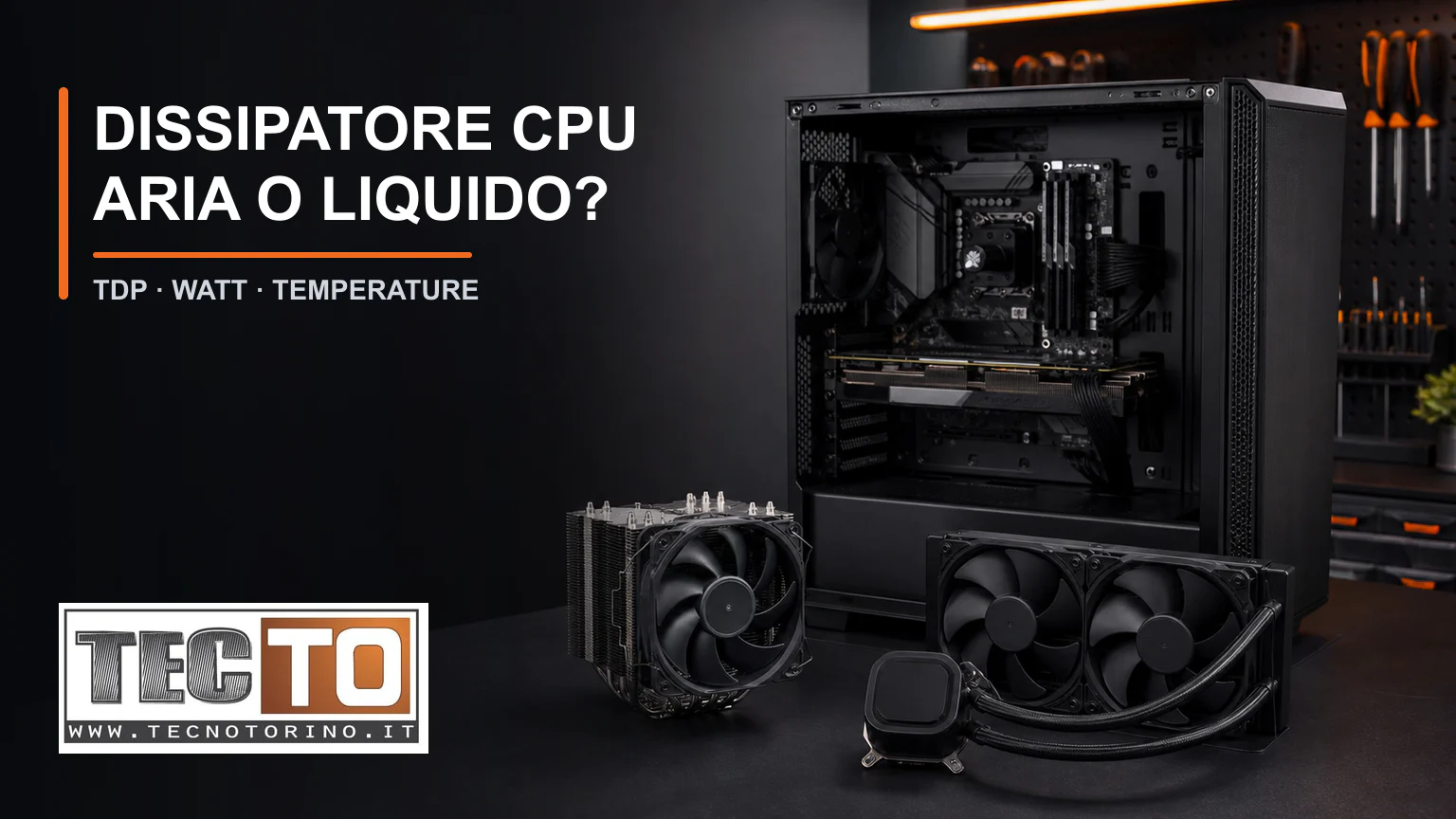
Il dissipatore CPU va scelto insieme a processore, case e scheda madre. Un modello incompatibile può impedire il montaggio; uno sottodimensionato può aumentare rumore e thermal throttling; un prodotto enorme può urtare RAM, pannello laterale o primo slot PCIe.
Chi assembla un PC gaming incontra sigle come TDP, PBP, MTP, PPT e Tjmax. Questi valori descrivono aspetti diversi. Nessuno permette, da solo, di prevedere la temperatura che comparirà durante un gioco o un rendering. Questa guida mostra quali dati controllare e come scegliere tra dissipatore ad aria e raffreddamento a liquido AIO.
Verifica la configurazione su WhatsApp Consulta i dissipatori
Assorbimento della CPU e calore: la differenza tra watt e gradi
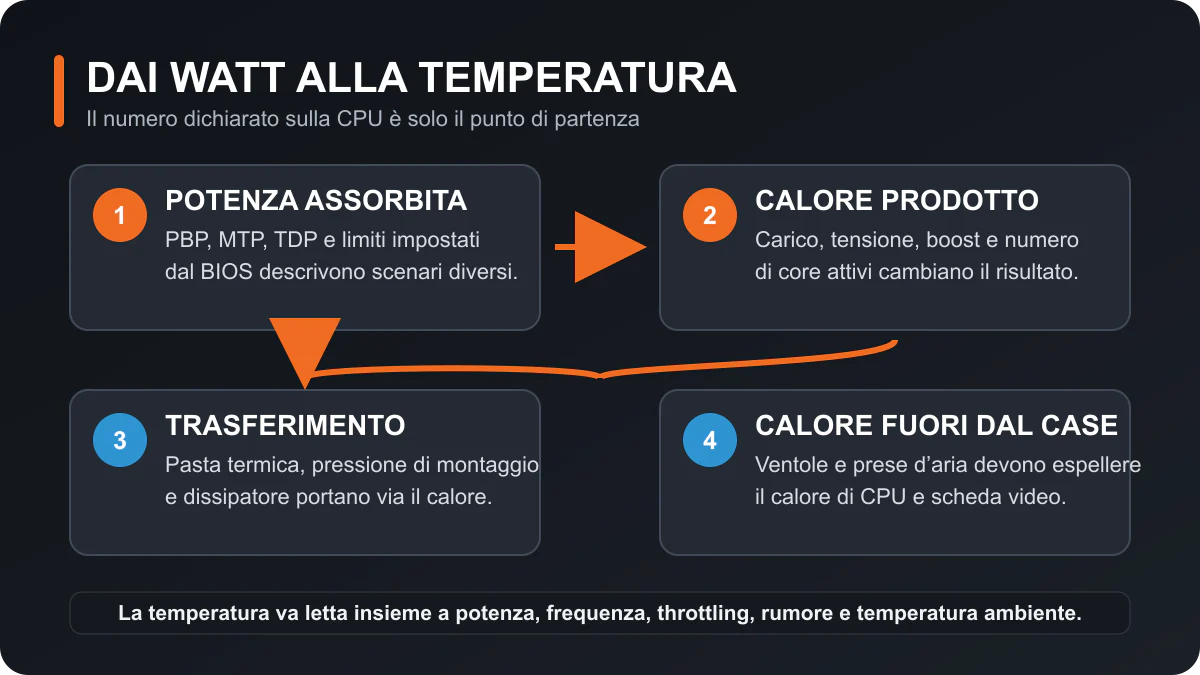
La CPU usa energia elettrica e ne trasforma quasi tutta la parte assorbita in calore all’interno del computer. I watt descrivono una quantità di potenza. I gradi Celsius descrivono la temperatura raggiunta dal silicio. Una CPU che assorbe 100 watt non raggiunge quindi 100 °C per una relazione diretta.
La temperatura dipende dal percorso che il calore deve attraversare: die del processore, interfaccia interna, heat spreader, pasta termica, base del dissipatore, heatpipe o liquido, alette, ventole e aria del case. Anche la temperatura della stanza entra nel risultato. Lo stesso processore può mostrare valori diversi in due case o con curve ventole differenti.
TDP, PBP, MTP e PPT: quali dati leggere
| Voce | Dove compare | Come usarla |
|---|---|---|
| TDP | Schede tecniche AMD, CPU Intel meno recenti e dissipatori | Indica un riferimento termico definito dal produttore; i metodi non sono uniformi tra marchi e generazioni |
| Processor Base Power, PBP | Processori Intel recenti | È il riferimento di potenza alla frequenza base previsto dalla specifica Intel |
| Maximum Turbo Power, MTP | Processori Intel recenti | Indica il limite superiore dichiarato per il funzionamento turbo supportato |
| PPT o limite di potenza del socket | Piattaforme AMD e strumenti di controllo | Descrive il margine elettrico concesso alla CPU o al socket secondo piattaforma e impostazioni |
| Tjmax | Scheda tecnica del processore | È la temperatura di giunzione massima prevista prima dell’intervento dei meccanismi di protezione |
| CPU Package Power | Software di monitoraggio | Aiuta a leggere la potenza usata durante una prova reale; non coincide con il consumo dell’intero PC alla presa |
Intel indica socket e Processor Base Power come controlli di base per scegliere la soluzione termica. AMD raccomanda un dissipatore adatto al TDP predefinito, montato con pasta termica e pressione corrette. Un’etichetta generica “fino a 200 W” applicata a un dissipatore richiede comunque la verifica dei test del produttore e della CPU specifica.
Le schede madri possono applicare profili che aumentano i limiti di potenza o mantengono il turbo più a lungo. Per valutare il raffreddamento conviene partire dalle impostazioni previste dal produttore della CPU. Overclock, Precision Boost Overdrive e profili automatici cambiano assorbimento, temperatura e condizioni di garanzia.
Come stimare quanto scalderà il processore
La scheda tecnica della CPU fornisce il primo riferimento. Cerca il modello completo, non la sola famiglia commerciale, e annota potenza base, potenza turbo o TDP, temperatura massima dichiarata e presenza del dissipatore nella confezione.
Il secondo dato riguarda il lavoro che svolgerà il computer:
- navigazione, documenti e attività d’ufficio: alternano momenti brevi di carico e periodi leggeri;
- gaming: carica CPU e scheda video nello stesso case, con un profilo diverso per ogni gioco;
- rendering, compilazione e calcolo: possono mantenere molti core impegnati per tempi lunghi;
- server domestico o workstation: richiedono stabilità e rumore controllato anche sotto carico prolungato;
- case Mini-ITX: limita volume del dissipatore e quantità di aria disponibile.
I test indipendenti della CPU aiutano a conoscere l’assorbimento in gaming e nei carichi multi-core. Cerca prove eseguite con impostazioni dichiarate, misura della potenza CPU e temperatura ambiente indicata. Un risultato ottenuto su banco aperto non descrive il comportamento dentro un case compatto.
Una temperatura alta indica sempre un problema?
Ogni processore ha limiti propri. Alcune CPU moderne usano il margine termico disponibile per aumentare frequenza e prestazioni, poi riducono potenza quando raggiungono il limite previsto. Intel definisce Tjunction max come la soglia prima dei meccanismi interni di controllo; AMD collega temperatura, potenza e prestazioni alle condizioni del sistema.
Leggi insieme questi valori:
- temperatura massima e temperatura mantenuta;
- CPU Package Power durante il carico;
- frequenza sostenuta rispetto al comportamento atteso;
- segnalazione di thermal throttling o power limit;
- velocità delle ventole e rumore percepito;
- temperatura ambiente e durata della prova.
Una CPU vicina al suo limite termico, stabile e senza perdita anomala di frequenza, può rispettare il progetto del produttore. Lo stesso numero accompagnato da ventole ferme, calo immediato delle frequenze, spegnimenti o pompa non rilevata richiede un controllo.
Tipi di dissipatore CPU
| Soluzione | Uso tipico | Controlli principali |
|---|---|---|
| Dissipatore incluso o compatto | PC da casa e ufficio con CPU supportata dal produttore | Rumore sotto carico, margine estivo e presenza del modello nella confezione |
| Low profile | Case sottili e Mini-ITX | Altezza, orientamento, RAM e flusso d’aria ravvicinato |
| Tower singola da 120 o 140 mm | Gaming, lavoro e configurazioni silenziose | Altezza del case, RAM, socket e peso |
| Doppia torre | CPU con carichi sostenuti e richiesta di bassa rumorosità | RAM, primo slot PCIe, pannello laterale e accesso ai connettori |
| AIO da 120 mm | Case con vincoli particolari | Spesso offre meno superficie di un buon tower; va scelto per il progetto del case |
| AIO da 240 o 280 mm | Gaming e workstation con case compatibile | Radiatore, spessore delle ventole, tubi, pompa e posizione di montaggio |
| AIO da 360 mm | CPU ad alto assorbimento e carichi prolungati | Spazio reale nel case, rendimento rispetto al costo e curva delle tre ventole |
Un impianto a liquido personalizzato richiede componenti, riempimento e manutenzione specifici. La maggior parte dei PC da casa, gaming e lavoro può usare un dissipatore ad aria o un AIO chiuso scelto con margine adeguato.
Dissipatore ad aria o raffreddamento a liquido AIO?
| Aspetto | Aria | AIO |
|---|---|---|
| Componenti soggetti a usura | Una o più ventole | Ventole e pompa |
| Installazione | Richiede spazio attorno al socket e altezza nel case | Richiede spazio per radiatore, ventole e percorso dei tubi |
| Calore nel case | Le ventole del case devono espellerlo dopo le alette | Il radiatore può portarlo verso una parete del case |
| Rumore | Dipende da ventole e resistenza delle alette | Somma ventole, pompa e possibile rumore del liquido |
| Manutenzione | Pulizia di ventole e alette | Pulizia del radiatore e controllo del funzionamento della pompa |
| Ingombro | Concentrato sopra la CPU | Distribuito tra blocco, tubi e radiatore |
Un AIO non garantisce da solo temperature più basse o meno rumore. Radiatore, ventole, pompa e posizione determinano il risultato. Un buon tower può raffreddare molte CPU da gaming con meno componenti; un AIO ampio può offrire più superficie e spostare il calore verso il bordo del case.
Compatibilità: sei controlli prima di comprare
La potenza termica rappresenta solo una parte della scelta. Verifica le misure sui manuali di case, scheda madre e dissipatore. Le fotografie dei prodotti non mostrano con precisione le distanze.
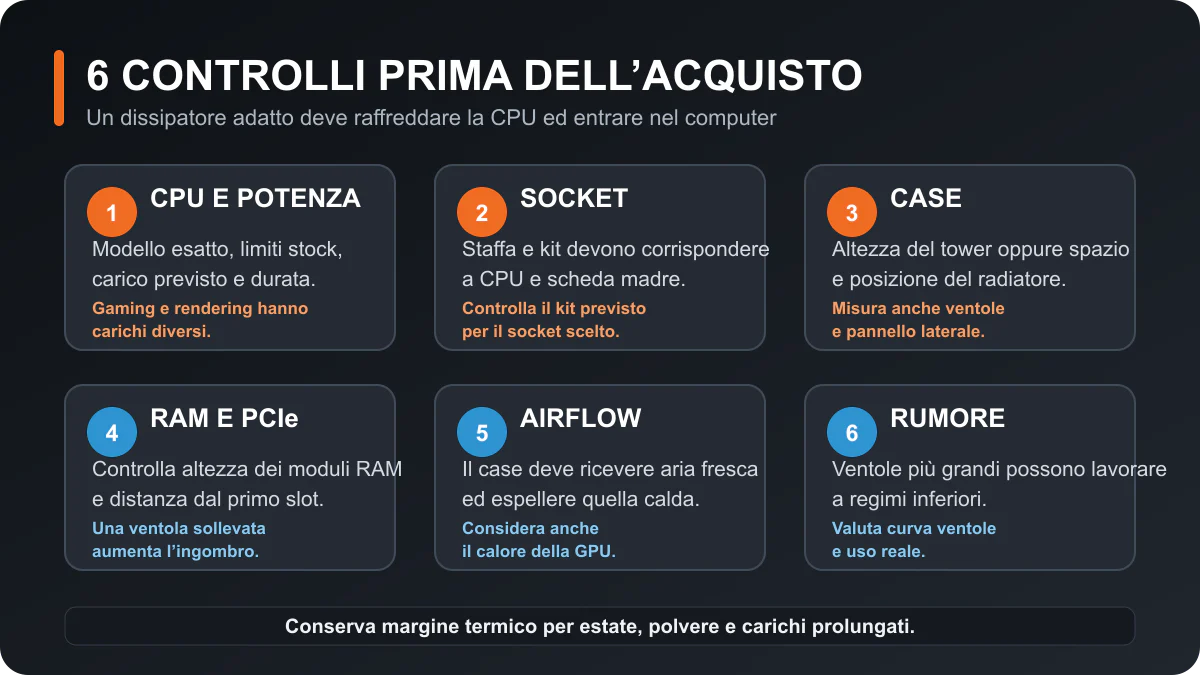
- Socket e kit: controlla il socket esatto e la presenza della staffa nella revisione acquistata.
- Altezza del tower: confronta i millimetri dichiarati con il limite del case. Una ventola sollevata sopra la RAM aumenta l’altezza finale.
- RAM e scheda madre: verifica moduli alti, dissipatori VRM e distanza dal primo slot PCIe.
- Radiatore e ventole: considera insieme lunghezza, larghezza e spessore. Il supporto “240 mm” del case non conferma ogni combinazione.
- Scheda video e tubi: controlla che il radiatore frontale non riduca troppo lo spazio GPU e che i tubi seguano un percorso senza pieghe.
- Connettori: la scheda madre deve offrire header adatti per ventole e pompa oppure richiedere un controller previsto dal produttore.
I database di compatibilità dei produttori aiutano a verificare CPU, scheda madre, RAM e case. Controlla anche il codice della revisione: una confezione rimasta in magazzino può non includere il kit introdotto dopo.
Airflow del case: il dissipatore non lavora da solo
Il dissipatore trasferisce il calore dalla CPU all’aria o al radiatore. Le ventole del case devono poi portarlo fuori. Una configurazione comune usa ventole anteriori o inferiori in immissione e ventole posteriori o superiori in espulsione. Il progetto del case può richiedere disposizioni diverse.
La scheda video può produrre più calore della CPU durante il gaming. Un dissipatore CPU potente riceverà aria già calda se il frontale è chiuso, i filtri sono ostruiti o la GPU scarica calore vicino al socket. Controlla quindi il sistema completo, non il solo processore.
Un radiatore frontale riceve aria esterna più fresca ma può riscaldare l’aria diretta verso GPU e scheda madre. Un radiatore superiore in espulsione usa aria interna più calda ma accompagna il flusso naturale verso l’uscita. La scelta dipende dal case, dalla GPU e dalle temperature misurate.
Quale dissipatore scegliere in base all’utilizzo
| Configurazione | Punto di partenza | Priorità |
|---|---|---|
| PC casa o ufficio | Dissipatore incluso compatibile oppure tower compatta | Silenzio, costo e pulizia semplice |
| PC gaming equilibrato | Tower da 120/140 mm oppure AIO da 240 mm secondo CPU e case | Calore combinato di CPU e GPU |
| Gaming di fascia alta | Tower ad alte prestazioni oppure AIO da 240/280/360 mm | Limiti turbo reali, rumore e spazio GPU |
| Rendering e workstation | Soluzione con capacità per carico sostenuto | Frequenza mantenuta, VRM, affidabilità e tempi di lavoro |
| Mini-ITX | Low profile o AIO previsto dal telaio | Altezza, ricircolo dell’aria e limiti di potenza |
| PC silenzioso | Grande superficie dissipante e ventole gestibili a basso regime | Curva ventole, vibrazioni e rumore della pompa |
Il prezzo del dissipatore deve restare proporzionato alla CPU e al carico. Spostare una parte del budget verso un case con frontale aperto, ventole adeguate o una CPU più efficiente può produrre un computer più equilibrato.
Pasta termica e montaggio
La pasta termica riempie le piccole irregolarità tra processore e base del dissipatore. Una quantità adatta e una pressione uniforme contano più di differenze minime dichiarate tra paste comuni. Segui il metodo indicato dal produttore del dissipatore.
Prima del montaggio controlla la pellicola protettiva sulla base, la direzione delle staffe e la sequenza di serraggio. Stringi le viti a passaggi alternati senza forzare. Collega la ventola al connettore CPU_FAN e la pompa AIO all’header previsto dal manuale.
Il metallo liquido conduce elettricità e può reagire con alcuni materiali. Richiede esperienza, superfici compatibili e protezione dei componenti vicini. Per un normale assemblaggio è più prudente usare la pasta fornita con il dissipatore o un prodotto non conduttivo adatto. Nel catalogo TecnoTorino trovi materiali per assemblaggio e pasta termica; disponibilità e compatibilità vanno verificate prima dell’ordine.
Controlli dopo l’assemblaggio
- Primo avvio nel BIOS: verifica che temperatura, ventola CPU e pompa AIO vengano rilevate.
- Impostazioni stock: esegui la prima prova senza overclock o profili automatici di potenza.
- Controllo a riposo: osserva se processi, aggiornamenti o software RGB mantengono la CPU impegnata.
- Carico reale: prova il gioco, il rendering o il programma per cui hai costruito il PC.
- Carico controllato: usa uno strumento compatibile e monitora temperatura, potenza, frequenza e throttling fino a un comportamento stabile.
- Prova combinata: nel gaming controlla CPU e GPU insieme, perché condividono l’aria del case.
AMD Ryzen Master mostra frequenze, temperature e tensioni sui processori supportati. Intel XTU offre monitoraggio e stress test sulle piattaforme compatibili, soprattutto CPU sbloccate e chipset previsti. Per altri sistemi usa gli strumenti del produttore della scheda madre o software di monitoraggio riconosciuti, senza modificare tensioni durante la prima verifica.
Interrompi il test se la ventola o la pompa non vengono rilevate, la temperatura sale fino al limite in pochi secondi, il PC si spegne, compare odore anomalo o il sistema diventa instabile. Controlla montaggio e alimentazione prima di ripetere.
Errori frequenti nella scelta del raffreddamento
- confrontare soltanto i watt scritti sulle confezioni di CPU e dissipatore;
- ignorare Maximum Turbo Power, limiti della scheda madre e carico prolungato;
- comprare un tower senza controllare altezza del case e RAM;
- comprare un AIO senza sommare spessore di radiatore e ventole;
- valutare la CPU senza il calore prodotto dalla scheda video;
- montare ventole che si contrastano oppure lasciare i filtri ostruiti;
- cambiare pasta termica senza verificare pressione, pompa e airflow;
- copiare temperature ottenute con case, stanza e limiti di potenza differenti.
Verifica configurazione e assemblaggio PC a Torino
TecnoTorino può controllare la compatibilità di CPU, scheda madre, dissipatore, RAM, case e scheda video prima dell’acquisto. Per una valutazione servono i codici completi dei componenti, l’utilizzo previsto, il budget e la preferenza tra silenzio, dimensioni e prestazioni sostenute.
Il laboratorio di Corso Unione Sovietica 322/A, Torino esegue assemblaggio, aggiornamento BIOS quando necessario, montaggio del sistema di raffreddamento, organizzazione del cablaggio e test di temperature e stabilità. Prima dell’intervento vengono indicati lavoro, componenti e costi.
Stai preparando un PC gaming, una workstation o un computer da lavoro? Inviaci CPU, scheda madre, dissipatore, case, RAM, GPU e programmi utilizzati. Possiamo segnalare incompatibilità e dimensionare il raffreddamento prima dell’ordine.
Invia la configurazione su WhatsApp Apri il modulo di contatto
Fonti tecniche consultate
- Intel: Thermal Design Power nei processori
- Intel: scelta della soluzione termica per processori desktop
- Intel: temperature e Tjunction max
- AMD: diagnosi di prestazioni e temperature CPU
- AMD: Precision Boost 2, temperatura e potenza
- AMD: specifiche, TDP e temperatura massima dei processori
- Noctua: verifica di compatibilità tra CPU, scheda madre, RAM e case
- Noctua: limiti delle classificazioni TDP dei dissipatori
Articolo verificato e pubblicato il 28 luglio 2026. Specifiche, socket, kit e compatibilità cambiano tra modelli e revisioni: controlla sempre la documentazione del componente esatto prima dell’acquisto.
Condividi l’articolo


Domande frequenti
Il raffreddamento a liquido è sempre migliore di quello ad aria?
No. Il risultato dipende da radiatore, ventole, pompa, case e CPU. Un buon dissipatore ad aria può gestire molte configurazioni gaming con meno componenti; un AIO ampio può offrire più superficie e spostare il calore verso il bordo del case.
Quanti watt deve supportare il dissipatore CPU?
Usa il modello esatto della CPU e controlla TDP, Processor Base Power, Maximum Turbo Power o limiti AMD applicabili. Le classificazioni dei dissipatori non seguono un metodo unico, quindi verifica anche la tabella di compatibilità e i test del produttore.
Una CPU a 90 °C si sta danneggiando?
Il numero va confrontato con il Tjmax del processore e con potenza, frequenza, throttling, durata e temperatura ambiente. Alcune CPU raggiungono temperature elevate per progetto. Spegnimenti, frequenze che crollano o ventole e pompa non rilevate richiedono un controllo.
Il dissipatore incluso nella confezione è sufficiente?
È adatto alle CPU e alle condizioni indicate dal produttore, ma può offrire meno margine acustico o termico sotto carico prolungato. Verifica che sia presente nella confezione del modello scelto e considera case, temperatura ambiente e utilizzo.
Conviene un AIO da 240, 280 o 360 mm?
La scelta dipende dalla potenza sostenuta della CPU e dallo spazio reale nel case. Controlla supporto del radiatore, spessore con le ventole, interferenze con RAM e scheda madre, percorso dei tubi e rumore previsto.
Un dissipatore più grande aumenta gli FPS?
Può aiutare se la CPU perde frequenza per temperatura o limiti termici. Se il processore mantiene già le frequenze attese, un dissipatore più grande riduce soprattutto rumore o temperatura e non garantisce un aumento misurabile degli FPS.
Una pasta termica costosa abbassa molto la temperatura?
Montaggio, pressione, quantità e pulizia delle superfici incidono sul risultato. Tra paste comuni adatte le differenze possono essere inferiori a quelle causate da airflow o montaggio. Il metallo liquido richiede esperienza e materiali compatibili.
Quali dati devo inviare a TecnoTorino per verificare la configurazione?
Servono modello completo di CPU, scheda madre, dissipatore, case, RAM e scheda video. Indica anche programmi o giochi, durata dei carichi, preferenza per il silenzio e budget disponibile.