
Assistenza tecnica
PC o notebook non si accende? Cause, controlli e assistenza a Torino
Il PC non si accende, resta con schermo nero o non avvia Windows? Impara a distinguere i sintomi, esegui solo controlli sicuri e scopri quando serve una diagnosi a Torino.

Il PC non si accende: premi il pulsante e non succede nulla, oppure compaiono spie e ventole ma lo schermo resta nero. In altri casi vedi il logo del produttore, poi Windows non parte. Sono situazioni diverse e richiedono controlli diversi.
Un alimentatore difettoso, il connettore di ricarica, la batteria, la RAM, il BIOS, la scheda madre, l’SSD o Windows possono produrre sintomi simili. Prima di smontare il computer o tentare una reinstallazione, osserva cosa accade nei primi secondi. Questa guida indica controlli esterni sicuri e i segnali che richiedono una diagnosi.
“Non si accende” può indicare quattro problemi diversi
| Comportamento | Categoria tecnica | Prime aree da verificare |
|---|---|---|
| Nessuna spia, rumore o ventola | Mancanza di alimentazione | Presa, cavo, alimentatore, batteria, connettore, circuito di alimentazione |
| Spie o ventole, ma nessun logo | POST non completato oppure assenza video | RAM, BIOS, grafica, display, cavo video, scheda madre |
| Compare il logo, poi il computer si blocca | Problema di avvio | SSD, configurazione UEFI, periferiche, aggiornamenti, file di sistema |
| Windows mostra ripristino automatico o errore | Sistema operativo non avviabile | Aggiornamenti, driver, file di avvio, SSD, cifratura BitLocker |
Annota spie, sequenze di lampeggio, bip, scritte sullo schermo e durata del tentativo. Un video breve dell’accensione aiuta più della frase “non funziona”. Se il difetto è intermittente, indica se compare a batteria, con alimentatore collegato o dopo alcune ore di utilizzo.
Descrivi il sintomo su WhatsApp
Controlli esterni sicuri prima dell’assistenza
Puoi eseguire questi controlli senza aprire il computer. Interrompili se senti odore di bruciato, noti liquido, scintille, calore anomalo o una batteria gonfia.
- Prova la presa: collega una lampada o un altro apparecchio e, per il test, evita ciabatte o gruppi di continuità dubbi.
- Controlla il cavo di alimentazione: verifica che sia inserito fino in fondo e che non presenti tagli, pieghe marcate o connettori allentati.
- Usa l’alimentatore corretto: potenza, tensione e connettore devono essere adatti al modello. Un caricatore USB-C per telefono può non alimentare un notebook.
- Scollega le periferiche: rimuovi memorie USB, dischi esterni, stampanti, docking station e adattatori. Lascia collegati solo alimentazione, monitor e tastiera se indispensabili.
- Esegui un arresto elettrico: scollega l’alimentazione, tieni premuto il pulsante di accensione per 15 secondi, poi ricollega solo l’alimentatore e riprova. Non eseguire il test su un dispositivo bagnato o con batteria deformata.
- Osserva le spie: annota colore e sequenza. Sui notebook controlla anche LED di ricarica, Caps Lock e tastiera.
Su un PC desktop verifica anche l’interruttore posteriore dell’alimentatore, se presente: deve trovarsi su I. Non toccare eventuali selettori di tensione e non aprire l’alimentatore. I condensatori interni possono restare pericolosi anche dopo avere scollegato il cavo.
PC non dà segni di vita: nessuna spia e nessuna ventola
Un PC che non dà segni di vita non completa nemmeno la prima fase di alimentazione. Su un desktop le cause frequenti comprendono cavo, alimentatore ATX, pulsante del case, cablaggio interno, corto circuito o scheda madre. Su un portatile si aggiungono caricatore, connettore di ricarica, batteria e circuito di power delivery.
La presenza della spia sul caricatore non prova che l’alimentatore eroghi la tensione corretta sotto carico. Allo stesso modo, una batteria scarica può mascherare un connettore difettoso. In laboratorio misuriamo alimentazione e assorbimenti prima di attribuire il guasto alla scheda madre.
Notebook non si accende neppure con l’alimentatore
Porta il suo alimentatore insieme al notebook. Modello e potenza consentono di verificare se il caricatore è corretto. Se il connettore si muove, la ricarica compare solo tenendo il cavo in una posizione oppure la scocca è deformata, evita altri tentativi: il problema può coinvolgere presa DC, porta USB-C, batteria o scheda madre.
Una base sollevata o un touchpad che sporge può indicare una batteria gonfia. Spegni il portatile, scollega l’alimentatore e non premere la scocca. La guida sulla batteria interna del notebook spiega i segnali e la procedura di sostituzione.
Ventole accese ma schermo nero
Spie e ventole indicano che il computer riceve energia, ma non confermano l’avvio. Il sistema potrebbe non completare il POST, cioè i controlli iniziali dell’hardware, oppure potrebbe avviarsi senza mostrare immagini.
Su un desktop controlla che il monitor sia acceso, che l’ingresso selezionato corrisponda al cavo e che HDMI o DisplayPort siano inseriti nella porta corretta. Se il PC possiede una scheda video dedicata, il monitor deve essere collegato alla sua uscita, salvo configurazioni diverse indicate dal produttore.
Su un notebook prova i tasti di luminosità e osserva se la tastiera risponde. Un monitor esterno può aiutare a capire se Windows parte, ma non identifica da solo il componente guasto. Display, retroilluminazione, cavo video, RAM, grafica e scheda madre possono produrre uno schermo nero. La guida alla diagnosi dello schermo del notebook descrive le differenze.
Non rimuovere RAM o batteria interna se non conosci la procedura del modello. Clip, cavi flat, viti nascoste e batterie incollate possono subire danni durante un’apertura improvvisata.
Il computer parte, mostra il logo e poi si blocca
Il logo del produttore indica che il computer ha iniziato il POST. Un blocco sul logo può dipendere da una periferica USB, da un SSD che non risponde, da impostazioni del BIOS, da memoria instabile o da un aggiornamento firmware incompleto.
Scollega i dispositivi esterni e prova un solo avvio. Annota eventuali messaggi come “Preparing Automatic Repair”, “No Boot Device”, “Boot device not found” oppure la richiesta della chiave BitLocker. Evita modifiche casuali a UEFI, Secure Boot, modalità SATA o ordine di avvio: un’impostazione errata può nascondere l’unità o impedire l’accesso a un sistema cifrato.
PC si accende ma non parte Windows
Se vedi il logo del produttore e poi il simbolo di Windows, la parte di alimentazione e una porzione dei controlli hardware hanno già funzionato. Il guasto può riguardare file di avvio, aggiornamenti, driver, SSD o la struttura delle partizioni.
Microsoft include nell’ambiente di ripristino strumenti come Ripristino all’avvio, rimozione di un aggiornamento e Ripristino configurazione di sistema. Usali solo dopo avere valutato l’importanza dei dati. Le opzioni Reset e reinstallazione possono rimuovere applicazioni e, in base alla scelta, file personali.
La guida Windows 11 non si aggiorna o non parte dopo un update raccoglie i controlli software. Se il disco scompare, produce errori SMART o il computer si blocca durante la lettura, serve prima una verifica dell’unità.
Messaggio “No Boot Device” o “Boot device not found”
Il firmware non trova un sistema avviabile. L’SSD potrebbe non essere rilevato, la configurazione UEFI può essere cambiata, i file di avvio possono essere danneggiati oppure il disco può avere un guasto.
Aprire il BIOS per leggere il modello dell’unità è un controllo utile se sai uscire senza salvare modifiche. Non inizializzare il disco, non creare nuove partizioni e non reinstallare Windows quando contiene dati importanti. Una nuova installazione può sovrascrivere informazioni ancora recuperabili.
Se il computer funzionava ma era molto lento, mostrava errori di lettura o si bloccava prima del mancato avvio, segnala questa sequenza. Per una sostituzione pianificata consulta l’upgrade SSD a Torino; per un supporto guasto con file importanti serve una valutazione di recupero dati.
Ripristino automatico in ciclo: quando fermarsi
Windows può avviare il ripristino automatico dopo più errori consecutivi. Un singolo tentativo può correggere i file di avvio. Un ciclo continuo, schermate blu o riavvii durante il controllo del disco richiedono cautela.
Annota l’errore e limita i riavvii se i dati non hanno un backup. Prima di reinstallare Windows bisogna distinguere un sistema danneggiato da un SSD instabile. La reinstallazione corregge il software, ma sottopone il disco a molte letture e scritture.
Cosa non fare se il computer non parte
- non aprire alimentatori desktop o caricabatterie;
- non usare alimentatori con tensione, polarità o potenza non adatte;
- non scaldare la scheda madre e non premere componenti o connettori;
- non forzare il BIOS, cancellare il TPM o cambiare modalità del disco senza annotare la configurazione;
- non formattare o reinstallare Windows prima di mettere al sicuro i dati;
- non continuare ad accendere un dispositivo con liquido, odore di bruciato, rumori del disco o batteria gonfia.
I dati sono ancora recuperabili?
Un guasto di alimentazione o della scheda madre non cancella automaticamente il contenuto dell’SSD. L’accesso dipende però dallo stato del supporto, dalla cifratura BitLocker e dal tipo di dispositivo. Alcuni notebook saldano l’archiviazione sulla scheda madre, mentre altri usano un SSD rimovibile.
Comunica subito se i file hanno priorità rispetto alla riparazione. La diagnosi può così evitare inizializzazioni, reinstallazioni o test che scrivono sul disco. Il recupero non può essere garantito: il tecnico valuta supporto, danno e cifratura prima di indicare le possibilità.
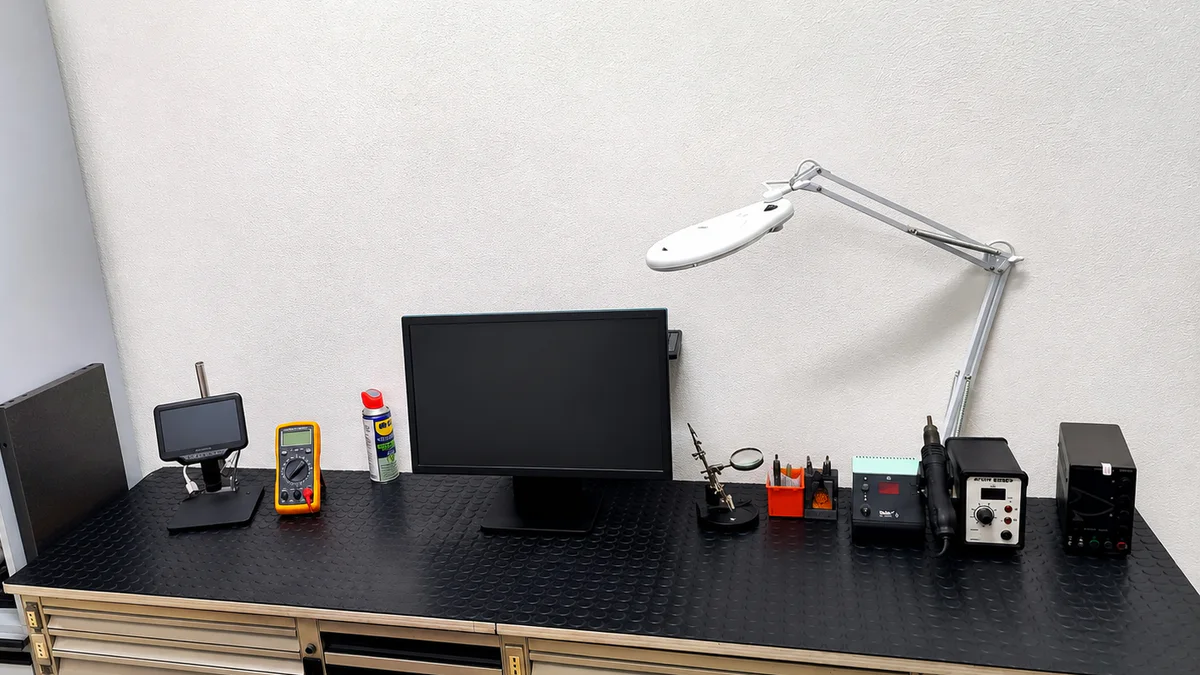
Il banco tecnico del laboratorio TecnoTorino, preparato per misure elettriche e diagnosi dei componenti.
Come funziona la diagnosi nel laboratorio TecnoTorino
- Presa in carico: registriamo marca, modello, sintomo, alimentatore consegnato e priorità dei dati.
- Controllo esterno: verifichiamo alimentazione, connettori, segni di urto, liquido o deformazione.
- Diagnosi di avvio: distinguiamo mancanza di alimentazione, POST incompleto, assenza video e mancato avvio del sistema.
- Verifica dell’archiviazione: controlliamo riconoscimento e stato del disco senza inizializzarlo.
- Proposta: indichiamo riparazione, ricambi, protezione dei dati e convenienza rispetto al valore del computer.
- Intervento autorizzato: procediamo dopo la conferma e chiudiamo il lavoro con test di accensione, stabilità e avvio.
Porta l’alimentatore del notebook. Per un desktop indica se il problema compare con una specifica periferica e chiedi prima quali cavi consegnare. Se hai una foto del messaggio o un video delle spie, allegali alla richiesta.
Costi e tempi della riparazione PC a Torino
Il sintomo non permette un preventivo preciso. Un alimentatore esterno, una presa DC o un modulo RAM hanno costi e tempi diversi da una scheda madre, da un SSD guasto o da un ripristino con salvataggio dei dati.
TecnoTorino esegue la diagnosi prima dell’intervento e comunica il lavoro proposto, gli eventuali ricambi e le alternative. La disponibilità del componente e la complessità dello smontaggio determinano i tempi. Se il computer serve per un’attività, segnala la scadenza e i programmi indispensabili durante l’accettazione.
Per una panoramica del metodo consulta anche la pagina sull’assistenza e riparazione computer a Torino.
Assistenza computer a Torino per PC e notebook che non partono
TecnoTorino riceve privati, professionisti e aziende nel laboratorio di Corso Unione Sovietica 322/A, Torino. La diagnosi parte dal comportamento all’accensione e dalla priorità dei dati, senza decidere in anticipo che servano formattazione o scheda madre.
Il computer presenta uno di questi problemi? Indicateci marca, modello e comportamento all’accensione. Potremo darvi una prima indicazione e organizzare la diagnosi presso il laboratorio TecnoTorino di Torino.
Scrivi a TecnoTorino su WhatsApp Apri il modulo di contatto
Fonti tecniche consultate
- Dell Support: differenze tra No Power, No POST, No Boot e No Video
- Microsoft Support: opzioni di ripristino quando Windows non si avvia
Articolo verificato e aggiornato il 27 luglio 2026.
Condividi l’articolo


Domande frequenti
Perché il PC non si accende anche se è collegato alla corrente?
La presa può funzionare ma il problema può riguardare cavo, alimentatore, pulsante, connettore, batteria o circuito della scheda madre. La spia del caricatore non basta per confermare che eroghi correttamente sotto carico.
Il notebook non si accende: devo portare anche l’alimentatore?
Sì. Modello, potenza e comportamento dell’alimentatore fanno parte della diagnosi. Un caricatore errato o difettoso può imitare un guasto della batteria o del notebook.
Il PC si accende ma lo schermo resta nero: è rotto il monitor?
Non necessariamente. Ingresso video, cavo, RAM, BIOS, scheda grafica, display e scheda madre possono produrre lo stesso sintomo. Spie, bip e risposta della tastiera aiutano a distinguere assenza video e POST incompleto.
Cosa significa No Boot Device?
Il firmware non trova un sistema avviabile. L’SSD può non essere rilevato, i file di avvio possono essere danneggiati oppure la configurazione UEFI può essere cambiata. Se ci sono dati importanti, non inizializzare il disco e non reinstallare Windows.
Quanto costa riparare un PC che non si accende?
Il costo dipende dalla causa. Alimentatore, connettore, RAM, SSD e scheda madre richiedono ricambi e lavorazioni differenti. TecnoTorino comunica il lavoro proposto e i costi dopo la diagnosi.
Quanto tempo serve per la diagnosi?
I tempi dipendono dal tipo di guasto, dalla stabilità del computer e dalla priorità dei dati. Dopo il controllo iniziale vengono indicati gli approfondimenti necessari e l’eventuale attesa per i ricambi.
Se il PC non parte, i dati sono persi?
Un guasto di alimentazione non cancella automaticamente i dati. L’accesso dipende dallo stato dell’SSD, dalla cifratura BitLocker e dalla costruzione del computer. Segnala subito se i file hanno priorità rispetto alla riparazione.
Posso ricevere assistenza da remoto se il computer non si accende?
L’assistenza remota richiede che Windows si avvii e che il PC sia connesso. In assenza di alimentazione, video o avvio serve una verifica fisica del computer e del suo alimentatore.