
Windows e sistemi operativi
PC Dell lento, caldo o con spegnimenti: correzione Windows 11 KB5121767
Alcuni PC Dell con Windows 11 hanno mostrato spegnimenti, calore, consumo della batteria e prestazioni ridotte. Ecco come verificare il bug Intel IPF e la correzione KB5121767.
Alcuni computer Dell con Windows 11 24H2 e 25H2 hanno manifestato spegnimenti imprevisti, temperature più alte, consumo anomalo della batteria o prestazioni ridotte dopo gli aggiornamenti di giugno e luglio 2026. Microsoft e Dell hanno ricondotto il problema a un’incompatibilità del driver Intel Innovation Platform Framework e hanno pubblicato una correzione specifica.
La soluzione è l’aggiornamento straordinario KB5121767, distribuito il 18 luglio 2026. Non riguarda ogni PC Dell e non risolve tutte le cause di surriscaldamento o instabilità. Questa guida aiuta a raccogliere i riscontri corretti prima di aggiornare driver, disinstallare patch o attribuire il problema all’hardware.
Quali sintomi ha causato il bug sui PC Dell
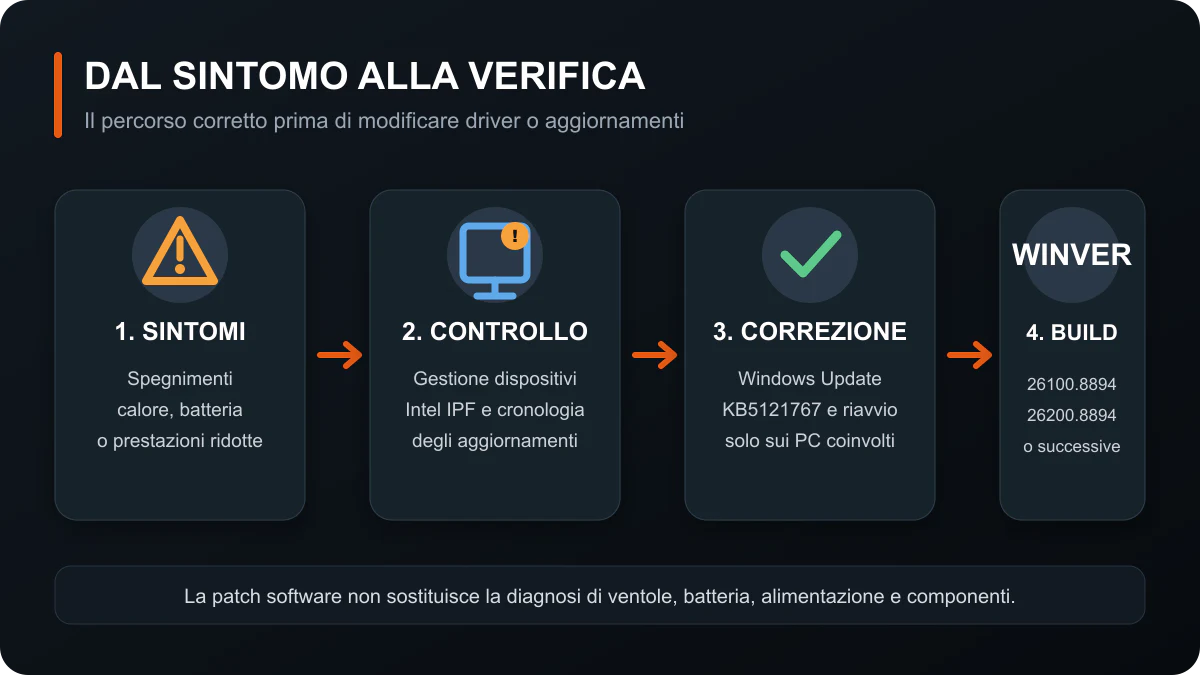
Dell indica come segnale tecnico principale un punto esclamativo giallo sul dispositivo Intel Innovation Platform Framework Processor Participant in Gestione dispositivi. L’incompatibilità può modificare la gestione delle prestazioni e dell’energia; sui sistemi interessati può quindi coincidere con uno o più di questi comportamenti:
- spegnimenti imprevisti o arresti durante l’uso;
- temperature e attività delle ventole superiori al normale;
- autonomia della batteria ridotta rispetto ai giorni precedenti;
- frequenze e prestazioni instabili, con rallentamenti inattesi;
- triangolo giallo sul componente Intel IPF in Gestione dispositivi.
La vicinanza temporale con Windows Update è un indizio, non una diagnosi. Polvere, ventole usurate, batteria deteriorata, alimentatore difettoso, BIOS o driver obsoleti possono produrre sintomi simili.
La causa: driver Intel IPF e aggiornamenti Windows 11
Microsoft ha introdotto una nuova interfaccia per Windows USB-C Connection Manager con l’aggiornamento facoltativo KB5095093 del 23 giugno 2026. L’aggiornamento di sicurezza KB5101650 di luglio ha incluso le stesse modifiche. Su un gruppo limitato di sistemi Dell, il driver Intel IPF Processor Participant non ha gestito correttamente la nuova interfaccia.
Intel Innovation Platform Framework coordina aspetti legati a potenza, temperature e prestazioni sui dispositivi supportati. Un errore del relativo componente può quindi incidere sul comportamento energetico del computer anche quando il sistema continua ad avviarsi.
Microsoft ha prima sospeso l’offerta di KB5101650 ai dispositivi Dell riconosciuti come coinvolti, poi ha risolto l’incompatibilità tramite KB5121767. La pagina Windows Release Health classifica ora il problema come risolto.
Quali modelli Dell possono essere interessati
La documentazione Dell elenca numerosi modelli delle famiglie Inspiron, Latitude, OptiPlex, Precision, Vostro, XPS, Dell Pro, Dell Pro Max e alcuni Alienware. La presenza del nome della famiglia non basta: contano il modello esatto, la configurazione hardware, la versione del driver e gli aggiornamenti installati.
Puoi consultare la lista ufficiale dei prodotti interessati pubblicata da Dell. Prima di confrontarla, recupera il modello completo e il Service Tag dall’etichetta del computer, dal BIOS oppure dall’applicazione Dell installata sul sistema.
Come controllare se il tuo PC Dell è coinvolto
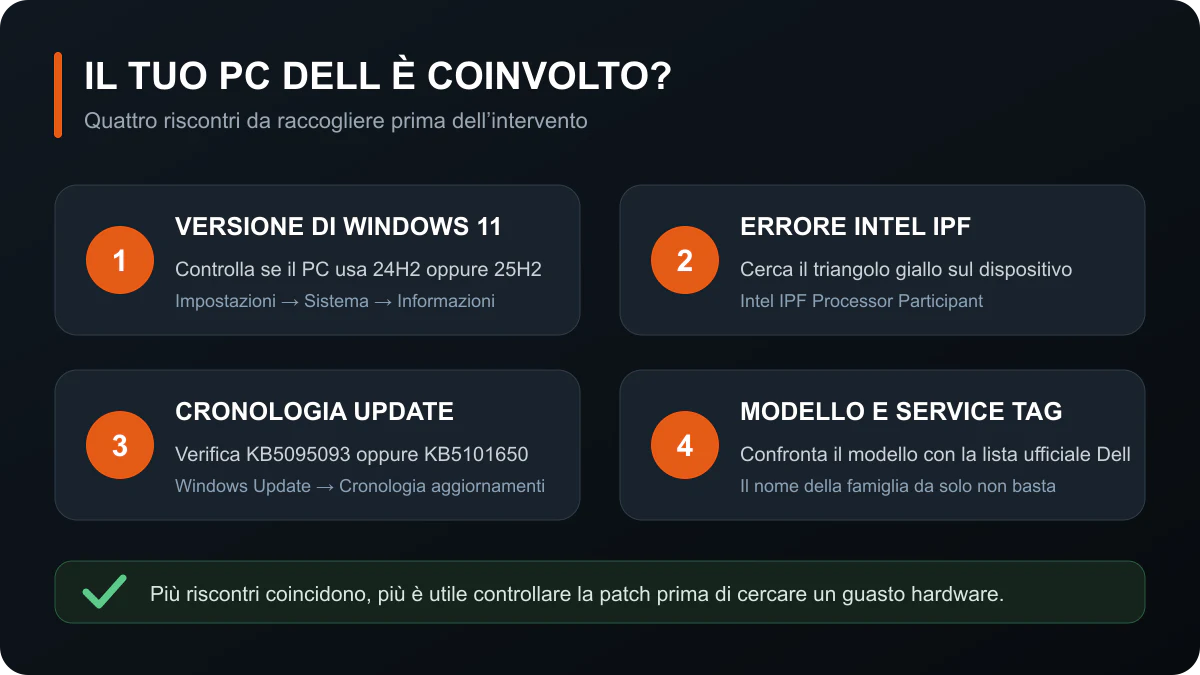
Raccogli quattro informazioni. Servono pochi minuti e riducono il rischio di applicare una soluzione destinata a un problema diverso.
- Versione di Windows: apri Impostazioni, Sistema, Informazioni e controlla se il PC usa Windows 11 24H2 o 25H2.
- Gestione dispositivi: apri la sezione Dispositivi di sistema e cerca Intel Innovation Platform Framework Processor Participant. Annota la presenza del triangolo giallo e l’eventuale codice errore nelle Proprietà.
- Cronologia aggiornamenti: in Windows Update verifica se compaiono KB5095093 oppure KB5101650.
- Modello esatto: confronta modello e Service Tag con la documentazione Dell, senza basarti soltanto sulla scritta Inspiron, Latitude o XPS.
Prima di intervenire, salva i documenti aperti e verifica che il backup dei dati importanti sia aggiornato. Se il computer si spegne durante l’avvio, emette odore insolito o presenta un rigonfiamento del telaio, interrompi l’uso: questi segnali richiedono un controllo hardware e non vanno trattati come un normale errore di Windows Update.
Come installare KB5121767 sui computer interessati
Microsoft distribuisce KB5121767 tramite Windows Update come aggiornamento cumulativo fuori banda. La procedura indicata da Dell è:
- collega il notebook all’alimentatore e chiudi i programmi aperti;
- apri Impostazioni, Windows Update e seleziona Controlla disponibilità aggiornamenti;
- installa KB5121767 se Windows lo propone per il dispositivo;
- riavvia il computer, anche se Windows non lo richiede subito;
- premi Win+R, digita
winvere verifica la build.
Dopo la correzione, Windows 11 24H2 deve mostrare la build 26100.8894 o successiva; Windows 11 25H2 deve mostrare la build 26200.8894 o successiva. Essendo cumulativo, l’aggiornamento comprende anche le correzioni precedenti previste per quella versione di Windows.
Microsoft e Dell consigliano questo aggiornamento ai dispositivi coinvolti. Se il PC non presenta l’errore Intel IPF, non rientra nei modelli indicati e Windows Update non propone la patch, evita installazioni manuali alla cieca. Controlla prima la causa del sintomo.
Cosa fare se KB5121767 non compare in Windows Update
Controlla versione ed edizione di Windows, installa gli aggiornamenti già in coda e riavvia il computer. Una sospensione temporanea, un criterio aziendale, spazio insufficiente o un blocco di compatibilità possono impedire la proposta della patch. La guida Windows 11 non si aggiorna spiega come leggere gli errori di Windows Update senza cancellare cartelle o servizi a caso.
Il Microsoft Update Catalog consente installazioni manuali, ma occorre scegliere il pacchetto adatto all’architettura e alla versione del sistema. Prima di usare questa strada su un computer aziendale, conviene verificare BitLocker, spazio libero, backup e criteri di gestione.
Se il PC Dell continua a scaldare o spegnersi dopo la patch
La build corretta e la scomparsa dell’errore Intel IPF chiudono il caso software documentato. Se i sintomi restano, la diagnosi deve proseguire su altri elementi:
- BIOS, chipset e driver Dell associati al Service Tag;
- temperature, frequenze e throttling sotto carico;
- ventole, dissipatore, prese d’aria e accumulo di polvere;
- stato della batteria, alimentatore e connettore di ricarica;
- errori di memoria, SSD o sistema operativo.
Un test controllato è più affidabile di un singolo valore letto da un programma. Nell’articolo su benchmark, temperature e stabilità del PC spieghiamo perché servono sensori, frequenze e comportamento sotto carico. Se l’autonomia è scesa o il telaio si deforma, consulta anche la guida alla sostituzione della batteria interna del notebook.
PC Dell aziendali: aggiornamento controllato e continuità operativa
Negli uffici conviene verificare prima un numero ridotto di postazioni rappresentative, documentare la build e controllare le applicazioni usate nel lavoro. Microsoft indica che gli amministratori possono accelerare la distribuzione tramite Intune e Windows Autopatch sui dispositivi gestiti.
Per i sistemi Enterprise LTSC 2024 che usano hotpatch, Microsoft ha pubblicato la correzione collegata KB5121768. Il pacchetto da usare dipende dal canale di manutenzione: non va sostituito con quello consumer senza controllare edizione e gestione del dispositivo.
Assistenza Dell a Torino per aggiornamenti, temperature e stabilità
Per un singolo computer la diagnosi viene eseguita nel laboratorio TecnoTorino a Torino. I clienti con un contratto annuale a ore attivo possono concordare con il tecnico dedicato anche una verifica remota di Windows, aggiornamenti, driver e log; raffreddamento, batteria, alimentazione e componenti richiedono invece il laboratorio.
Nella richiesta indica modello, Service Tag, versione mostrata da winver, eventuale errore Intel IPF e momento in cui sono iniziati i sintomi. Queste informazioni aiutano a distinguere il bug KB5121767 da un guasto che richiede una verifica fisica.
Per gli altri interventi sul marchio consulta il servizio di assistenza Dell a Torino per notebook, PC e workstation.
Richiedi una diagnosi del tuo PC Dell a TecnoTorino
Fonti tecniche consultate
Condividi l’articolo


Domande frequenti
Tutti i PC Dell con Windows 11 hanno questo problema?
No. Microsoft parla di un gruppo limitato di dispositivi Dell. Occorre controllare modello, Windows 11 24H2 o 25H2, cronologia degli aggiornamenti e presenza dell’errore sul dispositivo Intel IPF.
Quali aggiornamenti hanno causato l’incompatibilità Intel IPF?
Il problema è comparso con le modifiche introdotte da KB5095093 e incluse anche in KB5101650. Su alcuni sistemi Dell il driver Intel IPF Processor Participant non gestiva correttamente la nuova interfaccia Windows USB-C Connection Manager.
Quale aggiornamento risolve il bug sui PC Dell?
Microsoft ha pubblicato KB5121767 il 18 luglio 2026 per Windows 11 24H2 e 25H2. Dopo l’installazione la build deve risultare 26100.8894, 26200.8894 o una versione successiva.
Devo installare KB5121767 manualmente su qualsiasi PC Dell?
No. Microsoft e Dell lo raccomandano ai dispositivi interessati. Se Windows Update non lo propone e non trovi l’errore Intel IPF, verifica prima modello, versione e causa dei sintomi.
KB5121767 risolve ogni problema di surriscaldamento del notebook Dell?
No. La patch corregge l’incompatibilità software documentata. Ventole, polvere, dissipatore, batteria, alimentatore, BIOS e componenti possono causare calore o spegnimenti anche con Windows aggiornato.
TecnoTorino può controllare il problema senza formattare il PC?
La diagnosi parte da versione di Windows, aggiornamenti, driver, errori Intel IPF e log di sistema. Una formattazione non è il primo intervento. Per un singolo PC la verifica si svolge in laboratorio; l’accesso remoto è riservato ai clienti con contratto annuale a ore attivo.
Quali dati devo comunicare per richiedere assistenza sul mio Dell?
Indica modello, Service Tag, versione e build mostrate da winver, aggiornamenti KB presenti, eventuale errore Intel IPF e attività durante la quale il PC rallenta, scalda o si spegne.