
Consigli per l'acquisto
Due monitor su un notebook USB-C: come scegliere il dock
Due prese video possono mostrare la stessa immagine. Scopri quali dati controllare per usare due monitor indipendenti su Windows o Mac.
Creato con AI
Vuoi tenere la posta su un monitor e un foglio di calcolo sull’altro. Prima di scegliere un dock con due uscite video, verifica che supporti due schermi esterni in modalità estesa sul tuo notebook. Alcuni adattatori fanno accendere entrambi i monitor mostrando la stessa immagine. Per avere spazio di lavoro aggiuntivo servono due segnali utilizzabili come schermi distinti.
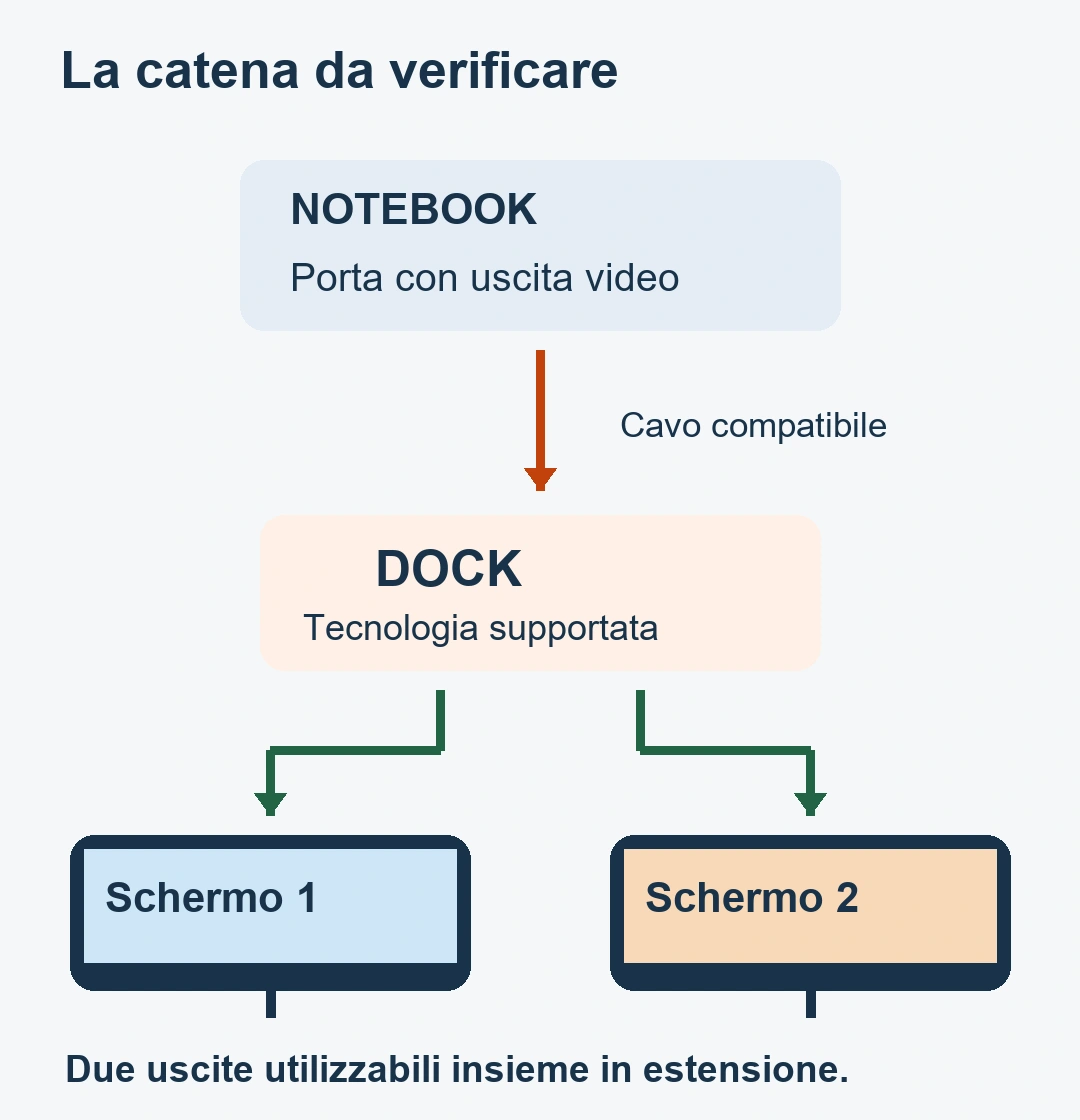
Parti dal modello esatto del computer, dalla porta a cui collegherai il dock e dalle risoluzioni dei monitor. Poi cerca nella scheda del dock una combinazione dichiarata per il tuo sistema operativo, con entrambi gli schermi collegati insieme.
La porta USB-C del notebook trasmette video?
Controlla il manuale o la scheda tecnica del computer. USB-C indica la forma del connettore. Per un dock video nativo, la porta scelta deve offrire un’uscita video compatibile con il dock. Un esempio è DisplayPort Alt Mode, che permette di trasportare un segnale DisplayPort sul connettore USB-C. La documentazione VESA su DisplayPort via USB-C descrive questa modalità.
Se il dock è Thunderbolt, verifica i requisiti del modello e la porta effettiva del computer. Quando il notebook ha più porte USB-C, il manuale può indicare funzioni diverse per ciascuna. Usa il cavo previsto dal produttore del dock. Se vuoi anche ricaricare il computer con lo stesso collegamento, confronta i watt dichiarati verso il notebook con i suoi requisiti.
Controlla se Windows o macOS possono estendere entrambi gli schermi
Su Windows, quando i due schermi sono rilevati separatamente, la modalità Estendi permette di spostare finestre da uno all’altro. Un semplice sdoppiatore HDMI copia un segnale. Se vedi lo stesso contenuto sui due monitor, cerca prima la modalità supportata dall’adattatore. Le indicazioni Microsoft sulle connessioni ai monitor esterni spiegano il limite dello sdoppiatore.
Alcuni dock dividono un collegamento DisplayPort in più flussi usando MST, da Multi-Stream Transport. Per usare due schermi estesi, verifica che notebook, dock e sistema operativo supportino quella combinazione. Dell documenta il limite di MST per il desktop esteso sui Mac con le proprie dock e indica collegamenti alternativi per i dispositivi compatibili.
Su Mac verifica prima quanti schermi esterni supporta il modello, a quali risoluzioni e frequenze, e se ci sono condizioni legate al display integrato. La guida Apple al collegamento degli schermi rimanda alle specifiche per modello. Un dock Thunderbolt può offrire un percorso adatto se la combinazione delle porte è supportata. La sola presenza di due uscite non aumenta il numero di schermi nativi del Mac.
Quando valutare un dock DisplayLink
DisplayLink è una soluzione diversa, basata su grafica via USB. Il dock deve dichiarare questa tecnologia e il software deve supportare il tuo sistema. Su macOS, DisplayLink documenta l’uso di DisplayLink Manager e del permesso di registrazione dello schermo. Su un notebook aziendale verifica con il referente IT se puoi installare il software e concedere le autorizzazioni richieste.
Leggi la risoluzione di entrambi i monitor nella stessa riga
Una scritta come «4K a 60 Hz» sulla confezione può riferirsi a una sola uscita. Cerca la tabella con due monitor attivi e le prese usate in quella configurazione. Verifica anche la frequenza, espressa in hertz. Se un monitor ti serve a 60 Hz, una combinazione che lo porta a 30 Hz non soddisfa quel requisito.
| Controllo | Cosa cercare |
|---|---|
| Porta del notebook | Uscita video documentata e interfaccia supportata sulla porta scelta. |
| Due schermi esterni | Modalità estesa esplicita per il sistema operativo e il modello del computer. |
| Risoluzione e frequenza | Due schermi attivi insieme sulle uscite che userai. |
| Ricarica e accessori | Watt dichiarati verso il notebook, alimentatore e cavi richiesti. |
Se non hai ancora scelto gli schermi, la guida ai monitor da 24 o 27 pollici per l’ufficio aiuta a definire spazio, risoluzione e porte. Per il dock, invece, parti dal risultato che vuoi su entrambi i monitor nello stesso momento.
Due schermi Full HD su una postazione Windows
Esempio illustrativo. Vuoi usare due monitor esterni Full HD a 60 Hz. Il manuale del notebook conferma due schermi esterni simultanei, uno tramite HDMI e l’altro con l’uscita video USB-C. Puoi collegare il primo via HDMI e usare un adattatore USB-C compatibile per il secondo. Se invece vuoi staccare un solo cavo quando esci dall’ufficio, cerca un dock che dichiari due Full HD a 60 Hz in estensione con quel computer.
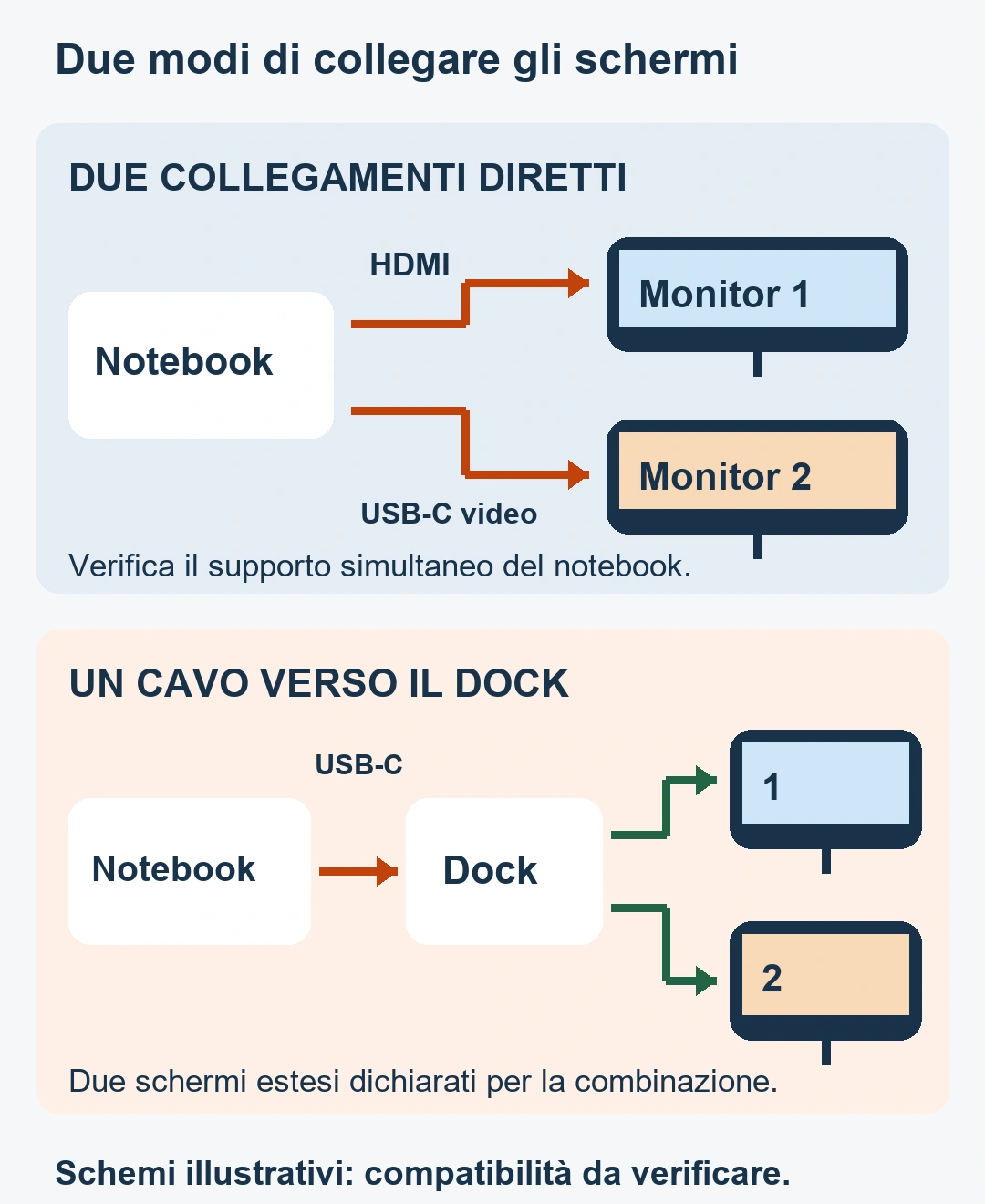
Dopo il collegamento, usa Identifica ed Estendi nelle impostazioni di Windows e controlla che ciascun monitor abbia la frequenza prevista. Se Windows rileva un solo schermo esterno anche quando entrambi sono accesi, ricontrolla ciò che consente l’adattatore prima di cambiare cavi o impostazioni.
Come leggere due schede del catalogo
La scheda TecnoTorino presenta come ABLEWE l’adattatore USB-C a HDMI e VGA. Le due prese usate insieme mostrano lo stesso contenuto, come specifica la scheda. È un esempio di scheda da escludere se cerchi due monitor estesi. L’adattatore Techly IADAP USBC-DP4K ha una sola uscita DisplayPort e richiede una porta USB-C compatibile con DisplayPort Alt Mode.
Se devi ancora scegliere il computer, le guide ai PC per ufficio e ai notebook per lavoro e studio aiutano a definire la postazione. Se hai già il portatile, parti dalla sigla esatta riportata nelle specifiche del produttore.
Consulta gli hub e adattatori USB-C di TecnoTorino e confronta le modalità video dichiarate per l’uso simultaneo delle porte.
Domande frequenti
Due porte HDMI sul dock indicano due schermi indipendenti?
No. Cerca la modalità estesa su entrambi i monitor collegati insieme e controlla a quale sistema operativo si riferisce la scheda.
Posso usare l’HDMI del notebook più un monitor via USB-C?
Puoi farlo se il computer dichiara l’uso contemporaneo delle due uscite e supporta la combinazione di schermi che vuoi usare.
Un dock deve avere per forza la ricarica?
No. Puoi alimentare il notebook a parte. Se vuoi ricaricarlo dal dock, verifica la potenza disponibile verso il computer e le condizioni del produttore.
Posso sapere dal nome USB-C quanti schermi supporta il notebook?
No. Cerca la porta nel manuale del modello e controlla anche il limite dei monitor esterni. Il numero di prese sulla scocca non basta per calcolarlo.
Verifica la combinazione prima di ordinare
Se vuoi due schermi indipendenti, chiedi una verifica di compatibilità per due monitor indicando marca e modello del notebook, sistema operativo, ingressi dei monitor, risoluzione e frequenza desiderate. Specifica se ti servono anche ricarica e uso con il display integrato acceso.

