
Assistenza tecnica
Notebook si accende ma lo schermo resta nero: display, RAM, BIOS o scheda madre?
LED e ventola accesi non provano che il notebook abbia completato l'avvio. La guida distingue display, mancato POST e problema di Windows senza tentativi rischiosi.
Creato con AI
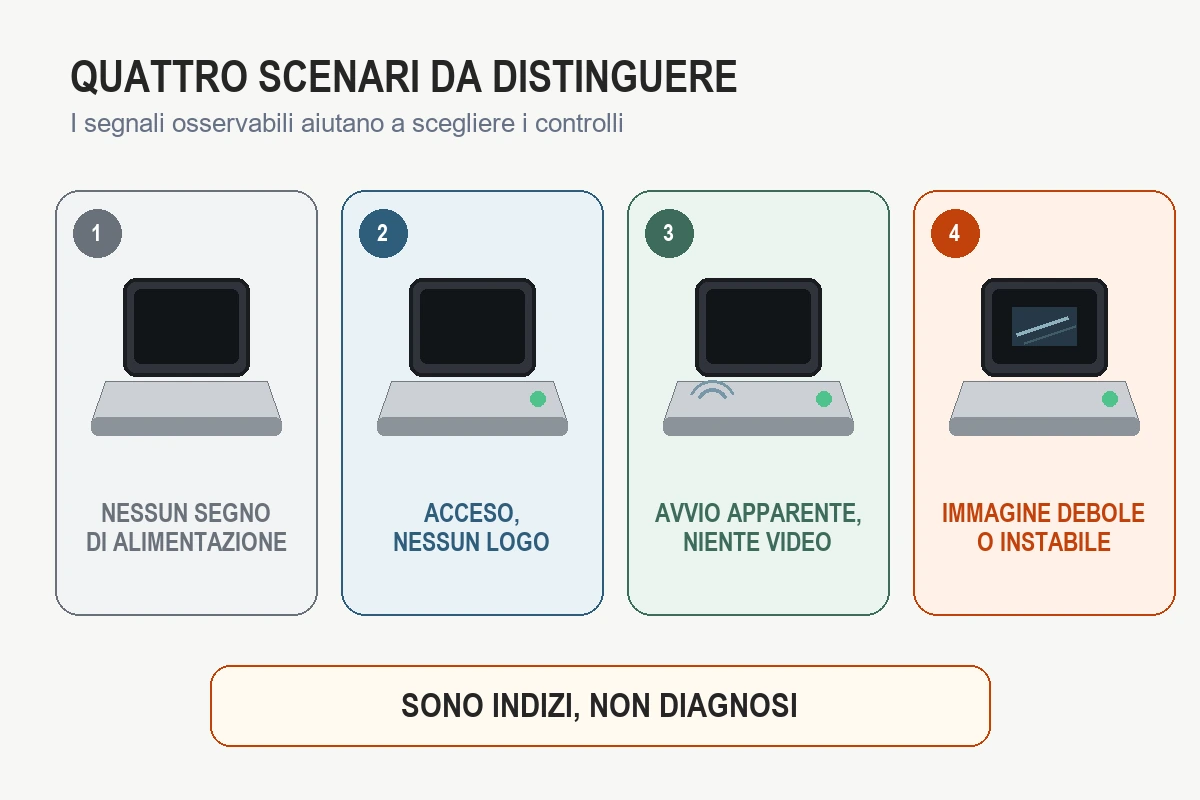
Premi il pulsante, si accendono LED, tastiera o ventola, ma il notebook resta con lo schermo nero. Questi segnali confermano che il computer riceve energia; non dicono se ha completato il POST, cioè i controlli iniziali dell'hardware. La causa può trovarsi nel pannello, nella retroilluminazione dei display LCD, nel cavo video, nella RAM, nel firmware BIOS/UEFI, nella grafica o sulla scheda madre. Se compare prima un'immagine oppure senti il suono di accesso, va considerato anche Windows. Scollega le periferiche non necessarie, osserva cosa accade e prova un monitor esterno con un collegamento noto funzionante. Evita di aprire il notebook, spostare la RAM o avviare reset e aggiornamenti BIOS senza la procedura ufficiale del modello.
Schermo nero, mancato POST o problema di Windows?
La sequenza di avvio offre l'indizio più utile. Il POST, Power-On Self-Test, inizializza memoria, processore, grafica e altre parti prima di passare il controllo al sistema operativo. Ventola e spie possono attivarsi anche se il POST si blocca.
La comparsa del logo dimostra che il notebook ha prodotto almeno un'immagine, ma non basta a confermare che il POST sia terminato: un blocco sul logo o subito dopo può richiedere ancora controlli su firmware, memoria, periferiche e unità di avvio.
| Comportamento | Area da verificare | Controllo prudente |
|---|---|---|
| Nessun logo, riavvii o LED in sequenza | POST, RAM, firmware, grafica, scheda madre | Registra la sequenza e cerca il codice nel manuale del modello |
| Windows si sente o il monitor esterno mostra un'immagine | Display interno, retroilluminazione, cavo, uscita video, driver | Non ordinare il pannello: conserva il risultato per la diagnosi |
| Compare il logo, poi lo schermo diventa nero | POST o firmware se il blocco è sul logo; avvio di Windows, driver, profilo display o unità di avvio se il sistema prosegue | Annota il punto esatto; usa i tasti Microsoft solo se Windows sembra già attivo |
| Immagine debole, righe o variazioni muovendo il coperchio | Pannello, retroilluminazione, cavo video, cerniere | Non forzare il coperchio e richiedi un controllo |
La guida al PC o notebook che non si accende approfondisce no power, no POST e no boot. L'articolo corrente resta focalizzato sull'assenza di immagine quando il notebook mostra almeno un segno di accensione.
Display, retroilluminazione o cavo video
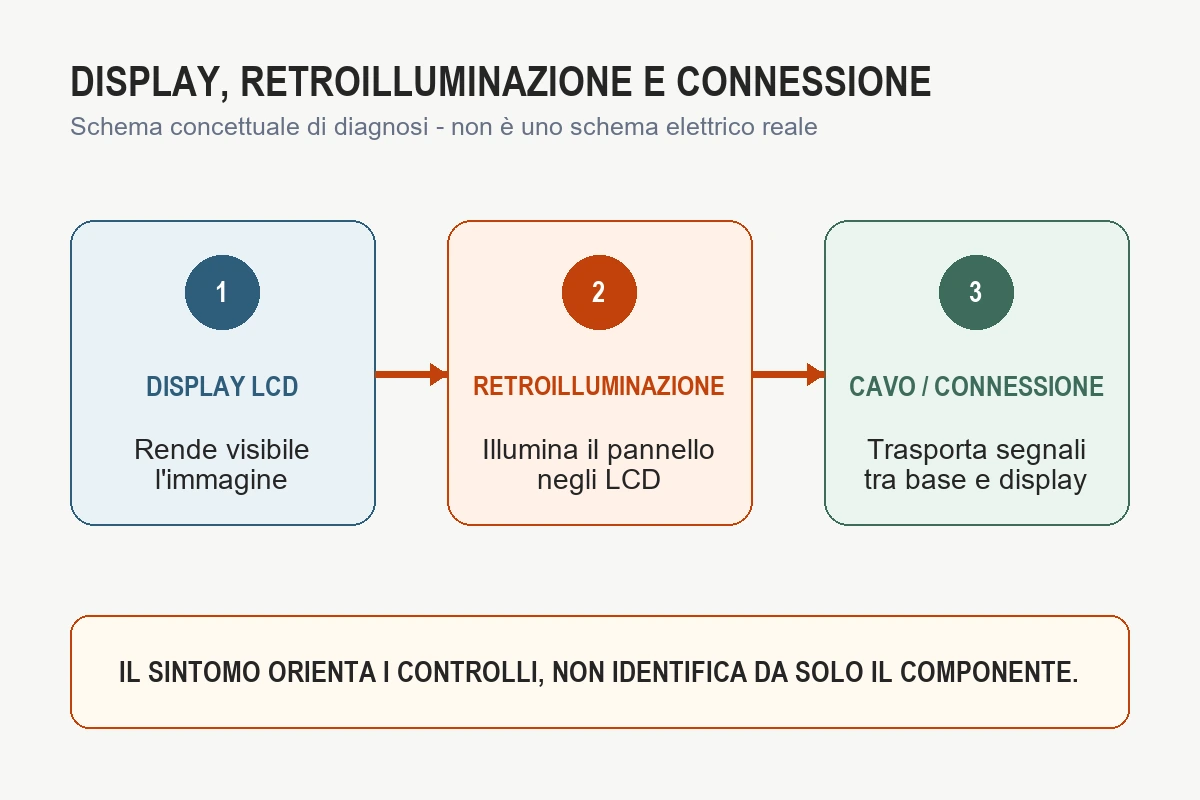
Nei display LCD il pannello forma l'immagine e una retroilluminazione separata la rende visibile; i pannelli OLED non usano questa catena nello stesso modo. Su un LCD, un contenuto appena percettibile può orientare la verifica verso la retroilluminazione e la relativa alimentazione. Non indica quale parte sia guasta: pannello, cavo, connettore e circuito sulla mainboard restano coinvolti nella stessa catena.
Righe, macchie, colori alterati o un'immagine che cambia mentre apri il coperchio suggeriscono un controllo del display e del cablaggio. Una cerniera dura o una cornice che si separa può tendere il cavo video. Limita i movimenti del coperchio e non smontare la cornice: il cavo passa vicino a parti delicate e, su molti modelli, il pannello usa adesivi o fissaggi specifici.
La guida TecnoTorino sulla sostituzione dello schermo del notebook spiega come si identificano pannello e ricambio. Uno schermo nero richiede prima la diagnosi, perché il display può essere integro.
Cosa indica il monitor esterno?
Un monitor esterno aiuta a capire se il notebook produce un segnale video. Usa un monitor e un cavo già verificati, seleziona l'ingresso corretto e collega il cavo alla porta video del computer. Evita dock e adattatori durante questa prova, perché aggiungono altri elementi alla catena.
Se il monitor esterno mostra il logo o Windows, il notebook ha generato un'uscita video in quella fase dell'avvio. La diagnosi si concentra sul percorso del display interno, sulle impostazioni di uscita e sui driver. Se anche il monitor esterno resta nero, restano possibili un mancato POST, RAM, firmware, grafica o scheda madre. Alcuni notebook attivano l'uscita esterna solo in una fase precisa dell'avvio, quindi il risultato negativo non identifica il componente.
Un'immagine esterna non prova che serva un pannello nuovo. Il guasto può riguardare retroilluminazione, cavo o connettore; se il nero compare dopo il logo, può intervenire anche il driver grafico.
La RAM può lasciare il notebook con schermo nero?
Sì. Un modulo difettoso, non rilevato o un problema nello slot può impedire al notebook di completare il POST. Alcuni produttori segnalano gli errori di memoria con beep o lampeggi; numero, colore e pause dipendono dalla serie e dal modello. Annota la sequenza e confrontala soltanto con il manuale del modello esatto.
Nei notebook sottili la RAM può essere saldata, coperta dalla base o affiancata a una batteria interna. Non aprire il dispositivo per reinserire i moduli se non hai esperienza e documentazione ufficiale. Se il difetto è comparso dopo un upgrade, spegni il computer e comunica modello, memoria installata e momento del guasto al tecnico che eseguirà la verifica.
BIOS, GPU e scheda madre
Il BIOS o UEFI inizializza l'hardware prima di Windows. Un aggiornamento interrotto, un firmware corrotto o un problema durante l'inizializzazione della memoria può lasciare lo schermo senza immagine. Su alcuni modelli la documentazione ufficiale prevede un addestramento della memoria dopo operazioni come aggiornamento BIOS, sostituzione della RAM o scollegamento della batteria; durata e segnali non sono universali.
Non avviare un reset CMOS, EC o RTC, una recovery o un nuovo flash senza aver verificato modello esatto, stato dell'aggiornamento e procedura ufficiale. Uno spegnimento forzato nel momento sbagliato può interrompere il firmware. Se il problema è iniziato durante un aggiornamento BIOS, annota ciò che mostrava il computer e contatta il produttore o il laboratorio.
La GPU può essere integrata nel processore oppure saldata sulla scheda madre. Lo stesso circuito grafico può alimentare display interno e uscita esterna; per questo il monitor esterno non separa in ogni caso GPU e mainboard. Evita metodi che scaldano la scheda o tentativi di “reflow”: possono danneggiare componenti e piste senza offrire una diagnosi.
La pagina sul ruolo della scheda madre nel computer offre il contesto su RAM, grafica e firmware. Per individuare il guasto servono test sul notebook specifico.
Se Windows è partito ma lo schermo resta nero
Un cursore visibile, il suono di accesso o altri segnali che Windows sia già attivo spostano l'attenzione verso sistema operativo, driver e selezione dell'uscita. Il solo logo del produttore non basta. Microsoft documenta la combinazione Windows + Ctrl + Shift + B per riavviare il driver grafico: provala una volta solo quando Windows sembra attivo. Ctrl + Alt + Canc può confermare che il sistema risponde.
Questi tasti non risolvono un mancato POST e non giustificano cicli di spegnimento. Se il computer torna visibile, salva i dati e annota aggiornamenti o driver installati prima del problema.
Controlli che puoi fare senza aprire il notebook
- Spegni il computer e scollega le periferiche. Rimuovi dock, chiavette, dischi USB, stampanti e accessori non necessari.
- Controlla l'esterno. Cerca urti, liquido, cornice aperta, cavo di alimentazione danneggiato, odore o calore anomalo.
- Usa l'alimentatore previsto. Un'alimentazione instabile può produrre un avvio incompleto.
- Aumenta la luminosità. Usa il tasto del notebook, con
Fnse il modello lo richiede. - Osserva la sequenza. Nota logo, ventola, suoni, riavvii e, solo se previsto dal modello, la risposta dell'indicatore Caps Lock.
- Registra LED e beep. Conta impulsi e pause, poi confrontali con il manuale esatto.
- Prova un monitor esterno. Usa un collegamento diretto e attendi il normale tempo di avvio del modello.
Quando evitare altri tentativi
- Il difetto segue una caduta, un liquido o un odore di bruciato.
- Il notebook si riavvia in ciclo o ripete un codice LED.
- La cerniera forza oppure la cornice si apre.
- Lo schermo è diventato nero durante un aggiornamento BIOS.
- Per continuare dovresti aprire la base, scollegare la batteria o rimuovere RAM.
- Il computer contiene dati importanti e l'avvio non è stabile.
Se il dispositivo è ancora in garanzia, consulta prima il supporto del produttore. Smontaggio e procedure non autorizzate possono complicare la gestione della garanzia.
Cosa controlliamo in laboratorio
La diagnosi parte da marca, modello, alimentatore, sequenza di avvio ed evento che ha preceduto il difetto. Nel laboratorio TecnoTorino possiamo confrontare:
- alimentazione, POST e codici diagnostici previsti dal produttore;
- display interno, retroilluminazione, cavo, connettori e uscita esterna;
- RAM e slot con procedure e componenti compatibili;
- firmware BIOS/UEFI e stato dell'inizializzazione;
- grafica, alimentazioni e circuiti della scheda madre;
- unità di archiviazione e priorità dei dati prima di operazioni invasive.
La pagina dei servizi di assistenza e riparazione PC descrive le attività disponibili. La guida sull'assistenza e riparazione computer a Torino spiega il percorso dalla diagnosi alla proposta di intervento.
Il notebook con schermo nero si può riparare?
La riparabilità dipende dalla causa e dal modello. Pannello, cavo e alcuni moduli RAM possono avere ricambi identificabili. Firmware, grafica e mainboard richiedono una valutazione diversa, soprattutto quando CPU, GPU o memoria sono saldate. Età del notebook, prestazioni, accessibilità del componente e disponibilità del ricambio aiutano a confrontare riparazione e sostituzione.
Da cosa dipende il costo della riparazione
Il costo cambia con il componente coinvolto, la complessità dello smontaggio, il ricambio e i test necessari. Un pannello, un cavo, una RAM e un intervento sulla scheda madre hanno lavorazioni diverse. Il sintomo “schermo nero” non permette di indicare una cifra corretta. Dopo la diagnosi il laboratorio comunica l'intervento proposto e il relativo preventivo.
Dati importanti e backup
Se il notebook funziona con il monitor esterno e resta stabile, crea una copia dei file importanti su un supporto separato prima dell'intervento. Nessun SSD o hard disk è esente da guasti. Se il computer si riavvia, il disco scompare o compaiono errori di lettura, limita le accensioni e segnala subito la priorità dei dati senza trasformare la prova in una procedura di recupero.
Diagnosi notebook con schermo nero a Torino
Porta in laboratorio notebook e alimentatore. TecnoTorino verifica se il problema riguarda avvio, display, RAM, firmware, grafica o scheda madre e propone l'intervento dopo la diagnosi.
TecnoTorino, Unico System, si trova in C.so Unione Sovietica 322/A, 10135 Torino. Telefono: 011 20.77.662. Per descrivere il sintomo e concordare la consegna usa la pagina Contattaci.
Domande frequenti
Uno schermo nero significa che il display è rotto?
No. Il pannello è una delle aree da controllare insieme a retroilluminazione, cavo, RAM, firmware, grafica e scheda madre. Logo, monitor esterno, suoni e codici diagnostici aiutano a scegliere i test.
Se il monitor esterno funziona, devo cambiare lo schermo?
Il risultato indica che il notebook produce un'uscita video. Restano da distinguere pannello, retroilluminazione, cavo, connettori, profilo display e driver. La diagnosi deve identificare la parte prima del ricambio.
Se anche il monitor esterno è nero, la scheda madre è guasta?
Il risultato può dipendere da mancato POST, RAM, BIOS/UEFI, GPU, mainboard o da una porta esterna non attiva in quella fase. Servono i segnali di avvio e i test del modello.
La RAM può causare schermo nero senza messaggi?
Sì. Un problema di memoria può bloccare il POST prima che il display mostri un errore. Alcuni notebook usano beep o LED. Non rimuovere i moduli se l'accesso richiede l'apertura del computer.
Posso resettare o aggiornare il BIOS?
Non usare procedure generiche. Reset, recovery e flashing cambiano tra modelli e richiedono alimentazione e condizioni precise. Verifica prima la guida ufficiale del produttore per il codice completo del notebook.
Un'immagine molto debole indica la retroilluminazione?
È un indizio utile. Pannello, cavo, alimentazione della retroilluminazione e circuito sulla scheda madre possono produrre un effetto simile. Non smontare il coperchio per confermarlo.
Cosa devo portare in laboratorio?
Porta notebook e alimentatore. Comunica marca, modello, momento del guasto, eventuale caduta o aggiornamento, comportamento del monitor esterno, sequenza dei LED e importanza dei dati presenti.

