
Notebook e PC
Notebook si surriscalda e la ventola fa rumore: cause, rischi e soluzioni
Un notebook caldo non è sempre guasto. Scopri come distinguere il normale calore sotto carico da ventole anomale, throttling e problemi di dissipazione.
Creato con AI
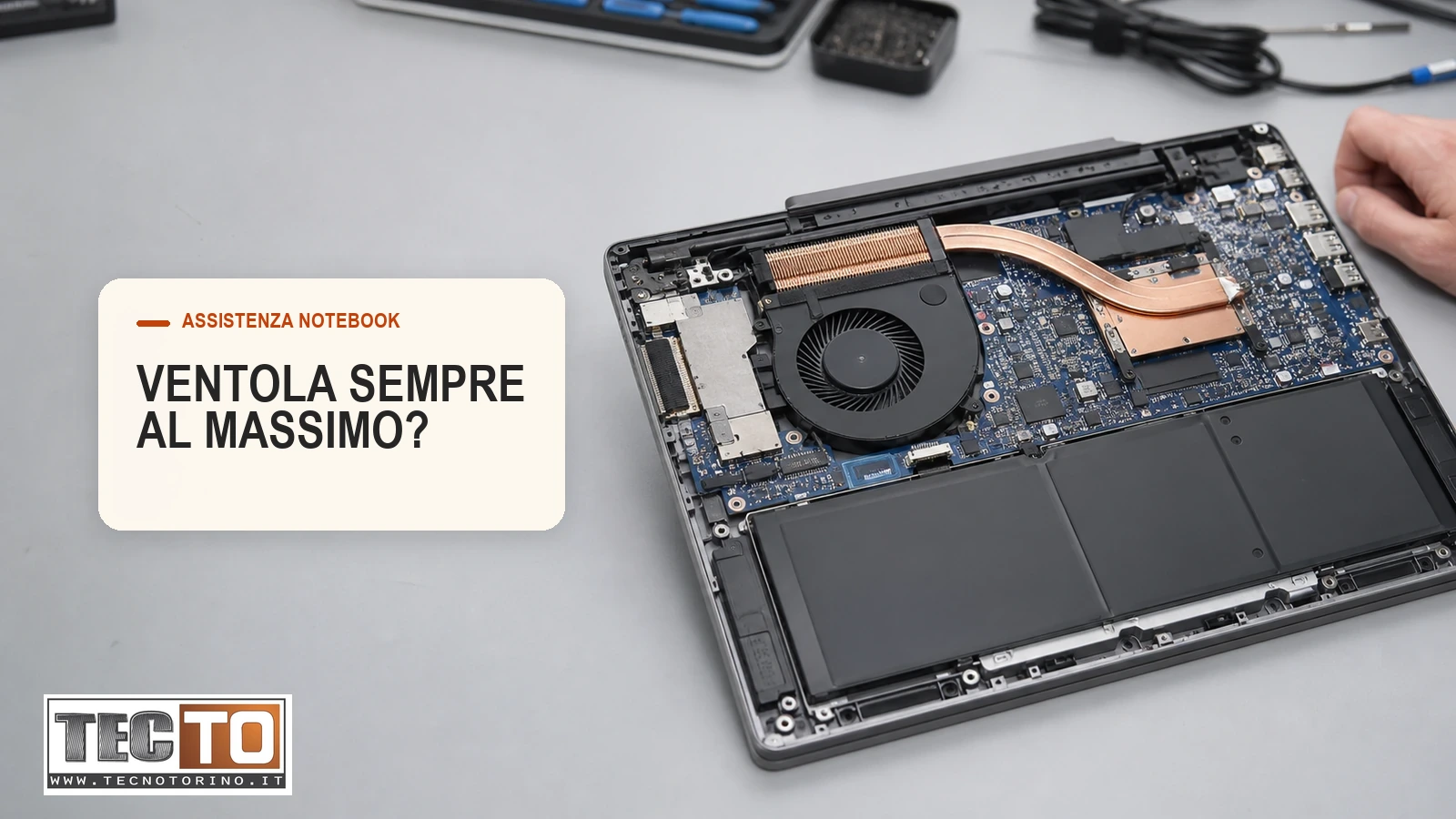
Se il notebook si surriscalda e la ventola fa rumore, non significa automaticamente che sia guasto. Durante un gioco, una videoconferenza, un rendering o un aggiornamento, processore e scheda grafica lavorano di più: il calore aumenta e la ventola accelera per smaltirlo. Il problema diventa più concreto quando il rumore resta elevato anche con poco carico, compaiono rallentamenti dopo alcuni minuti, il computer si spegne o la ventola produce sfregamenti e vibrazioni. Usa subito il portatile su una superficie rigida, lascia libere le prese d'aria e controlla il carico in Gestione attività. Se si spegne ripetutamente o il rumore è meccanico, evita stress test e smontaggi improvvisati: serve individuare la causa prima di sostituire componenti.
Quando il calore è normale e quando indica un problema?
Un notebook può diventare caldo e più rumoroso sotto carico senza essere difettoso. Nei portatili sottili lo spazio per dissipatore e ventole è ridotto, quindi la risposta termica può essere più evidente rispetto a un PC desktop. Conta soprattutto il comportamento nel tempo, non la sensazione di calore in un singolo punto della scocca.
| Situazione | Prima interpretazione | Cosa osservare |
|---|---|---|
| La ventola aumenta durante un'attività pesante e poi rallenta | Può essere una risposta normale al carico | Durata, applicazioni aperte e ritorno alla normalità |
| La ventola resta al massimo con il computer quasi inattivo | Possibile processo in background, profilo termico o problema di raffreddamento | Uso CPU, aggiornamenti, prese d'aria e diagnostica del produttore |
| Le prestazioni calano dopo pochi minuti | Possibile limitazione termica o altro problema sotto carico | Frequenze, temperature, potenza e ripetibilità del sintomo |
| Il notebook si spegne, si riavvia o segnala un errore della ventola | Segnale da non ignorare | Attività svolta, messaggio, alimentatore e intervallo prima del guasto |
| La ventola gratta, ticchetta o vibra | Possibile usura, danno o interferenza meccanica | Tipo di rumore e variazione con la velocità |
Perché un notebook si surriscalda?
Lo stesso sintomo può avere cause diverse. Prima di aprire il computer o ordinare una ventola conviene distinguere carico software, flusso d'aria e guasti fisici.
Programmi e processi che tengono impegnata la CPU o la GPU
Giochi, montaggio video, sincronizzazioni, scansioni di sicurezza e aggiornamenti possono aumentare temporaneamente consumi e calore. Anche un processo bloccato può mantenere la CPU occupata senza un motivo evidente. In questo caso la ventola sta reagendo al calore prodotto: silenziarla forzatamente non elimina la causa.
Prese d'aria coperte e superfici morbide
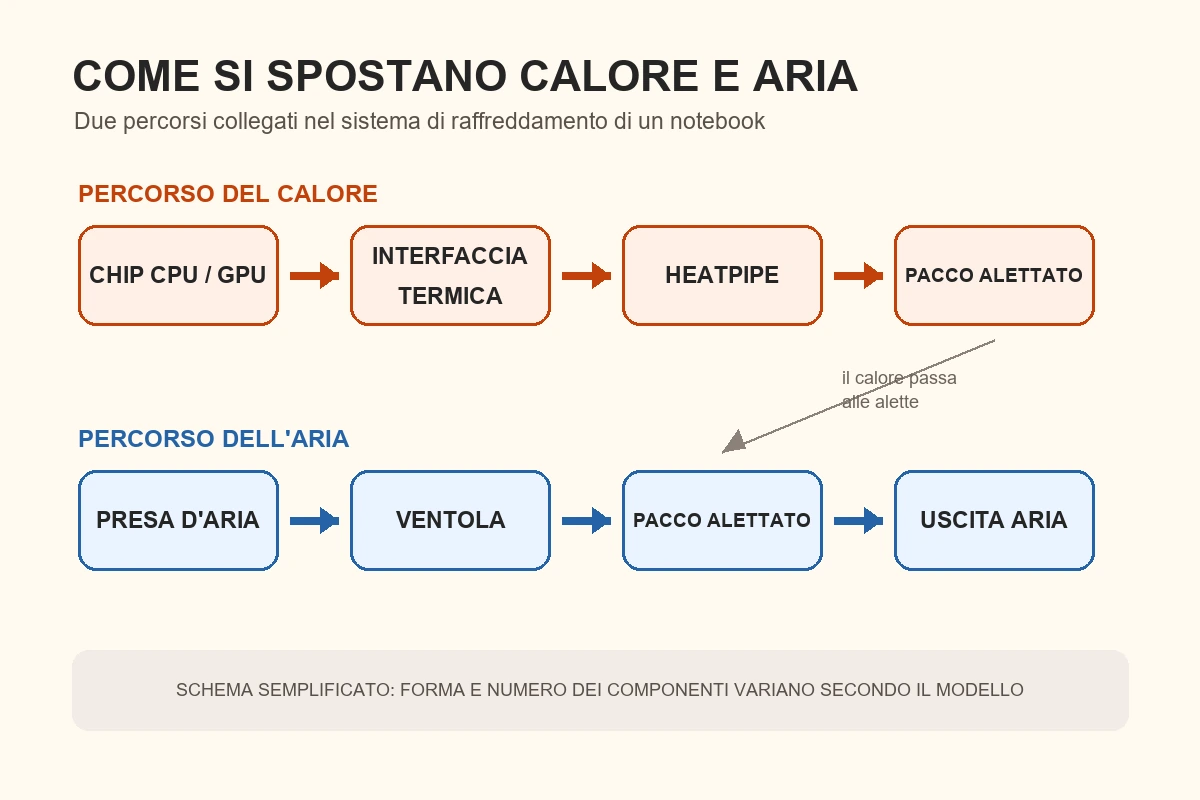
Letti, cuscini, divani, coperte e talvolta l'uso diretto sulle gambe possono chiudere le griglie inferiori. La ventola riceve meno aria fresca, il pacco alettato smaltisce meno calore e il sistema aumenta la velocità di rotazione. Una base rigida e piana non ripara un guasto, ma evita di aggiungere un'ostruzione esterna.
Polvere nelle griglie, sulla ventola o tra le alette
La polvere superficiale può rendere meno libera una presa d'aria; quella accumulata all'interno può formare uno strato davanti alle alette del dissipatore. La ventola può quindi lavorare più a lungo e con più rumore. Guardare le griglie dall'esterno non permette però di conoscere lo stato completo del circuito interno.
Ventola usurata, danneggiata o difettosa
Una ventola può perdere efficienza o produrre rumori meccanici per usura. Sfregamento, ticchettio, vibrazione, partenze irregolari o assenza di rotazione sono diversi dal normale soffio dell'aria. Il ricambio deve corrispondere al modello e al part number: la sola somiglianza estetica non garantisce connettore, forma, tensione o portata corretti.
Dissipatore, heatpipe e contatto termico
Il calore passa dal processore alla piastra del dissipatore attraverso un materiale di interfaccia termica. Una heatpipe, oppure una vapor chamber su alcuni modelli, trasferisce poi il calore verso le alette attraversate dall'aria della ventola. Un contatto inadeguato, un componente deformato o un problema nella heatpipe può ridurre la resa del sistema. Sono verifiche che richiedono apertura, procedura specifica e misure controllate.
Ventola rumorosa o sempre al massimo: cosa cambia?
Un soffio regolare che cresce durante il carico è diverso da un rumore di sfregamento. Nel primo caso bisogna capire perché il notebook produce calore; nel secondo va controllata anche l'integrità della ventola. Se la ventola resta sempre veloce, osserva se Windows sta installando aggiornamenti, se un'applicazione usa molta CPU o se è attivo un profilo prestazionale del produttore. Se il carico scende ma rumore e velocità non cambiano, la causa può riguardare ventilazione, firmware, sensori o hardware e richiede una diagnosi più completa.
Non installare utility casuali per forzare la curva della ventola. Nei notebook la gestione termica dipende da BIOS, controller integrato e progetto del costruttore; una regolazione non adatta può mascherare il sintomo o peggiorare il raffreddamento.
Rallentamenti, thermal throttling e spegnimenti
Il thermal throttling è la riduzione di frequenza e potenza usata dal processore per limitare la temperatura. Per l'utente può apparire come un gioco che perde fluidità, un'esportazione che rallenta o un computer reattivo all'avvio ma lento dopo alcuni minuti. Il calo di prestazioni è compatibile con una limitazione termica, ma può dipendere anche da alimentazione, memoria, archiviazione o software: serve correlare più misure.
I processori dispongono inoltre di protezioni termiche e possono arrivare allo spegnimento automatico se la temperatura non viene mantenuta entro i limiti previsti. Questo non rende normali gli spegnimenti ripetuti. Se accadono, spegni il notebook, lascialo raffreddare e non avviare prove pesanti. Se contiene documenti importanti e torna stabile, prepara appena possibile un backup separato: nessun SSD o hard disk è immune da guasti e gli arresti improvvisi possono interrompere le scritture in corso.
Il notebook rallenta, si spegne o produce un rumore meccanico? Richiedi una verifica del sistema di raffreddamento prima di sostituire componenti.
Quali controlli puoi fare senza rischi?
- Sposta il notebook su una superficie rigida e piana. Lascia spazio attorno alle griglie inferiori, laterali e posteriori.
- Controlla le prese d'aria dall'esterno. A computer spento e scollegato, rimuovi solo polvere superficiale senza introdurre utensili, liquidi, aspiratori o getti potenti.
- Riavvia il computer. Un processo bloccato o un aggiornamento può mantenere temporaneamente alto il carico.
- Apri Gestione attività. Con Ctrl + Maiusc + Esc, ordina i processi per CPU e annota ciò che resta in alto. Non terminare processi sconosciuti a caso.
- Confronta uso leggero e attività abituale. Osserva se ventola e prestazioni tornano normali dopo avere chiuso il carico noto.
- Usa la diagnostica del produttore se supportata. Gli strumenti OEM possono controllare ventola e hardware, ma funzioni e procedure cambiano per marca e modello.
- Annota il sintomo. Indica programma, alimentazione a batteria o rete, tempo prima del problema, messaggi e tipo di rumore.
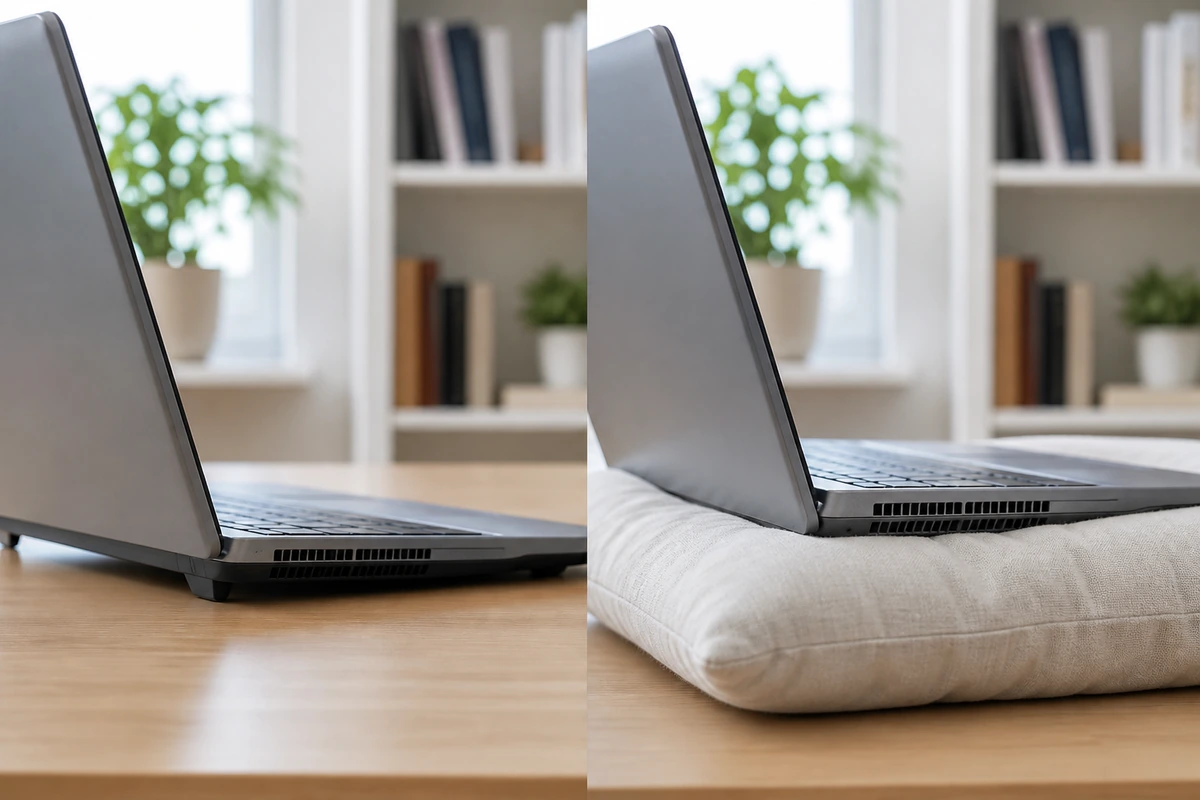
Immagine generata o modificata mediante intelligenza artificiale.
Se questi controlli non cambiano il comportamento, puoi approfondire la differenza tra cause software e hardware nella guida al PC lento e alle prestazioni ridotte. Per blocchi e riavvii consulta anche la guida al PC che si blocca o si riavvia.
Cosa non fare con un notebook che scalda
- Non continuare a eseguire stress test se il computer si spegne, si riavvia o produce rumori anomali.
- Non bloccare la ventola, non inserire oggetti nelle griglie e non applicare lubrificanti dall'esterno.
- Non modificare soglie termiche, tensioni o curve ventola con utility non previste per il modello.
- Non aprire il notebook solo per “cambiare la pasta termica” se non conosci la procedura specifica, la gestione della batteria interna e gli spessori dei thermal pad.
- Non usare aria ad alta pressione o un compressore vicino alle ventole: un getto non controllato può danneggiare le pale o spostare residui all'interno.
- Non acquistare una ventola prima di avere verificato part number e causa del rumore.
Per la cura esterna puoi seguire i controlli della guida alla manutenzione corretta del notebook. L'apertura del telaio e la rimozione del dissipatore sono invece lavorazioni diverse e dipendono dal modello.
Come controllare le temperature senza usare soglie universali
Non esiste una temperatura “giusta” valida per tutti i processori e tutti i notebook. Il limite dipende dal modello esatto di CPU o GPU, dal BIOS, dal progetto termico e dal carico. I valori della superficie, del processore, della scheda grafica e dell'SSD descrivono punti diversi e non vanno confrontati come se fossero la stessa misura.
Per iniziare, identifica il processore in Gestione attività o Informazioni di sistema e cerca il limite termico nella documentazione ufficiale del modello. Un software come HWiNFO, scaricato soltanto dal sito ufficiale e avviato in modalità sensori, può leggere i parametri esposti dal notebook senza richiedere uno stress test. La presenza e l'accuratezza delle letture dipendono però dai sensori supportati.
Interpreta l'andamento, non il singolo picco: attività svolta, temperatura, frequenza, potenza, velocità della ventola e comparsa di rallentamenti devono essere letti insieme. Anche un valore vicino al limite durante un carico sostenuto non dimostra da solo un guasto; al contrario, una ventola che gratta o un computer che si spegne richiedono attenzione anche senza un numero apparentemente estremo.
Cosa controlliamo in laboratorio
Nel laboratorio TecnoTorino la verifica parte dal sintomo e dal modello, non dalla sostituzione automatica della pasta termica. In base al problema possiamo controllare:
- carico di CPU e GPU, profili energetici, driver e strumenti del produttore;
- temperature, frequenze, potenza e stabilità durante prove controllate;
- funzionamento, velocità e rumore della ventola;
- prese d'aria, polvere e pacco alettato del dissipatore;
- contatto del dissipatore, interfaccia termica, thermal pad e stato della heatpipe quando l'apertura è necessaria;
- part number e compatibilità di un'eventuale ventola di ricambio;
- comportamento finale a freddo, sotto carico e dopo il ritorno a riposo.
La pagina sull'assistenza e riparazione computer a Torino descrive il percorso dalla diagnosi al preventivo. Se viene confermato un guasto della ventola, è disponibile anche la categoria delle ventole per notebook; il ricambio va scelto soltanto dopo la verifica del modello e del codice.
È sempre colpa della pasta termica?
No. La pasta termica è una delle possibili variabili del contatto tra chip e dissipatore, ma non spiega automaticamente ogni notebook caldo. Un processo che occupa la CPU, una griglia coperta, polvere nelle alette, una ventola usurata, un profilo prestazionale o una heatpipe inefficiente possono produrre sintomi simili.
Rimuovere il dissipatore comporta inoltre la gestione corretta di viti, ordine di serraggio, batteria, pasta e thermal pad specifici. Una quantità errata o un montaggio non uniforme può peggiorare il trasferimento di calore. Per questo la sostituzione del materiale termico va decisa dopo il controllo, non usata come tentativo universale.
Da cosa dipende il costo dell'intervento
Il servizio TecnoTorino “Sostituzione pasta termica e pulizia ventole Notebook” è pubblicato, alla verifica del 24 agosto 2026, a 60,00 € IVA inclusa. Il prezzo riguarda quella lavorazione specifica e non rappresenta il costo di qualunque notebook che si surriscalda.
Se la diagnosi individua una ventola da sostituire, un dissipatore o una heatpipe da verificare, un ricambio particolare oppure un problema diverso, il costo dipende dal componente coinvolto, dal modello e dalla lavorazione necessaria. Dopo la valutazione tecnica vengono comunicati l'intervento proposto e il relativo preventivo. Prima della futura pubblicazione il prezzo dovrà essere ricontrollato.
Assistenza per notebook che si surriscalda a Torino
Il notebook scalda, rallenta o la ventola produce un rumore anomalo? Portalo presso il laboratorio TecnoTorino di Torino per un controllo del sistema di raffreddamento. Se il problema si manifesta soprattutto con l'alimentatore collegato, porta anche l'alimentatore.
Il laboratorio TecnoTorino, Unico System, si trova in C.so Unione Sovietica 322/A, 10135 Torino. Telefono: 011 20.77.662. Per concordare la consegna usa la pagina Contattaci.
Domande frequenti
È normale che il notebook scaldi durante giochi o lavori pesanti?
Sì, un aumento di calore e velocità della ventola può essere normale sotto carico. Va approfondito se il comportamento non rientra a riposo, compaiono rallentamenti, spegnimenti, errori o rumori meccanici.
Quale temperatura è troppo alta per un notebook?
Dipende dal processore, dalla GPU, dal BIOS e dal progetto del notebook. Identifica il modello esatto e consulta la documentazione ufficiale del produttore; non applicare una soglia generica trovata per un componente diverso.
Perché la ventola gira al massimo anche senza programmi aperti?
Possono esserci aggiornamenti o processi in background, un profilo prestazionale, prese d'aria ostruite, polvere, firmware da verificare oppure un problema di ventola o sensori. Gestione attività aiuta a controllare il carico, ma non sostituisce la diagnosi hardware.
Posso pulire la ventola senza aprire il notebook?
Puoi spegnere e scollegare il notebook, liberare le griglie e rimuovere soltanto polvere superficiale seguendo le istruzioni del produttore. La pulizia interna richiede apertura specifica per modello e non va improvvisata da un utente inesperto.
Una base di raffreddamento risolve il surriscaldamento?
Può migliorare il flusso d'aria in alcuni casi, ma non ripara una ventola usurata, un pacco alettato ostruito, un contatto termico inadeguato o una heatpipe difettosa. Va considerata un supporto, non una diagnosi.
Devo sostituire subito la pasta termica?
No. La pasta termica è solo una delle possibili cause. Prima bisogna verificare carico, ventilazione, polvere, ventola, dissipatore e comportamento termico del modello specifico.
Cosa devo fare se il notebook si spegne quando diventa caldo?
Spegni il computer, lascialo raffreddare e non avviare stress test o tentativi ripetuti. Se torna stabile, salva i dati importanti su una copia separata e richiedi un controllo indicando attività, alimentazione e tempo trascorso prima dello spegnimento.
Condividi l’articolo


Domande frequenti
È normale che il notebook scaldi durante giochi o lavori pesanti?
Sì, un aumento di calore e velocità della ventola può essere normale sotto carico. Va approfondito se il comportamento non rientra a riposo, compaiono rallentamenti, spegnimenti, errori o rumori meccanici.
Quale temperatura è troppo alta per un notebook?
Dipende dal processore, dalla GPU, dal BIOS e dal progetto del notebook. Identifica il modello esatto e consulta la documentazione ufficiale del produttore; non applicare una soglia generica trovata per un componente diverso.
Perché la ventola gira al massimo anche senza programmi aperti?
Possono esserci aggiornamenti o processi in background, un profilo prestazionale, prese d'aria ostruite, polvere, firmware da verificare oppure un problema di ventola o sensori. Gestione attività aiuta a controllare il carico, ma non sostituisce la diagnosi hardware.
Posso pulire la ventola senza aprire il notebook?
Puoi spegnere e scollegare il notebook, liberare le griglie e rimuovere soltanto polvere superficiale seguendo le istruzioni del produttore. La pulizia interna richiede apertura specifica per modello e non va improvvisata da un utente inesperto.
Una base di raffreddamento risolve il surriscaldamento?
Può migliorare il flusso d'aria in alcuni casi, ma non ripara una ventola usurata, un pacco alettato ostruito, un contatto termico inadeguato o una heatpipe difettosa. Va considerata un supporto, non una diagnosi.
Devo sostituire subito la pasta termica?
No. La pasta termica è solo una delle possibili cause. Prima bisogna verificare carico, ventilazione, polvere, ventola, dissipatore e comportamento termico del modello specifico.
Cosa devo fare se il notebook si spegne quando diventa caldo?
Spegni il computer, lascialo raffreddare e non avviare stress test o tentativi ripetuti. Se torna stabile, salva i dati importanti su una copia separata e richiedi un controllo indicando attività, alimentazione e tempo trascorso prima dello spegnimento.