
Windows e sistemi operativi
PC si blocca o si riavvia da solo? Come leggere gli errori di Windows 11
Il PC si blocca o si riavvia da solo? Monitoraggio affidabilità e perfmon /rel aiutano a ricostruire crash, errori e aggiornamenti prima della diagnosi.
Il PC si blocca, si riavvia da solo oppure chiude un programma senza mostrare una spiegazione chiara? Windows 11 conserva una cronologia che può aiutarti a capire quando è iniziato il problema e quali modifiche lo hanno preceduto. Lo strumento si chiama Monitoraggio affidabilità e si apre in pochi secondi con il comando perfmon /rel.
La cronologia raccoglie arresti anomali delle applicazioni, errori di Windows, possibili problemi hardware, aggiornamenti e installazioni. Non ripara il computer e non identifica da sola il componente guasto. Offre però una sequenza temporale utile da confrontare con driver, programmi e periferiche installati di recente.
Questa guida spiega come leggere i dati senza cancellare registri o applicare correzioni casuali. Se il computer contiene file importanti, esegui un backup appena il sistema resta acceso abbastanza a lungo. Riavvii e blocchi ripetuti possono danneggiare documenti aperti e aggravare un problema dell’unità di archiviazione.
Prima distinzione: il PC si blocca, si spegne o si riavvia?
Descrivere il sintomo con precisione riduce i tentativi inutili. Un’applicazione che si chiude richiede controlli diversi da un computer che perde alimentazione.
| Comportamento | Prima interpretazione | Informazione da annotare |
|---|---|---|
| Si blocca un solo programma | Problema dell’applicazione, di un componente aggiuntivo o di un file aperto | Nome del programma e operazione in corso |
| Windows resta fermo e non risponde | Driver, memoria, archiviazione, temperature o sistema operativo | Ora del blocco e risposta di mouse, tastiera e audio |
| Il PC si riavvia da solo | Errore grave, driver, hardware, alimentazione o temperatura | Eventuale codice di arresto e attività svolta |
| Il computer si spegne di colpo | Alimentazione, protezione termica, batteria o guasto hardware | Carico del PC, alimentatore usato e calore percepito |
Se il computer non mostra spie o ventole, consulta la guida dedicata al PC o notebook che non si accende. Monitoraggio affidabilità richiede che Windows riesca ad avviarsi.
Come aprire Monitoraggio affidabilità con perfmon /rel
- Premi insieme Windows + R.
- Digita
perfmon /relnella finestra Esegui. - Premi Invio e attendi il caricamento della cronologia.
Microsoft documenta il parametro /rel come comando per avviare Reliability Monitor in Windows 10 e Windows 11. Puoi raggiungere lo stesso strumento cercando Visualizza cronologia affidabilità dal menu Start.
Un computer installato da poco può mostrare pochi giorni. La vista giornaliera aiuta a individuare l’ora di un errore recente; quella settimanale rende più leggibile un periodo lungo.
Come leggere il grafico e i simboli
La parte superiore mostra l’indice di stabilità su una scala da 1 a 10. Il valore scende quando Windows registra eventi che incidono sull’affidabilità e può risalire dopo un periodo senza errori. Non è una percentuale di salute del computer e non misura velocità, temperatura o usura dell’SSD.
Seleziona una colonna del grafico per visualizzare gli eventi di quel giorno. Le categorie distinguono errori critici, avvisi e informazioni. Apri i dettagli tecnici soltanto dell’evento collegato all’ora del blocco o del riavvio.
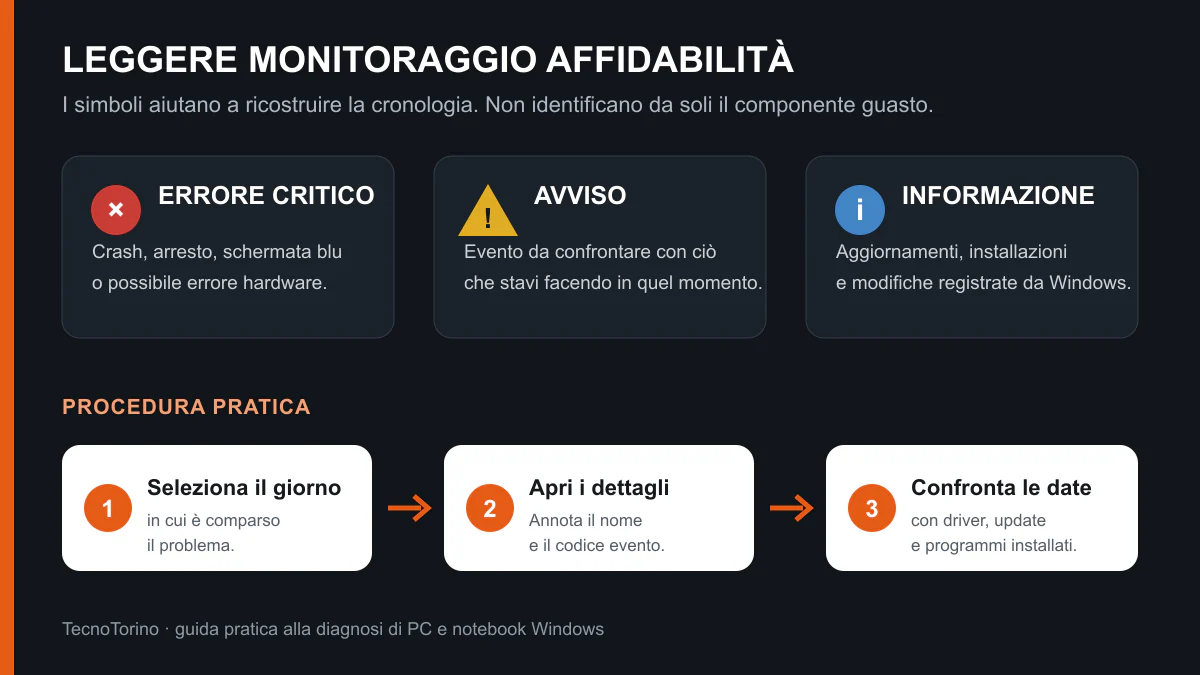
Il simbolo indica il tipo di evento. Data, nome e dettagli permettono di confrontarlo con aggiornamenti e modifiche recenti.
Errore critico con croce rossa
La croce rossa può indicare un programma arrestato, un errore di Windows, una schermata blu o un evento classificato come hardware. La presenza del simbolo non dimostra che la scheda madre, la RAM o la scheda video siano guaste. Serve leggere il nome dell’evento e verificare se coincide con il problema osservato.
Avviso con triangolo giallo
Un avviso segnala un’operazione che richiede attenzione. Può riguardare installazioni non completate o altri eventi che Windows non classifica come arresti critici. Controlla la data e il programma coinvolto prima di intervenire.
Informazione con simbolo blu
Le informazioni registrano spesso aggiornamenti, installazioni, rimozioni e modifiche di sistema. Sono preziose per ricostruire la sequenza: un driver installato martedì e i primi blocchi comparsi mercoledì meritano un controllo congiunto.
Quattro eventi frequenti e cosa significano
Applicazione non più funzionante o APPCRASH
Se gli errori riguardano sempre lo stesso programma, verifica versione, componenti aggiuntivi e file usato al momento del crash. Un singolo APPCRASH non dimostra un guasto hardware. Errori simili in applicazioni diverse possono invece richiedere controlli su memoria, driver e archiviazione.
LiveKernelEvent o errore hardware
LiveKernelEvent segnala che Windows ha rilevato un problema a livello di kernel o di dispositivo. Driver grafici, GPU, memoria, alimentazione e instabilità possono produrre eventi con nomi vicini. Il codice aiuta il tecnico a scegliere i test, ma non equivale alla diagnosi di una scheda video guasta.
BlueScreen e codice di arresto
Una schermata blu o nera con messaggio di arresto indica che Windows ha incontrato un errore grave. Microsoft specifica che un riavvio inatteso può dipendere da un dispositivo hardware, dal relativo driver oppure dal software. Annota codici come MEMORY_MANAGEMENT o PAGE_FAULT_IN_NONPAGED_AREA senza attribuirli subito a un componente.
Windows non è stato arrestato correttamente
Questa voce descrive la conseguenza, non la causa. Compare dopo un’interruzione di corrente, uno spegnimento forzato, una batteria scarica, un alimentatore instabile o un blocco che ha richiesto di tenere premuto il pulsante. Confrontala con l’ora esatta e con ciò che stava facendo il computer.
Collegare l’errore a ciò che è cambiato
La cronologia diventa utile quando confronti il primo evento con le modifiche dei giorni precedenti. Concentrati su una finestra breve invece di modificare più impostazioni insieme.
| Evento osservato | Domanda utile | Controllo prudente |
|---|---|---|
| Crash iniziati dopo un aggiornamento | Quale aggiornamento o driver è comparso nella cronologia? | Controlla Windows Update e il sito del produttore del PC |
| Riavvio durante giochi o rendering | Succede solo sotto carico? | Annota temperature, rumore delle ventole e potenza dell’alimentatore |
| Blocchi dopo l’aggiunta di RAM o periferiche | Il problema è iniziato nello stesso giorno? | Scollega solo l’hardware esterno aggiunto; per componenti interni chiedi una verifica |
| Errori durante apertura o copia dei file | L’SSD mostra lentezza, scomparse o file corrotti? | Salva i dati e limita i test che scrivono sull’unità |
Conserva uno screenshot della giornata selezionata e dei dettagli dell’evento. Non inviare password, chiavi BitLocker o documenti personali insieme alla prima richiesta di assistenza.
Cosa non può dirti Monitoraggio affidabilità
- non misura la temperatura di CPU e GPU;
- non verifica la potenza reale dell’alimentatore;
- non esegue un test completo della RAM;
- non sostituisce il controllo SMART e la lettura dell’SSD;
- non dimostra che un driver indicato vicino all’errore sia la causa;
- non distingue da solo un problema software da un difetto intermittente della scheda madre.
Un tecnico confronta la cronologia con Visualizzatore eventi, file di dump, stato dell’archiviazione, temperature e prove hardware. Il percorso cambia in base al sintomo: un’app che si chiude non richiede gli stessi test di un desktop che si riavvia durante un carico elevato.
Controlli sicuri prima di chiedere assistenza
- Fai una copia dei dati importanti: usa un supporto separato se il computer resta stabile abbastanza a lungo.
- Annota data e ora: confrontale con la colonna corrispondente in Monitoraggio affidabilità.
- Controlla lo spazio libero: Windows e le applicazioni hanno bisogno di spazio per file temporanei e memoria virtuale.
- Verifica gli aggiornamenti recenti: leggi la cronologia senza rimuovere pacchetti a caso.
- Scollega le periferiche non indispensabili: rimuovi dischi USB, hub e adattatori aggiunti prima del problema.
- Osserva il carico: indica se il riavvio compare durante un gioco, una videochiamata, l’avvio o anche a computer fermo.
Evita programmi che promettono di aggiornare tutti i driver, pulire il registro o riparare ogni errore con un clic. Possono aggiungere nuove variabili e rendere più difficile ricostruire il guasto.
Blocchi sotto carico: temperature e alimentazione
Un computer stabile sul desktop ma soggetto a riavvii durante giochi, rendering o calcoli intensi richiede controlli su temperature, alimentazione e stabilità dei componenti. Polvere, contatto termico inadeguato e ventole ferme possono ridurre le prestazioni o attivare protezioni.
La guida alla scelta del dissipatore per CPU spiega TDP, limiti di potenza e compatibilità. Per i desktop consulta anche la guida a watt, certificazioni e connettori degli alimentatori. Non aprire un alimentatore: i componenti interni possono conservare carica anche dopo avere scollegato il cavo.
Errori durante l’uso dei file: controllare l’archiviazione
Blocchi durante avvio, copia o apertura dei documenti possono coinvolgere SSD, file system o controller. Se l’unità scompare, Windows impiega molto tempo a leggere i file oppure compaiono documenti corrotti, proteggi prima i dati. Una reinstallazione sottopone il disco a molte scritture e non corregge un guasto fisico.
La guida su HDD, SSD SATA e NVMe chiarisce le differenze. Nel catalogo TecnoTorino trovi gli SSD NVMe disponibili, ma modello, formato e compatibilità vanno controllati prima dell’acquisto.
Assistenza remota o diagnosi in laboratorio?
L’assistenza remota può essere utile se Windows si avvia, la connessione resta stabile e il problema riguarda un programma, un aggiornamento o una configurazione. Un PC che si spegne, si surriscalda, perde l’SSD o non completa l’avvio richiede una verifica fisica.
Nel laboratorio TecnoTorino raccogliamo sintomo, marca, modello, data del primo errore e importanza dei dati. Controlliamo alimentazione, temperature, memoria, archiviazione e sistema operativo in base agli indizi. Dopo la diagnosi indichiamo intervento, ricambi e convenienza rispetto al valore del computer.
Se la riparazione non risulta conveniente, puoi confrontare i computer disponibili nel catalogo. La decisione tiene conto di prestazioni, compatibilità dei programmi, recupero dei dati e costo complessivo.
Quando conviene fermare i tentativi
- il PC si riavvia più volte nello stesso giorno;
- compaiono odore di bruciato, calore anomalo o rumori del disco;
- Windows non completa più l’avvio;
- i file importanti non hanno una copia aggiornata;
- gli errori aumentano durante i test;
- il notebook mostra una batteria gonfia o una scocca deformata.
In questi casi limita gli avvii e comunica che i dati hanno priorità. Una diagnosi ordinata evita di confondere il sintomo con la causa e riduce il rischio di reinstallazioni inutili.
Richiedere assistenza per un PC che si blocca o si riavvia a Torino
TecnoTorino e Unico System operano in Corso Unione Sovietica 322/A, Torino. Nella richiesta indica marca, modello, comportamento del computer e momento in cui compare. Puoi allegare uno screenshot di Monitoraggio affidabilità o il codice della schermata di arresto.
Richiedi una diagnosi a TecnoTorino
Per conoscere presa in carico, controlli e criteri di preventivo consulta anche la pagina sull’assistenza e riparazione computer a Torino.
Fonti tecniche consultate
- Microsoft Learn: comando perfmon e parametro /rel
- Microsoft Support: riavvii inattesi, codici di arresto e schermate blu
Articolo verificato e aggiornato il 29 luglio 2026.
Condividi l’articolo


Domande frequenti
A cosa serve il comando perfmon /rel?
Apre Monitoraggio affidabilità di Windows. Lo strumento mostra una cronologia di arresti anomali, errori, avvisi, aggiornamenti e installazioni che aiuta a ricostruire quando è iniziato un problema.
perfmon /rel modifica o ripara Windows?
No. Il comando apre uno strumento di consultazione e non ripara automaticamente il sistema. Prima di rimuovere driver, aggiornamenti o programmi bisogna verificare che l’evento coincida con il sintomo.
Una croce rossa significa che un componente è guasto?
No. La croce rossa può indicare il crash di un’applicazione, un errore di Windows, una schermata di arresto o un possibile problema hardware. Nome, codice, data e prove tecniche servono per individuare la causa.
Perché il PC si riavvia da solo senza mostrare una schermata blu?
Il riavvio può dipendere da alimentazione, temperature, driver, memoria, scheda video, scheda madre o impostazioni di riavvio automatico. Monitoraggio affidabilità può registrare l’evento, ma sono necessari controlli mirati.
Qual è la differenza tra Monitoraggio affidabilità e Visualizzatore eventi?
Monitoraggio affidabilità riassume gli eventi principali in una cronologia grafica. Visualizzatore eventi contiene registri più estesi e tecnici. Il primo aiuta a scegliere data ed evento da approfondire nel secondo.
Devo inviare tutti i dettagli tecnici per chiedere assistenza?
No. Indica marca, modello, sintomo e momento in cui compare. Se disponibile, allega uno screenshot della giornata selezionata o il codice di arresto. Non inviare password o chiavi BitLocker.
Un PC che si blocca può essere controllato da remoto?
Sì, se Windows si avvia e la connessione resta stabile. Spegnimenti improvvisi, temperature elevate, SSD che scompare o mancato avvio richiedono una diagnosi fisica in laboratorio.
Quanto costa diagnosticare un PC che si riavvia?
Il costo dipende dai controlli necessari e dalla causa. Driver, alimentatore, RAM, SSD, temperature e scheda madre richiedono prove diverse. TecnoTorino comunica attività e costi dopo la valutazione iniziale.