
Assistenza tecnica
Notebook USB-C non carica: alimentatore PD, porta USB-C o scheda madre?
Un notebook che non carica dalla porta USB-C può avere un problema di compatibilità Power Delivery, potenza, cavo, dock, porta o circuito interno. Scopri quali controlli esterni puoi fare e quando fermarti.
Creato con AI
Se il notebook USB-C non carica, la forma del connettore non basta per capire la causa. La porta potrebbe non accettare alimentazione in ingresso, oppure alimentatore, cavo e computer potrebbero non condividere i requisiti Power Delivery necessari. Se la ricarica funziona solo senza dock, solo da spento o muovendo il cavo, cambia anche il percorso diagnostico.
Inizia dal modello esatto del notebook e dalla sua documentazione. Prova soltanto collegamenti esterni sicuri, senza forzare o aprire nulla. Se noti gioco meccanico, calore anomalo, odore, scintille, liquido o deformazioni della batteria, scollega l'alimentazione e interrompi le prove.
In breve
- USB-C indica il tipo di connettore: non garantisce che ogni porta possa ricaricare il notebook.
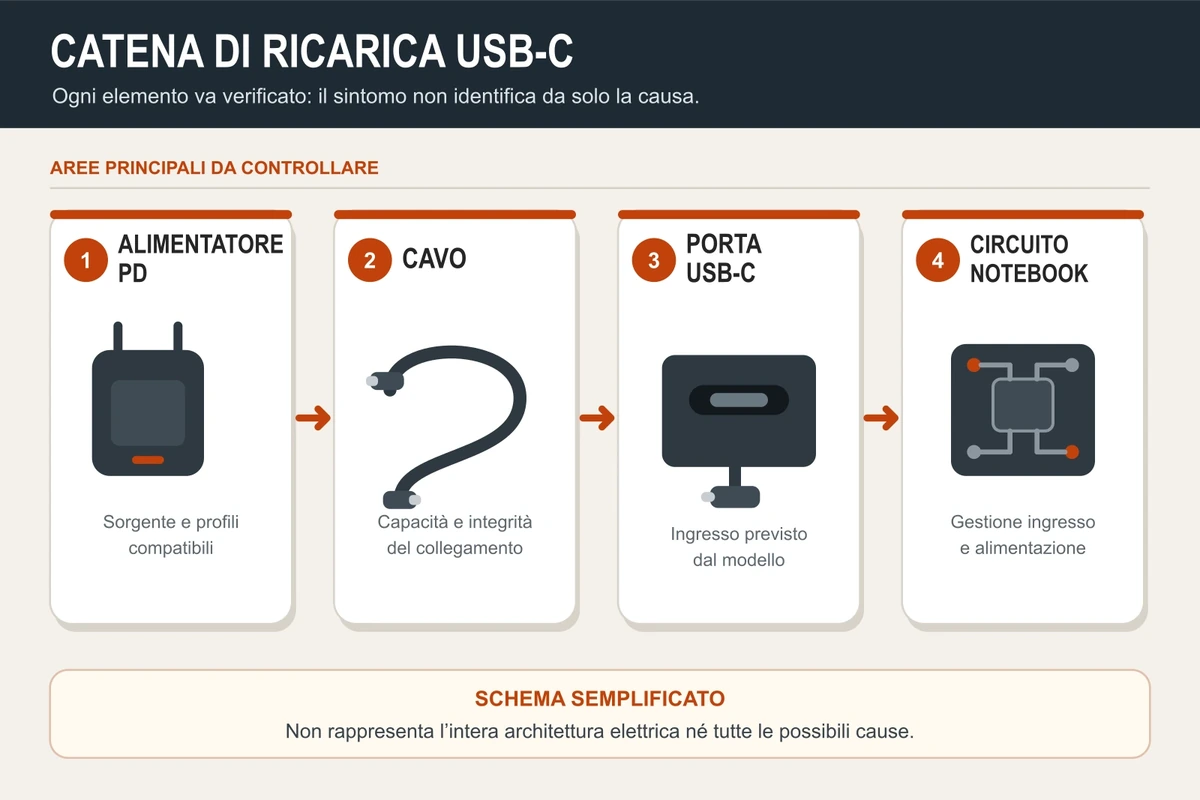
- Notebook, porta, alimentatore Power Delivery e cavo devono condividere requisiti compatibili.
- Collega il caricatore direttamente alla porta indicata dal manuale, escludendo temporaneamente dock, hub e monitor.
- Un avviso “caricatore lento” o una batteria che scende sotto carico può indicare potenza insufficiente; il sintomo da solo non identifica una porta guasta.
- Se devi inclinare o premere il connettore, non continuare: cavo e porta richiedono un controllo.
USB-C e Power Delivery non sono la stessa cosa
USB Type-C descrive un connettore reversibile. Sulla stessa forma fisica il produttore può implementare combinazioni diverse di trasferimento dati, uscita video e alimentazione. Una porta può quindi funzionare con una chiavetta o un monitor senza essere prevista come ingresso di ricarica del notebook.
USB Power Delivery, abbreviato USB PD, è il sistema con cui sorgente e dispositivo concordano livelli di alimentazione compatibili. Lo standard può gestire potenze elevate, ma il valore massimo teorico non dice quanta potenza accetta il tuo portatile. Fanno fede manuale e specifiche del modello, non il solo simbolo USB-C e neppure il numero di watt stampato sul caricatore.
Il sintomo aiuta a scegliere il primo controllo
| Sintomo | Possibili aree | Prima azione sicura |
|---|---|---|
| Nessuna indicazione di carica | Porta errata, alimentatore, cavo, connettore o circuito interno | Verifica il manuale e collega direttamente alimentatore e cavo previsti per il modello |
| Messaggio “caricatore lento” | Potenza insufficiente, cavo limitante o accessorio intermedio | Escludi dock e hub e controlla la potenza richiesta dal notebook |
| La percentuale scende mentre il PC è collegato | Energia disponibile inferiore al consumo del momento | Riduci il carico solo per osservare il comportamento e verifica alimentatore, cavo e porta corretti |
| Carica direttamente ma non dal dock o dal monitor | Power Delivery assente o pass-through insufficiente | Consulta le specifiche dell'accessorio e del suo alimentatore |
| Carica solo muovendo il connettore | Cavo, spina o porta con contatto instabile | Scollega e non usare la posizione forzata |
La tabella orienta il controllo, ma non assegna il guasto. Anche due notebook della stessa marca possono avere porte, alimentatori e requisiti differenti.
Alimentatore USB-C PD: i watt sono sufficienti?
Un caricatore per smartphone può avere USB-C ma non offrire la potenza o i profili richiesti da un notebook. Il computer può non riconoscerlo, ricaricare molto lentamente oppure usare l'alimentatore per una parte del consumo continuando a scaricare la batteria durante attività pesanti.
Controlla la potenza dell'alimentatore originale o quella indicata dal produttore del portatile. Se il modello richiede funzioni o profili specifici, un caricatore che dichiara gli stessi watt ma non li offre nel modo atteso può restare incompatibile. Alcuni produttori prevedono inoltre requisiti propri di identificazione o gestione.
Posso usare un alimentatore con più watt?
Un valore massimo più alto non obbliga il notebook ad assorbire tutta quella potenza: con USB PD i dispositivi concordano un livello compatibile. Questo, però, non rende universale ogni alimentatore più potente. Devono restare compatibili standard, profili, cavo, porta e requisiti del modello. Se non hai la documentazione corretta, chiedi una verifica di compatibilità prima dell'acquisto.
Anche il cavo USB-C può impedire la ricarica
Due cavi con connettori identici possono avere capacità di potenza e funzioni diverse. Il cavo deve sostenere l'alimentazione richiesta dal notebook e dall'adattatore; un cavo dichiarato per una potenza inferiore a quella richiesta può diventare il limite dell'intera catena.
Controlla le indicazioni del produttore e le eventuali marcature di potenza. Non giudicare un cavo soltanto da spessore, lunghezza o aspetto. Se l'isolamento è tagliato, la spina è deformata, il connettore non rimane stabile o la ricarica compare solo piegando il cavo, smetti di usarlo. Un contatto intermittente non va mantenuto nella “posizione giusta”.
Nel catalogo TecnoTorino sono presenti cavi USB-C con capacità differenti. Prima dell'acquisto verifica potenza, funzioni e compatibilità con il notebook e l'alimentatore.
Stai usando la porta USB-C corretta?
Su un notebook con più porte USB-C, non è detto che tutte accettino la ricarica. Simboli e serigrafie possono aiutare, ma cambiano tra produttori e non sostituiscono il manuale. Cerca nelle specifiche espressioni come alimentazione in ingresso, USB Power Delivery o DC-in USB-C e individua la porta prevista.
Se il manuale conferma più ingressi di ricarica, puoi provarli uno alla volta con lo stesso alimentatore e cavo compatibili. Dati, video e alimentazione possono usare funzioni separate, quindi una porta che non carica richiede altri controlli prima della diagnosi. Una porta che prima caricava e ora presenta gioco, danni visibili o interruzioni al minimo movimento richiede invece una verifica fisica.
Perché il dock o il monitor USB-C non caricano il notebook?
Dock, hub e monitor con Power Delivery sono dispositivi intermedi. Il loro alimentatore fornisce energia all'accessorio, alle periferiche e al notebook entro i limiti dichiarati. La potenza destinata al computer può essere inferiore a quella in ingresso; la differenza dipende dal modello, dall'alimentatore e dalle periferiche collegate.
Se il notebook carica collegando l'alimentatore direttamente ma non attraverso l'accessorio, controlla quattro elementi: potenza di ingresso del dock, potenza massima di pass-through, cavo upstream e porta del notebook. Scollega temporaneamente le altre periferiche per rendere la prova più chiara, poi consulta i manuali dei modelli esatti. Non aumentare la potenza a tentativi senza verificare i limiti dichiarati.
La porta USB-C come possibile causa
Considera la porta tra le possibili cause se il connettore ha gioco, non resta inserito, mostra contatti deformati, ha subito una trazione oppure interrompe la ricarica al minimo movimento. Anche la spina del cavo può produrre questi sintomi. Confronta un cavo già verificato prima di concludere che serva sostituire la porta.
Non inserire aghi, pinzette o utensili metallici e non applicare liquidi. Non forzare il connettore e non usare adesivi per tenerlo fermo. La porta può essere saldata sulla scheda madre o collegata tramite un modulo separato: costruzione, ricambio e lavorazione cambiano in base al modello. Se la diagnosi conferma il danno, TecnoTorino dispone di un servizio di sostituzione della porta USB del notebook; non va acquistato sulla base del solo sintomo.
Scheda madre e circuito di ricarica
Dietro la porta lavorano protezioni, controller USB-C/PD e circuiti che gestiscono l'ingresso e la batteria. Un guasto in quest'area può impedire il riconoscimento dell'alimentatore anche con parti esterne compatibili. Liquido, ossidazione, sovratensione, danno meccanico o un componente elettronico difettoso sono possibilità, non diagnosi automatiche.
Firmware e diagnostiche del produttore possono fornire indizi sul riconoscimento dell'adattatore. Non aggiornare BIOS o firmware mentre l'alimentazione è intermittente e non applicare procedure trovate per modelli simili. Un aggiornamento interrotto può aggiungere un problema a quello iniziale.
Controlli che puoi fare senza rischi
- Identifica il notebook. Annota marca, modello completo e product number; recupera il manuale ufficiale.
- Verifica la porta. Individua l'ingresso USB-C previsto per la ricarica senza basarti soltanto sulla forma.
- Collega direttamente. Escludi dock, hub e monitor e usa alimentatore e cavo previsti o già verificati per quel modello.
- Osserva il messaggio. Annota LED, percentuale e avvisi come “caricatore lento” o “collegato, non in carica”. Il significato preciso dipende dal modello.
- Ispeziona solo dall'esterno. Cerca tagli, pieghe, plastica deformata, contatti visibilmente danneggiati o gioco meccanico, senza introdurre oggetti nella porta.
- Confronta un elemento alla volta. Se disponi di un secondo cavo o alimentatore già verificato come compatibile, cambia un solo componente per capire quale variazione modifica il sintomo.
Cosa non fare
- Non provare alimentatori scelti soltanto perché il connettore entra.
- Non usare un cavo danneggiato e non piegarlo per mantenere la ricarica.
- Non inserire oggetti metallici o detergenti nella porta USB-C.
- Non aprire l'alimentatore: può contenere parti pericolose anche dopo lo scollegamento.
- Non smontare o saldare la porta a notebook alimentato.
- Non aggiornare il BIOS con alimentazione instabile.
- Non acquistare porta, alimentatore o scheda madre prima di avere distinto il componente responsabile.
Quando fermarsi e chiedere assistenza
Scollega subito se compaiono odore, crepitii, scintille fuori dalla normale connessione alla presa, scolorimento o calore anomalo. Fermati anche se la porta è piegata, il connettore non resta inserito, è entrato liquido oppure touchpad o fondo del notebook risultano sollevati: una batteria deformata richiede cautela e non deve essere compressa o perforata.
Se il computer continua a spegnersi durante la ricarica, limita i tentativi. Un'interruzione di alimentazione può compromettere scritture in corso. Nessun SSD è immune da guasti: se il notebook è stabile e i dati sono importanti, crea prima una copia su un supporto separato. Se non è stabile, segnala la priorità dei dati senza avviare procedure invasive.
Per il caso distinto in cui il computer non mostra alcun segno di alimentazione, consulta la guida sul PC o notebook che non si accende. Se invece la ricarica viene riconosciuta ma autonomia, rigonfiamento o salute restano il problema, approfondisci i segnali della batteria interna del notebook.
Cosa controlliamo in laboratorio
La verifica parte da modello, porta prevista e catena con cui compare il problema. Porta con te notebook, alimentatore USB-C, cavo e, se il difetto avviene sulla postazione, anche dock o dati del monitor. La diagnosi può confrontare:
- requisiti di ingresso del notebook e capacità dichiarate degli accessori;
- comportamento diretto e attraverso dock, hub o monitor;
- riconoscimento dell'alimentatore e avvisi del sistema;
- stabilità meccanica della porta e del connettore;
- cavo, alimentatore, batteria e circuito di ingresso;
- eventuale danno della porta o della scheda madre.
Solo dopo questi controlli ha senso valutare un alimentatore nella categoria degli alimentatori per notebook, un cavo diverso, la sostituzione della porta o una lavorazione interna. La pagina sull'assistenza e riparazione computer a Torino descrive il percorso dalla diagnosi alla proposta di intervento.
Da cosa dipende il costo della riparazione
Il sintomo non permette di indicare un prezzo corretto. Alimentatore, cavo, dock, porta su schedina separata, connettore saldato e circuito della scheda madre richiedono componenti e lavorazioni diverse. Incidono anche modello, accessibilità, disponibilità del ricambio e test necessari. Dopo la diagnosi, il laboratorio comunica il problema riscontrato, l'intervento proposto e il relativo preventivo.
Assistenza per notebook USB-C a Torino
TecnoTorino, Unico System, si trova in C.so Unione Sovietica 322/A, 10135 Torino. Per preparare una richiesta utile indica modello completo, porta usata, potenza dell'alimentatore, caratteristiche del cavo, presenza di dock o monitor e comportamento della batteria. Telefono: 011 20.77.662.
Porta il notebook, l'alimentatore USB-C, il cavo e l'eventuale accessorio con cui compare il difetto. La verifica serve a separare compatibilità, componenti esterni, porta e circuito interno prima di sostituire parti.
Domande frequenti
Tutte le porte USB-C possono ricaricare un notebook?
No. USB-C indica il connettore, ma alimentazione in ingresso, dati e video dipendono dall'implementazione del produttore. Controlla il manuale del modello e usa la porta indicata per la ricarica.
Un caricatore USB-C per smartphone può caricare il portatile?
Può essere insufficiente o incompatibile. Il notebook può non riconoscerlo, ricaricare lentamente o scaricarsi sotto carico. Servono Power Delivery, profili, potenza e cavo adatti al modello.
Un alimentatore USB-C con più watt danneggia il notebook?
Il solo valore massimo non decide né compatibilità né sicurezza. Con USB PD, notebook e alimentatore concordano un livello condiviso. Cavo, porta e requisiti del produttore devono supportare lo stesso collegamento. Verifica il modello prima dell'uso.
Perché il notebook carica direttamente ma non dal dock?
Il dock può non supportare la ricarica del notebook oppure può fornire meno potenza di quella ricevuta, perché alimenta anche se stesso e le periferiche. Controlla alimentatore, pass-through, cavo e porta indicati nei manuali.
Se la ricarica parte muovendo il cavo, la porta è rotta?
Il problema può essere nel cavo, nella spina o nella porta. Smetti di mantenere il connettore in tensione e fai distinguere i componenti prima di sostituire la porta.
Devo aggiornare il BIOS per risolvere?
Verifica prima modello, porta, alimentatore, cavo e dock. Aggiorna il BIOS soltanto se la documentazione ufficiale del modello indica che l'operazione è pertinente e l'alimentazione è affidabile.

