
Recupero dati
SSD o NVMe non rilevato dal BIOS: cosa controllare senza rischiare i dati
Un SSD assente nel BIOS non è automaticamente guasto. Prima di cambiare impostazioni o comprare un ricambio, verifica dove il firmware mostra l'unità e se ci sono dati da proteggere.
Creato con AI
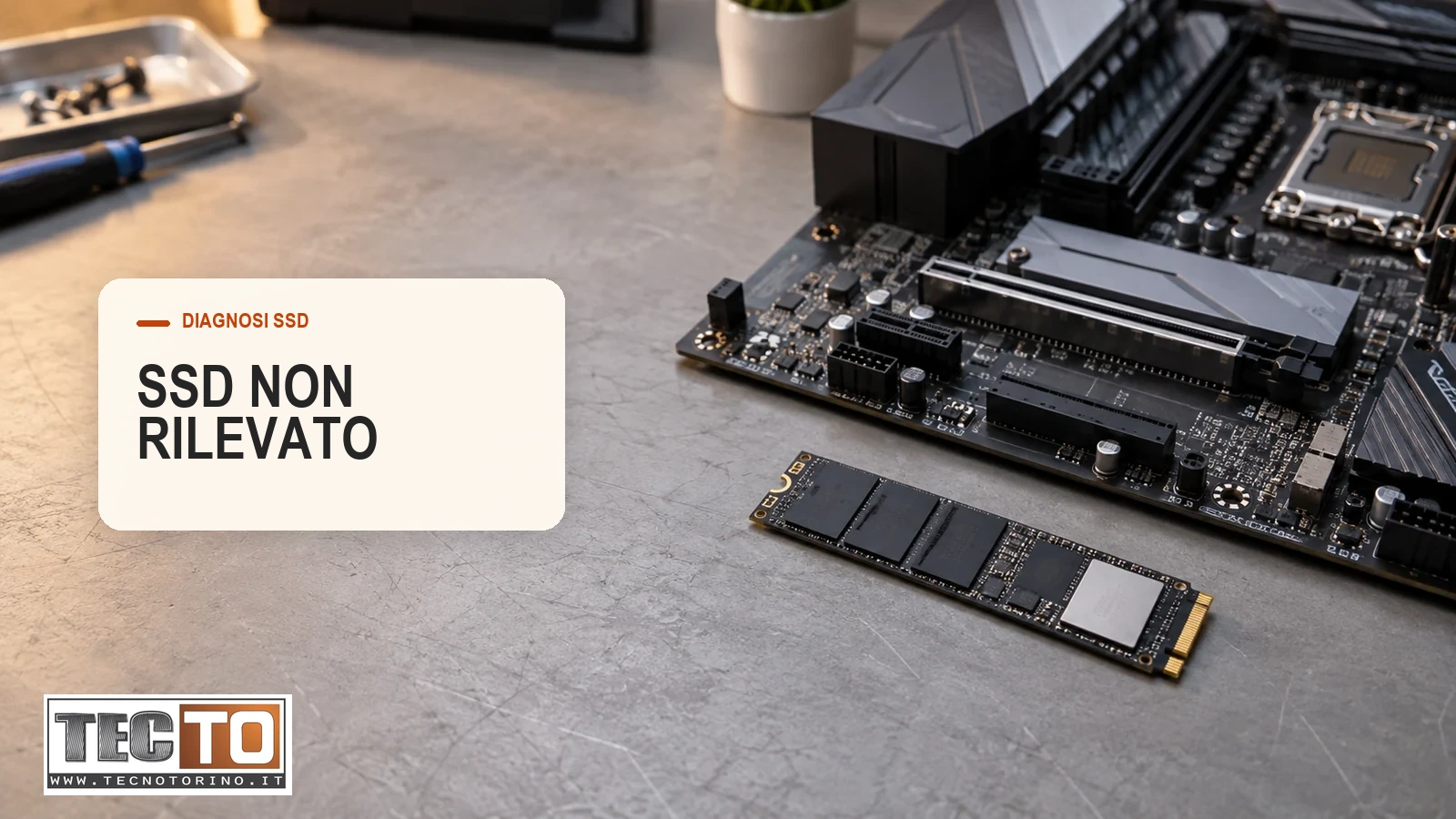
Se l'SSD che conteneva Windows o i tuoi file non compare più nel BIOS/UEFI, non iniziare reinstallando il sistema o cambiando opzioni a caso. Prima verifica se stai guardando l'elenco dei dispositivi di archiviazione oppure soltanto quello delle unità avviabili: non sono la stessa cosa. Un messaggio «No Boot Device» non dimostra da solo che l'SSD sia guasto. Annota modello del computer, schermata, messaggio ed evento che ha preceduto il problema. Se il disco contiene l'unica copia di dati importanti, limita i riavvii e chiedi una valutazione prima di smontarlo, aggiornarne il firmware o tentare una formattazione.
In breve
- Verifica in quale sezione UEFI cerchi l'unità: elenco storage/NVMe e ordine di avvio possono mostrare informazioni diverse.
- Fotografa la schermata e annota marca e modello del PC, dell'SSD e il momento in cui è scomparso.
- Se l'SSD era già usato e contiene dati importanti, evita reinstallazione, inizializzazione, formattazione, test ripetuti e modifiche casuali a RAID/VMD.
- Se è un SSD nuovo e vuoto, controlla nel manuale del PC che slot, interfaccia e formato siano compatibili.
- Se il difetto è intermittente o l'unità resta assente, richiedi una diagnosi prima di comprare un ricambio.
Il BIOS non vede l'SSD oppure non trova un sistema da avviare?
Sono due problemi diversi. L'elenco «Storage», «NVMe Configuration» o una sezione simile indica quali dispositivi il firmware presenta; il nome del menu varia secondo il produttore. La lista «Boot Priority» o «Boot Options» riguarda invece le voci da cui il computer può avviare un sistema. Un'unità nuova e vuota può non avere ancora una voce di avvio. Un SSD già usato può essere rilevato come dispositivo anche quando i file di avvio sono danneggiati o la configurazione è cambiata.
Su alcuni modelli un NVMe non compare nella schermata semplificata del BIOS, pur essendo consultabile altrove. ASUS documenta questo comportamento per alcune schede meno recenti. Controlla il manuale del modello preciso e osserva le schermate senza salvare modifiche. Non concludere «SSD rotto» dalla sola assenza in una lista. Se il PC non raggiunge neppure il logo del produttore, leggi prima la guida ai diversi sintomi del PC che non si accende.
SSD SATA, M.2 e NVMe: perché lo slot può fare la differenza
«M.2» descrive il formato del modulo e del connettore; non garantisce da solo il protocollo supportato. Un SSD M.2 può usare SATA oppure PCIe/NVMe. Uno slot fisicamente compatibile con il modulo può supportare soltanto uno di questi collegamenti. ASUS mostra, per esempio, schede in cui uno slot accetta SATA e PCIe e un altro solo PCIe. Alcune porte condividono inoltre risorse con connettori SATA: la combinazione installata può cambiare quali porte sono disponibili.
Per un SSD appena acquistato, cerca il manuale del computer o della scheda madre con il modello esatto. Controlla tipo di interfaccia, lunghezza ammessa del modulo e specifiche dello slot. Se il PC è un notebook, verifica anche se l'unità è accessibile e sostituibile senza presumere che ogni variante della stessa serie sia uguale. La categoria degli SSD NVMe TecnoTorino è utile solo dopo questa verifica; la presenza di un prodotto in catalogo non ne prova la compatibilità con il tuo PC.
Un SSD prima funzionante può sparire per un problema di configurazione?
Sì, ma il sintomo non indica quale impostazione sia coinvolta. Dopo una modifica del BIOS, un reset delle impostazioni o un intervento hardware, la modalità del controller di archiviazione e il modo in cui il firmware presenta l'unità potrebbero essere diversi. Su alcune piattaforme Intel, VMD/RST gestisce i dispositivi NVMe in una sezione differente. È possibile anche un problema di collegamento, alimentazione, slot o del supporto stesso. La sequenza degli eventi conta più di una ricetta generica.
Non disattivare VMD/RAID, non passare ad AHCI e non modificare CSM o Secure Boot per tentativi. Intel avverte che cambiare la configurazione dell'archiviazione dopo l'installazione del sistema operativo può impedirne l'avvio. Prima di qualsiasi modifica servono modello esatto, configurazione precedente e situazione dei dati; in presenza di cifratura può essere necessaria anche la chiave di ripristino. Non inviare password o chiavi nel primo messaggio di assistenza.
Se Windows Setup non mostra l'SSD, è lo stesso problema?
No. Se il firmware vede il dispositivo ma il programma di installazione di Windows non lo elenca, il percorso diagnostico è diverso. Microsoft documenta il caso di un driver del controller di archiviazione mancante nel supporto d'installazione. La guida TecnoTorino alla chiavetta Windows 11 che non funziona distingue il problema del setup da quello della chiavetta. Non usare la schermata di installazione per formattare o cancellare partizioni mentre cerchi di capire perché il disco non appare.
Se invece Windows si avvia e propone «Inizializza disco», consulta la guida dedicata a quando fermarsi davanti a un disco non inizializzato. È un sintomo successivo al firmware, e i controlli non vanno confusi.
Quali controlli puoi fare senza scrivere sull'unità?
Raccogli informazioni prima di intervenire. Fotografa il messaggio di avvio e la pagina UEFI che stai consultando; evita di condividere numeri di serie completi o altri dati personali in pubblico. Registra se l'SSD è stato installato da poco oppure ha funzionato per mesi, se il problema è comparso dopo un aggiornamento, una caduta, un blackout o uno spostamento del PC. Controlla se hai un backup separato e se i file della copia sono realmente accessibili.
Su un PC desktop, cavi SATA e alimentazione possono essere parte della diagnosi; su un M.2 conta anche il corretto inserimento. Questo non rende prudente aprire un notebook o spostare ripetutamente un SSD con l'unica copia dei dati. Batterie, connettori, viti e garanzia variano secondo il modello. Intel e ASUS prevedono controlli incrociati con porte o unità note funzionanti, ma sono più adatti a chi può lavorare sul dispositivo in modo controllato e ha valutato la priorità dei dati.
Cosa evitare quando i dati sono importanti?
- Non reinstallare Windows, creare partizioni, inizializzare o formattare l'SSD originale.
- Non avviare «Secure Erase», reset dell'unità o procedure che cancellano i dati: non sono test diagnostici innocui.
- Non aggiornare BIOS o firmware SSD come primo tentativo sull'unica copia, senza procedure ufficiali e un backup verificato.
- Non continuare con riavvii, benchmark o scansioni se l'unità appare e scompare o blocca il computer.
- Non acquistare un SSD sostitutivo presumendo che il guasto sia già identificato. Il problema potrebbe riguardare slot, cavo, controller o configurazione.
Un SSD non ha parti meccaniche in movimento e non segnala un problema con clic come un hard disk. L'assenza di rumore non dice nulla di definitivo sul suo stato. Se la priorità sono i file, la scelta più utile è fermare le scritture e valutare il supporto prima di intervenire sul sistema operativo.
Come viene valutato il problema in laboratorio?
Il primo passaggio è distinguere unità nuova e vuota da unità già usata con dati da conservare. Poi si confrontano modello del PC, modello e interfaccia dell'SSD, supporto dello slot, schermate UEFI, cronologia del problema e presenza di cifratura. Una verifica tecnica può separare un difetto di connessione o configurazione da un possibile guasto del supporto, senza promettere che ogni SSD assente possa essere riattivato o che tutti i file siano recuperabili.
TecnoTorino e Unico System descrivono la presa in carico e la diagnosi per il recupero dati da SSD e NVMe. Se l'unità contiene file importanti, richiedi una valutazione a TecnoTorino a Torino indicando modello del computer, tipo di unità, messaggio, data del primo problema e file prioritari. Il laboratorio è in Corso Unione Sovietica 322/A, Torino; il telefono è 011 20.77.662. Porta l'alimentatore del notebook quando pertinente. Se il disco è nuovo e senza dati, la richiesta può invece riguardare la compatibilità prima dell'acquisto o dell'installazione.
Dopo la soluzione: una copia separata resta necessaria
Anche un SSD sostitutivo può guastarsi. Se i dati tornano accessibili, crea una copia separata dall'unità di lavoro e verifica che i file essenziali si aprano davvero dalla copia. Una seconda partizione dello stesso SSD non è un backup; neppure la semplice sincronizzazione protegge da ogni cancellazione o corruzione. La scelta del supporto futuro viene dopo la messa in sicurezza dei file e la verifica della compatibilità, non prima.
Domande frequenti
«No Boot Device» significa che l'SSD è rotto?
No. Significa che il firmware non trova un sistema avviabile nelle condizioni attuali. L'unità può essere assente, ma possono esserci anche problemi di configurazione o dei file di avvio.
Un M.2 entra nello slot: quindi è compatibile?
Non necessariamente. Il formato fisico non basta: verifica nel manuale se lo slot supporta SATA o PCIe/NVMe e quale lunghezza del modulo è ammessa.
Posso disattivare VMD per far comparire l'NVMe?
Non come prova casuale su un sistema già installato. Il cambio della modalità del controller può impedire l'avvio; prima va ricostruita la configurazione prevista dal produttore.
Se l'SSD non compare nel BIOS, Windows può recuperare i dati?
Un programma Windows non può leggere normalmente un dispositivo che il sistema non presenta. La causa dell'assenza e le possibilità di recupero richiedono una valutazione tecnica; non si possono dedurre dalla schermata.
Devo comprare subito un SSD nuovo?
No, se l'obiettivo è recuperare i file dal vecchio. Un ricambio non risolve il recupero dati; per l'acquisto occorre prima verificare compatibilità e diagnosi del computer.

