
Consigli per l'acquisto
SSD SATA o NVMe: come capire quale puoi montare sul tuo PC o notebook
Il connettore M.2 non dice da solo se un SSD usa SATA o NVMe. Parti dal modello esatto del PC e dal manuale prima di comprare un ricambio.
Creato con AI
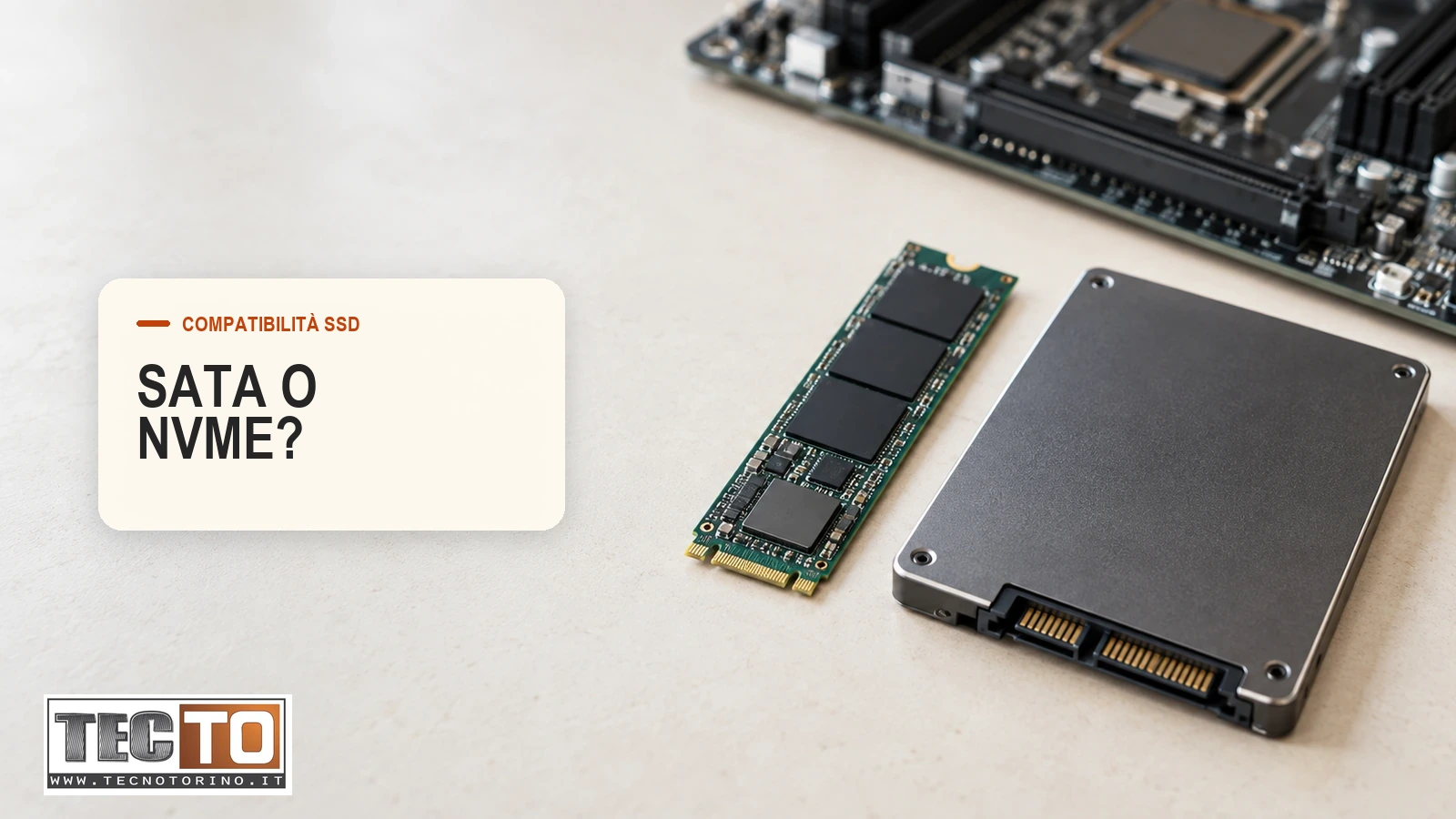
Per capire se un SSD SATA o NVMe può essere installato nel tuo PC, controlla prima il modello completo del computer e il manuale del produttore. «M.2» descrive il formato del modulo, ma non garantisce che lo slot supporti sia SATA sia PCIe/NVMe. Anche la lunghezza, lo spazio disponibile, la capacità ammessa e le porte condivise possono cambiare da un modello all'altro, perfino all'interno della stessa famiglia di notebook.
Se devi sostituire un'unità che contiene documenti o foto importanti, verifica prima di avere un backup separato e leggibile. Non inizializzare, formattare o cancellare il vecchio SSD solo per provare il ricambio: compatibilità e recupero dei dati sono problemi distinti.
M.2, SATA e NVMe indicano cose diverse
Una delle confusioni più comuni nasce dal mettere sullo stesso piano tre termini diversi. M.2 riguarda il formato e il collegamento del modulo; SATA e PCIe sono interfacce, mentre NVMe è il protocollo usato dagli SSD che comunicano tramite PCIe. Un drive M.2 può quindi essere SATA oppure PCIe/NVMe. Il fatto che due unità abbiano una forma simile non prova che funzionino nello stesso slot.
| Tipo di unità | Cosa verificare |
|---|---|
| SSD 2,5 pollici SATA | Vano, spessore ammesso e presenza dei collegamenti di alimentazione e dati SATA. |
| SSD M.2 SATA | Slot M.2 che supporti proprio il protocollo SATA e lunghezza compatibile. |
| SSD M.2 NVMe | Slot che supporti PCIe/NVMe, generazione e linee previste dal computer e lunghezza ammessa. |
Un PC può avere un connettore M.2 adatto solo a NVMe, solo a SATA oppure compatibile con entrambe le interfacce. Perciò non dedurre il protocollo dalla sola forma della presa, dalla tacca del modulo o dalla parola «M.2» nella scheda di un prodotto. La specifica ufficiale del computer o della scheda madre resta il riferimento.
La checklist prima di acquistare un SSD
1. Identifica la variante esatta del computer
Annota marca e modello completo, compresi eventuali codici di configurazione o revisione. Una serie commerciale può comprendere notebook con schede madri e slot diversi. Se il computer è assemblato, usa il modello della scheda madre e controlla anche la versione del manuale corrispondente.
In Windows puoi aprire System Information cercando msinfo32 per consultare i dettagli del dispositivo. Il nome visualizzato è un punto di partenza: per distinguere configurazioni diverse della stessa serie, verifica anche l'etichetta del modello e il manuale del produttore. Evita di pubblicare online il numero di serie completo.
2. Verifica l'interfaccia supportata dallo slot
Cerca nel manuale le voci dedicate a «storage», «M.2», «SATA» e «PCIe/NVMe». Controlla se ciascuno slot supporta un solo protocollo o più opzioni. Se il manuale elenca un connettore M.2 SATA, non sostituirlo automaticamente con un'unità NVMe; se specifica PCIe/NVMe, non presumere che accetti anche un M.2 SATA.
Controlla anche eventuali note sulle porte condivise. Su alcune schede l'uso di un determinato slot può disattivare una o più porte SATA o limitare linee PCIe disponibili. Se nel PC è già presente un'altra unità M.2, il manuale può spiegare quali combinazioni possono funzionare insieme.
3. Confronta la lunghezza e l'ingombro
Le sigle 2230, 2242, 2260, 2280 e 22110 descrivono larghezza e lunghezza del modulo; per esempio, 2280 indica circa 22 mm per 80 mm. Lo slot deve avere il punto di fissaggio adatto e lo spazio necessario. Nei notebook verifica anche l'altezza, la presenza di una copertura o di un dissipatore e l'eventuale limite alle unità a singolo o doppio lato.
La chiave meccanica può aiutare a evitare di inserire il modulo nel verso sbagliato o in una presa incompatibile, ma non è un controllo completo: protocollo e caratteristiche elettriche devono comunque corrispondere.
4. Controlla capacità, firmware e configurazione
Il produttore può indicare una capacità massima, un tipo di controller supportato o una lista di unità verificate. Verifica questi dati nel manuale o nella pagina di supporto per il tuo modello. Nei sistemi più vecchi possono contare anche il supporto NVMe nel BIOS/UEFI e i requisiti del sistema operativo; non supporre che un drive più nuovo sia compatibile solo perché entra fisicamente nello slot.
La velocità dichiarata sulla confezione è un limite del singolo SSD in condizioni specificate dal produttore. Il risultato nel computer dipende anche da interfaccia, generazione PCIe, numero di linee, firmware e carico. Se il computer supporta un collegamento più lento, l'unità può non raggiungere la prestazione massima dichiarata; prima dell'acquisto conta soprattutto verificare che sia supportata.
5. Se non trovi una specifica, fermati prima dell'ordine
Non basta la frase «ha uno slot M.2» in una scheda tecnica sintetica. Se il manuale non chiarisce protocollo o dimensione, cerca la documentazione di manutenzione del modello esatto o chiedi al produttore. Per un notebook, non smontare il fondo soltanto per identificare lo slot se non conosci la procedura: batteria, viti, cavi e garanzia dipendono dal modello.
6. Incrocia manuale e scheda del prodotto
Il manuale descrive i limiti del computer; la scheda dell'SSD descrive l'unità. Cerca su entrambi almeno interfaccia, formato e dimensioni. Per esempio, «M.2 2280 NVMe PCIe» identifica un modulo lungo 80 mm che usa PCIe/NVMe, ma non basta da solo a confermare che il tuo slot lo supporti o che ci sia spazio per il dissipatore. Se trovi soltanto «M.2», la specifica è incompleta: non scegliere a intuito.
Dopo aver verificato la compatibilità, confronta capacità, garanzia, TBW ed eventuale NAND quando sono dichiarati dal produttore. Sono caratteristiche utili per scegliere fra unità compatibili, ma non trasformano uno slot SATA in uno slot NVMe. Se la scheda non riporta un dato, non dedurlo dal prezzo o dalla marca.
Se invece l'SSD già installato non compare più nel BIOS o contiene l'unica copia dei dati, non trattarlo come un normale acquisto di ricambio. La guida su SSD o NVMe non rilevato dal BIOS spiega come distinguere il sintomo e quando fermarsi prima di intervenire.
Dove confrontare i formati disponibili
Una volta chiarita la specifica del computer puoi confrontare le categorie di SSD NVMe M.2, SSD M.2 SATA e memoria Optane e SSD SATA da 2,5 pollici. La categoria aiuta a restringere il formato, ma la presenza di un prodotto a catalogo non dimostra che sia compatibile con il tuo PC. Modello, interfaccia, dimensione, capacità, garanzia e disponibilità vanno controllati sulla singola scheda al momento dell'acquisto.
Se il computer è lento ma non sai se il limite sia il disco, la RAM o altro, consulta anche la guida alla scelta di un notebook per lavoro, studio o casa. Un SSD più veloce non corregge da solo ogni problema di prestazioni.
Cosa inviare per una verifica di compatibilità
Per una valutazione più precisa prepara:
- marca e modello completo del PC o notebook;
- codice della scheda madre, se si tratta di un desktop assemblato;
- modello dell'SSD attuale e indicazione se vuoi aggiungerne uno o sostituirlo;
- pagina o voce del manuale che descrive slot, interfaccia e dimensioni;
- capacità desiderata e, se il disco è già usato, conferma che i dati importanti abbiano un backup separato.
Puoi inviare marca e modello dal modulo contatti TecnoTorino per chiedere una verifica prima di acquistare. La compatibilità va confermata sul modello preciso: non è possibile garantirla dal solo nome del connettore o da una fotografia generica.
In breve
- M.2 è un formato; SATA e PCIe/NVMe descrivono collegamenti diversi.
- Controlla modello completo, protocollo supportato, lunghezza e spazio disponibile sul manuale del PC.
- Verifica capacità, slot occupati, porte condivise e supporto firmware prima dell'ordine.
- Se i dati sono importanti, crea una copia separata e leggibile prima di sostituire o migrare l'unità. Anche un nuovo SSD può guastarsi.
Domande frequenti
M.2 e NVMe sono la stessa cosa?
No. M.2 è il formato del modulo e del connettore; NVMe è un protocollo che usa PCIe. Esistono anche SSD M.2 che usano SATA.
Un SSD M.2 SATA può funzionare in uno slot NVMe?
Dipende dal supporto dichiarato per quello slot. Alcuni connettori gestiscono soltanto PCIe/NVMe, altri possono supportare più interfacce. Va consultato il manuale della scheda madre o del computer.
Un SSD NVMe è sempre più veloce nel mio PC?
Non necessariamente. L'unità e il computer devono condividere interfaccia e caratteristiche supportate; inoltre la velocità dipende dal modello SSD e dal resto del sistema. Un upgrade va scelto sulla compatibilità prima che sul numero stampato sulla confezione.
Se il mio SSD è M.2 2280, basta comprare un altro M.2 2280?
No. 2280 indica le dimensioni del modulo, non il protocollo. Verifica se lo slot supporta SATA oppure PCIe/NVMe e controlla le altre specifiche del computer.
Posso riutilizzare il vecchio SSD come disco esterno?
Solo con un box che supporti l'interfaccia e il formato dell'unità. I box M.2 possono essere limitati a SATA oppure NVMe: leggi la specifica del box. Se il vecchio SSD contiene l'unica copia di file importanti, metti prima in sicurezza i dati.
Fonti tecniche
- Kingston: FAQ su SATA e SSD M.2
- Kingston: supporto SSD M.2 SATA e distinzione fra formato e interfaccia
- Microsoft: System Information in Windows
---

