
Windows e sistemi operativi
Windows 11 con 8 GB di RAM: cosa migliora e quando servono 16 GB
Microsoft descrive nuove ottimizzazioni per i PC con 8 GB. Vediamo quali risultati dichiara, come controllare la versione e quando un upgrade può essere utile.
Creato con AI. Immagine generata o modificata mediante intelligenza artificiale.
Se il PC con 8 GB rallenta quando passi dal browser ai documenti, prima di comprare memoria controlla come si comporta durante il tuo lavoro. La capacità installata è solo uno degli elementi da considerare: contano anche programmi aperti, processore, disco e versione di Windows.
Microsoft ha descritto nuove ottimizzazioni nella comunicazione del 3 novembre 2026. In questa guida separiamo i risultati dichiarati dall’azienda dai controlli che consigliamo per il tuo computer. L’obiettivo è capire se continuare a usarlo, verificare un problema o valutare un upgrade, senza promettere la stessa velocità su hardware diverso.
Che cosa dichiara Microsoft
Microsoft riferisce due risultati: fino al 20% di maggiore reattività nelle interazioni misurate e fino a 2 GB in più di dati attivi mantenuti in memoria anziché trasferiti sul disco. Il primo dato riguarda funzioni come Start, Ricerca ed Esplora file; il secondo descrive la gestione della RAM, non un aumento della capacità fisica installata.
Sono risultati Microsoft, non misurazioni del laboratorio TecnoTorino. L’azienda confronta build e carichi specifici e precisa che i benefici variano con dispositivo, configurazione e utilizzo. Non possiamo applicare quelle percentuali a qualsiasi programma o notebook. Annuncio Microsoft del 3 novembre 2026.
Edge: schede inattive in sospensione dopo 15 minuti
Nell’annuncio del 3 novembre 2026 Microsoft indica che Edge mette in sospensione le schede inattive dopo 15 minuti per impostazione predefinita, anziché dopo due ore. La funzione riduce le risorse usate dalle pagine che non stai consultando: può aiutare quando tieni aperte molte schede, ma non equivale ad aggiungere RAM e non garantisce lo stesso beneficio su ogni PC. Annuncio Microsoft.
Per controllarla, apri le impostazioni di Edge e cerca «schede in sospensione». Puoi modificare il tempo di inattività ed escludere i siti che vuoi mantenere attivi. Non tutte le schede vengono sospese: per esempio, audio in riproduzione, webcam o condivisione dello schermo possono mantenerle attive. Sui computer aziendali alcune opzioni possono essere gestite dall’amministratore. Funzionamento ed eccezioni delle schede in sospensione secondo Microsoft.
Quale versione controllare
Microsoft indica Windows 11 26H2, build 26300.9818 o successiva, e applicazioni aggiornate. Per identificare il tuo sistema premi Windows + R, scrivi winver e leggi versione e build. Sono dati utili anche quando chiedi assistenza. Verificare la versione di Windows: istruzioni Microsoft.
Gli interventi arrivano attraverso aggiornamenti diversi di Windows e delle app. Non attribuiamo l’intero risultato a una sola KB.
La build 26300.9818 compare nella KB5127936 del 28 ottobre, un aggiornamento Preview. Questa indicazione identifica il riferimento tecnico dell’annuncio; non è un invito a installare una preview solo per inseguire una percentuale. Su un PC di lavoro concorda gli aggiornamenti con chi lo amministra. Scheda Microsoft della KB5127936.
4, 8, 16 o 32 GB: quanta RAM serve davvero?
| Memoria | Uso realistico nel 2026 | Valutazione |
|---|---|---|
| 4 GB | Avvio e attività molto limitate | È ancora il requisito minimo ufficiale, ma lascia poco margine per programmi e aggiornamenti |
| 8 GB | Web moderato, posta, documenti e una videoconferenza alla volta | Può bastare per un uso leggero se SSD e resto del sistema sono adeguati |
| 16 GB | Più programmi aperti, molte schede, gestionali, studio e lavoro quotidiano | È la configurazione equilibrata che consigliamo per un nuovo PC di uso generale |
| 32 GB o più | Grafica, sviluppo, macchine virtuali, progetti complessi e gaming esigente | Serve quando il carico reale supera con continuità i 16 GB |
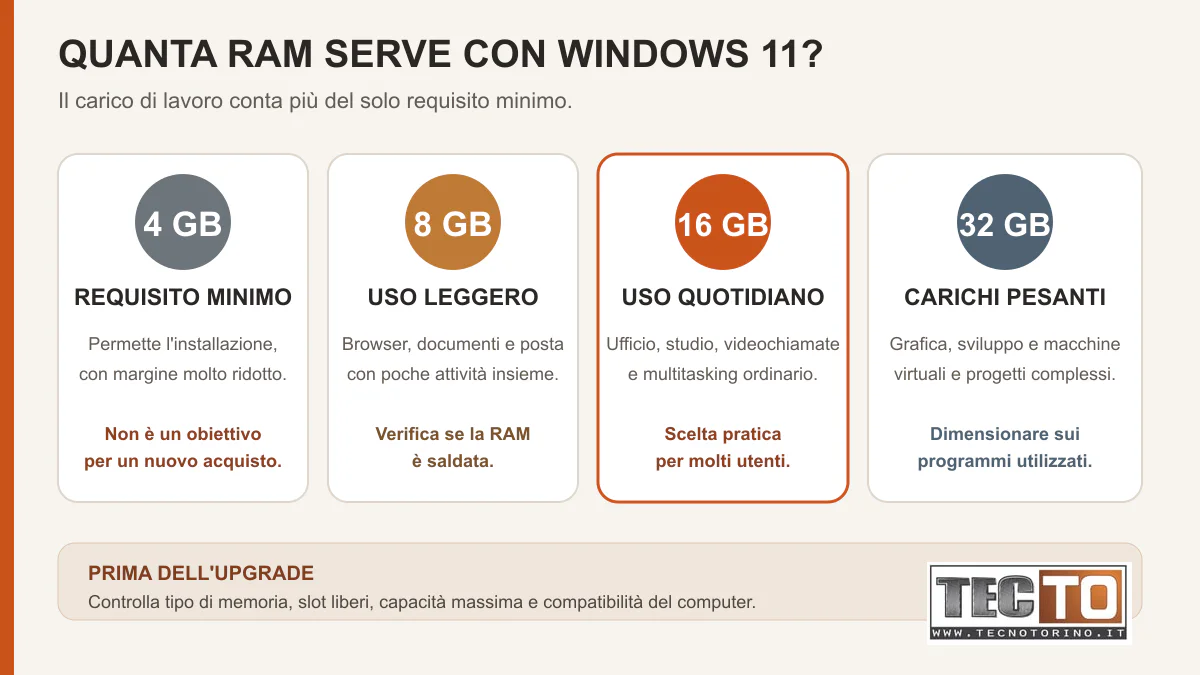
Il requisito minimo consente l'installazione; la quantità consigliata dipende dai programmi utilizzati e dal margine necessario negli anni successivi.
I 16 GB non sono un nuovo requisito ufficiale Microsoft: sono una nostra indicazione pratica per chi acquista oggi un computer destinato a durare e a gestire più applicazioni insieme. Per una scelta completa consulta anche la guida al notebook per lavoro, studio o casa.
Quando valutare 16 GB
Indicazione pratica TecnoTorino. Puoi continuare a usare un computer con 8 GB se svolge il tuo lavoro senza attese fastidiose. Per un nuovo PC destinato a più applicazioni, molte schede e videoconferenze, consideriamo 16 GB una scelta con più margine. È un consiglio legato all’uso previsto, non un nuovo requisito minimo Microsoft né una prestazione garantita.
Sul PC che possiedi già, valuta un’espansione dopo aver verificato il limite reale e la compatibilità. I miglioramenti software non aggiungono slot a un notebook con memoria saldata. Prima di un intervento conserva un backup separato dei dati importanti: anche un disco o un SSD possono guastarsi. Per la scelta del supporto resta disponibile l’approfondimento sull’upgrade SSD.
Perché 8 GB possono sembrare sufficienti oppure troppo pochi
Windows usa una parte della RAM per il sistema, i servizi, i driver e la cache. Browser, programmi di videoconferenza e applicazioni basate su componenti web possono aggiungere rapidamente altri gigabyte. Con 8 GB, il margine rimasto per aprire più programmi può quindi ridursi in fretta.
Quando la memoria fisica non basta, Windows sposta temporaneamente parte dei dati nel file di paging sul disco. Un SSD rende questa operazione meno lenta rispetto a un hard disk meccanico, ma non raggiunge la velocità della RAM. Il risultato può essere un passaggio lento tra le finestre, schede del browser che si ricaricano o applicazioni che reagiscono in ritardo.
Anche il tipo di utilizzo conta. Otto gigabyte possono risultare adeguati su un PC dedicato a un gestionale e alla posta, ma insufficienti sullo stesso modello se vengono aperti contemporaneamente browser, Teams, PDF pesanti, fogli di calcolo e software grafici.
Come capire se la memoria limita il tuo lavoro
Apri i programmi che usi e riproduci l’attività durante la quale noti il rallentamento. Con Ctrl + Maiusc + Esc apri Gestione attività: in Prestazioni → Memoria osserva la memoria disponibile; in Processi confronta il consumo delle applicazioni. Guarda anche se il passaggio tra finestre resta fluido e se le schede devono ricaricarsi. Indicazioni Microsoft sulle prestazioni del PC.
Un valore alto di RAM occupata, preso da solo, non basta a diagnosticare un problema. Windows utilizza parte della memoria per tenere pronti dati e programmi. Valuta il valore insieme ai sintomi e ripeti l’osservazione durante le attività abituali: evita di decidere un acquisto da una sola schermata.
Annota quali applicazioni erano aperte, che cosa stavi facendo e quando hai notato la lentezza. Se il problema compare anche con un carico leggero, considera altre cause prima di attribuirlo alla RAM. La guida al PC lento aiuta a organizzare queste verifiche.
Esempio illustrativo: il computer di un negozio
Questo è uno scenario costruito, non un caso del laboratorio o un test prestazionale. Su un PC con 8 GB il titolare apre gestionale, posta e browser; durante una videoconferenza nota che il cambio tra finestre rallenta. Annota il carico e confronta il comportamento con la riunione chiusa, usando gli stessi documenti. Il confronto serve a descrivere il sintomo: non dimostra da solo che occorra comprare RAM.
Se il PC continua a rallentare, prima dell’upgrade occorre verificare modello, possibilità di espansione e condizioni del sistema. Un risultato Microsoft ottenuto su un altro computer non sostituisce questa verifica.
PC lento: non sempre la colpa è della RAM
Aumentare la memoria non risolve ogni rallentamento. Un hard disk meccanico, un SSD quasi pieno o deteriorato, troppi programmi in avvio, temperature elevate, un processore saturo o errori di Windows possono produrre sintomi simili.
- RAM quasi piena: rallentamenti soprattutto passando tra più programmi.
- Disco al 100%: attese durante avvio, aggiornamenti, scansioni o file di paging.
- CPU al 100%: un processo o un carico di calcolo limita la risposta del sistema.
- Temperature elevate: il processore può ridurre la frequenza per proteggersi.
La guida sul PC lento e sulle cause delle prestazioni ridotte aiuta a distinguere i controlli. Se il limite è il disco, valuta anche le differenze tra memoria e upgrade SSD.
Prima di comprare RAM: compatibilità e possibilità di upgrade
Non basta scegliere un modulo con la capacità desiderata. Occorre verificare:
- generazione supportata, per esempio DDR4 o DDR5;
- formato DIMM per desktop o SO-DIMM per molti notebook;
- velocità e profili accettati dalla scheda madre;
- numero di slot, moduli già presenti e capacità massima supportata;
- eventuale memoria saldata e impossibile da sostituire;
- configurazione a uno o due canali e abbinamento tra i moduli.
Nei notebook sottili la RAM può essere interamente saldata oppure composta da una parte saldata e uno slot libero. Prima di aprire il dispositivo vanno inoltre considerate garanzia, batteria interna e procedure specifiche del produttore.
Meglio aumentare la RAM o cambiare computer?
L'upgrade è interessante quando il processore è ancora adeguato, il dispositivo supporta più memoria e il resto dell'hardware è in buone condizioni. Passare da 8 a 16 GB può rendere più fluido il multitasking, ma non trasforma un processore molto vecchio né risolve un disco guasto.
Se RAM e SSD sono saldati, il processore non soddisfa le esigenze o il computer presenta più problemi, può essere più sensato destinare il budget a un sistema nuovo o ricondizionato. Prima della scelta considera costo dei componenti, lavorazione, età del dispositivo e valore dei dati da trasferire.
Memorie RAM e installazione a Torino
Nel nostro store trovi moduli di memoria per PC desktop e notebook. Prima dell'acquisto confronta generazione, formato, frequenza e capacità supportata dal computer: due moduli entrambi indicati come 8 GB possono non essere intercambiabili.
Se preferisci evitare un acquisto incompatibile, puoi portare il computer nel laboratorio TecnoTorino di Torino. Verifichiamo la configurazione presente e prepariamo un preventivo per fornitura, installazione e controllo finale. L'intervento viene eseguito dopo l'accettazione del preventivo.
Scopri le memorie RAM disponibili nello store
Il prossimo controllo utile
Prima di decidere un acquisto, annota modello del PC, RAM installata, versione di Windows e programmi coinvolti.
Se vuoi valutare un intervento, contatta il laboratorio TecnoTorino indicando questi dati e il rallentamento che riscontri. Potremo valutare una verifica del sistema e un eventuale preventivo.
Puoi anche consultare le memorie disponibili nello store: la compatibilità va verificata sul modello preciso prima dell’ordine.
Fonti consultate
- Microsoft Windows Experience Blog: aggiornamento del 3 novembre 2026
- Microsoft Windows Insider Blog: impegno sulla qualità di Windows
- Microsoft Windows Insider Blog: progressi comunicati da marzo 2026
- Microsoft Learn: requisiti hardware di Windows 11
- Microsoft Support: informazioni sulla memoria del computer
- Microsoft Support: suggerimenti per migliorare le prestazioni
- Hardware Upgrade: programma di ottimizzazione per i PC con almeno 8 GB di RAM
Riferimenti tecnici verificati il 7 novembre 2026. Disponibilità delle funzioni e prestazioni dipendono da versione, distribuzione degli aggiornamenti, programmi e configurazione del computer.
Condividi l’articolo


Domande frequenti
Windows 11 funziona con 8 GB di RAM?
Sì. Otto gigabyte possono bastare per navigazione moderata, posta e documenti, soprattutto con un SSD. Più programmi aperti, videoconferenze e lavori pesanti possono però portare rapidamente la memoria vicino al limite.
4 GB sono ancora il requisito minimo di Windows 11?
Sì, Microsoft indica ancora 4 GB come requisito minimo. È una soglia per l'installazione, non una raccomandazione pratica per acquistare oggi un computer destinato a gestire più applicazioni.
Il nuovo aggiornamento renderà più veloce ogni PC con 8 GB?
I risultati Microsoft riguardano configurazioni e attività specifiche. Il tuo risultato dipende anche da hardware e programmi: la verifica utile resta quella sul computer che usi. Le ottimizzazioni non garantiscono la soluzione di qualsiasi rallentamento.
Come capisco se la RAM è il vero problema?
Osserva il PC mentre riproduci la lentezza e confronta memoria disponibile, applicazioni aperte e sintomi. Una percentuale alta senza difficoltà nell’uso non basta per giustificare un upgrade. Se il rallentamento si ripete, raccogli questi dati per una diagnosi.
È meglio aumentare la RAM o installare un SSD?
Dipende dal limite rilevato. Più RAM aiuta quando la memoria è satura; un SSD migliora soprattutto avvio, apertura dei programmi e accesso ai file rispetto a un hard disk. In alcuni PC sono utili entrambi gli interventi.
La RAM di tutti i notebook si può aumentare?
No. Alcuni notebook hanno uno o due slot, altri combinano memoria saldata e slot, altri ancora hanno tutta la RAM saldata. Serve verificare il modello e la configurazione prima dell'acquisto.
16 GB bastano per Windows 11?
Per casa, studio e lavoro d’ufficio sono una nostra indicazione equilibrata. Programmi e progetti più impegnativi possono richiedere una capacità superiore. La scelta va fatta sul carico previsto e sulla possibilità di espandere il computer.
TecnoTorino vende e installa memoria RAM?
Sì. Nel laboratorio di Torino possiamo verificare la configurazione del computer e preparare un preventivo per memoria compatibile, installazione e controllo finale. Nello store sono disponibili moduli per desktop e notebook.