
Windows e sistemi operativi
Windows 11: schermata nera dopo l’accesso, cosa controllare
Se la schermata di accesso compare ma il desktop resta nero dopo la password, il primo passo è capire se Windows risponde. Una guida ai controlli software, senza confondere il sintomo con un guasto del display.
Creato con AI
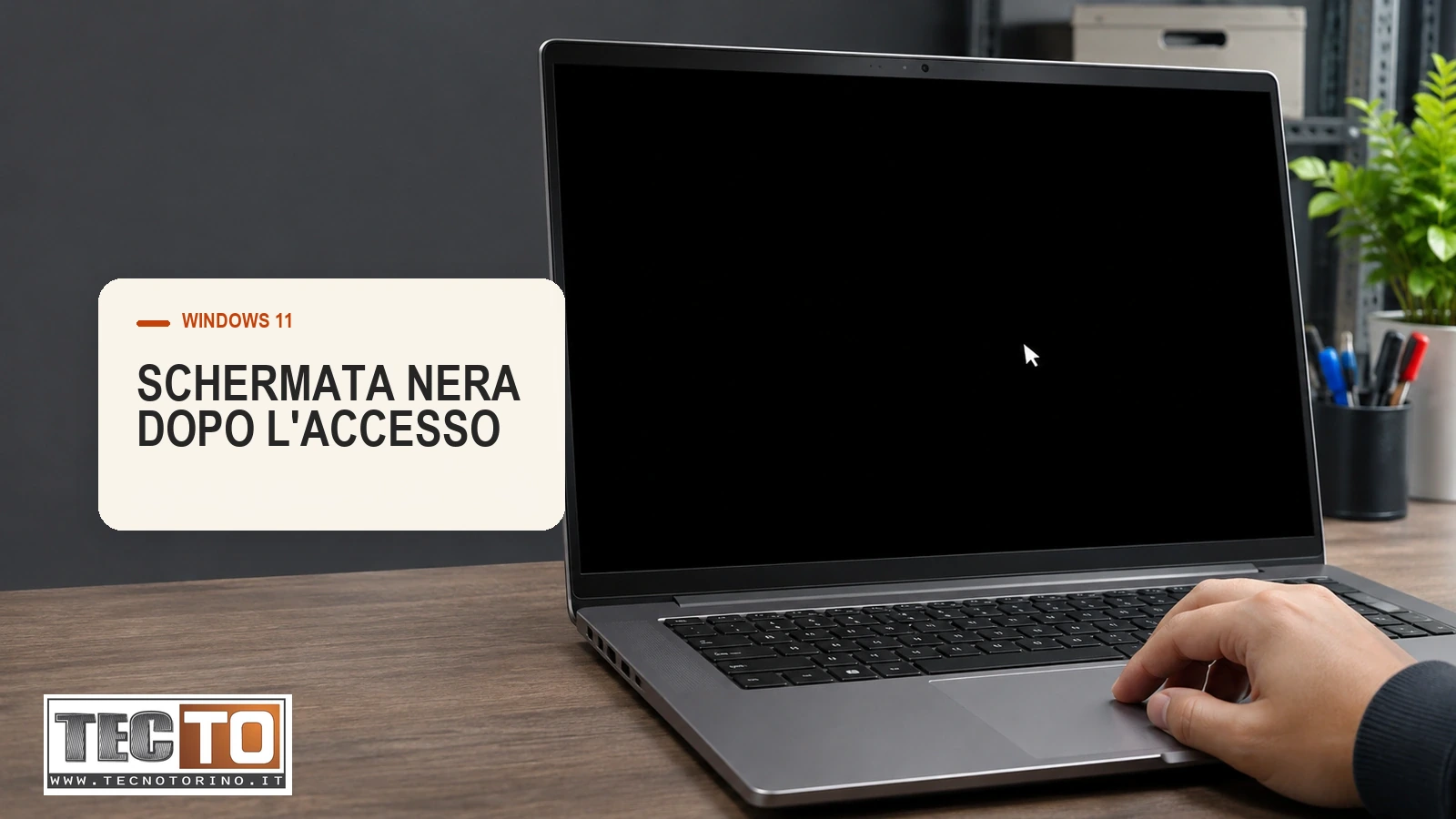
La schermata di accesso di Windows compare, inserisci le credenziali e poi resta uno sfondo nero. A volte vedi il puntatore, altre volte non compaiono né barra delle applicazioni né icone. Prima di reinstallare Windows o pensare a un display da sostituire, serve capire se il sistema risponde e in quale momento si ferma il caricamento del desktop.
Questa guida riguarda i controlli software dopo l’accesso a Windows 11. Non propone una correzione universale: uscita video, driver e processi del desktop possono produrre sintomi simili. Se il PC contiene dati importanti, evita tentativi distruttivi; quando riesci ad accedere ai file, prepara una copia separata. Su un dispositivo gestito dall’azienda, concorda gli interventi con il referente IT.
Prima domanda: hai visto la schermata di accesso?
La distinzione utile è temporale. Aver visto l’accesso di Windows e aver inserito la password restringe il campo rispetto a un notebook che non mostra neppure il logo. Non identifica però da solo il guasto: anche un problema dell’uscita video può manifestarsi quando Windows passa alla sessione utente.
Se non compare mai un’immagine, senti beep o osservi LED in sequenza, parti dalla guida al notebook acceso con schermo nero. Qui non ripetiamo prove su RAM, BIOS, pannello o scheda madre: riguardano un’altra fase della diagnosi.
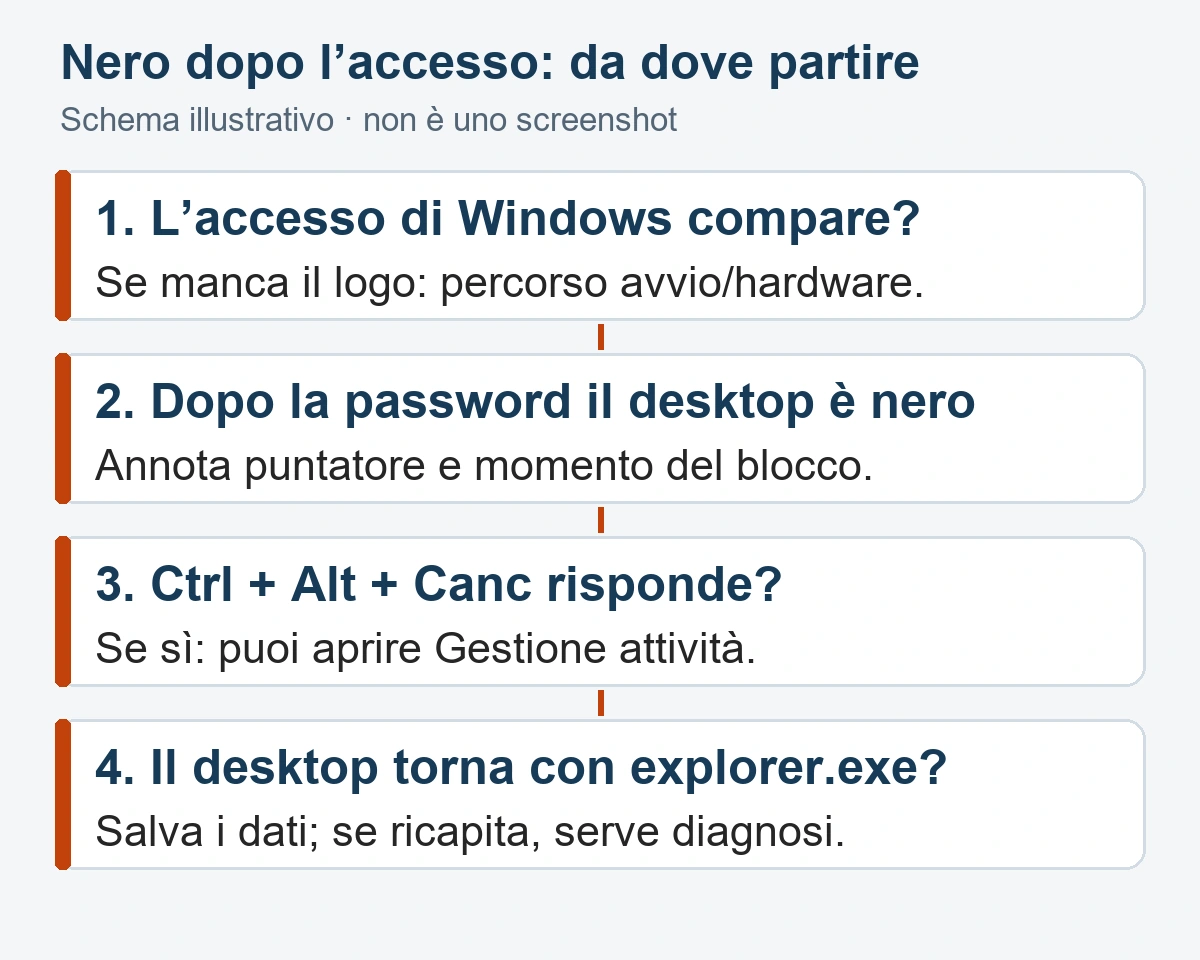
Controlla se Windows risponde alla tastiera
Premi Ctrl + Alt + Canc. Se compare la schermata di sicurezza, Windows sta rispondendo: da lì puoi aprire Gestione attività. Annota se il puntatore si muove, se sono collegati altri schermi e se il problema si ripete a ogni accesso. Queste osservazioni sono più utili di una serie di riavvii senza un criterio.
Microsoft indica anche Windows + Ctrl + Shift + B per richiamare il ripristino del driver grafico: può esserci un segnale acustico o un breve lampeggio. Una singola prova non dimostra che il driver sia la causa e non ripara un componente hardware. Se non ottieni una risposta visibile, non insistere con combinazioni e spegnimenti ripetuti. Riferimento Microsoft sui controlli per la schermata nera.
Con un monitor esterno o una dock, verifica inoltre che il monitor sia acceso e abbia selezionato l’ingresso corretto. Microsoft documenta Windows + P per scegliere l’uscita video; una modifica dell’uscita può spiegare perché il desktop non sia sullo schermo atteso. Se non riesci a capire quale modalità stai selezionando, fermati anziché cambiare impostazioni alla cieca.
Il puntatore c’è, ma mancano barra e icone
La presenza del puntatore è un indizio, non una diagnosi. Quando Windows risponde e Gestione attività si apre, puoi verificare il processo Esplora risorse/Windows Explorer, che gestisce parti del desktop. Questa verifica è diversa dall’aprire una normale cartella o dal tentare una riparazione del disco.
- Apri Gestione attività dalla schermata Ctrl + Alt + Canc oppure con Ctrl + Shift + Esc.
- Se trovi Esplora risorse, selezionalo e usa Riavvia.
- Se il processo non compare, scegli Esegui nuova attività, inserisci
explorer.exee conferma.
Se il desktop torna, salva i documenti accessibili e annota il risultato. Non considerare risolto definitivamente un problema che ricompare all’accesso successivo: è un’informazione utile per la diagnosi. Non eseguire comandi scaricati da forum e non cancellare il profilo utente per tentare di rendere permanente l’effetto.
Un esempio: il desktop torna, ma il difetto si ripete
Esempio illustrativo. Una persona vede il normale accesso di Windows, inserisce la password e rimane con lo sfondo nero e il puntatore. Ctrl + Alt + Canc funziona; l’avvio di explorer.exe fa comparire il desktop. Il dato utile è che la sessione risponde e il desktop può essere avviato, non che sia già stata trovata la causa.
Prima del successivo intervento la persona copia i file accessibili su un supporto separato e annota da quando il problema è iniziato. Se accade su un PC dell’ufficio, comunica il comportamento all’IT. L’esempio descrive un percorso di osservazione: non è un caso del laboratorio e non garantisce lo stesso risultato su altri dispositivi.
Se il problema è iniziato dopo un aggiornamento
La vicinanza temporale è un indizio da verificare. Annota la versione di Windows, gli aggiornamenti recenti e l’eventuale installazione di un driver grafico. Non disinstallare tutte le correzioni di sicurezza: un problema del desktop, un profilo che non carica e una regressione del driver richiedono verifiche diverse.
Quando il desktop resta inutilizzabile, la modalità provvisoria può aiutare la diagnosi perché avvia Windows con un insieme limitato di componenti. Le impostazioni di avvio documentate da Microsoft sono il riferimento per il percorso corretto. Se è coinvolto il driver grafico, il tecnico può valutare il ripristino della versione precedente; non scaricare pacchetti da siti non ufficiali.
Prima di passare agli strumenti di ripristino, controlla credenziali e accesso ai dati. Microsoft precisa che per l’accesso in modalità provvisoria può servire la password dell’account: PIN e opzioni biometriche non sono disponibili in quella modalità. Se non conosci la password, non trasformare la diagnosi dello schermo nero in un tentativo di modifica dell’account. Indicazioni Microsoft sull’accesso in modalità provvisoria.
Dati, BitLocker e ripristino: cosa verificare prima
Quando il desktop torna accessibile, la prima priorità è una copia dei file importanti su un supporto separato. Nessun SSD o hard disk è esente da guasti. Se compaiono errori di lettura, blocchi ripetuti o un’unità che scompare, limita i tentativi e segnala che i dati hanno priorità rispetto al ritorno rapido del desktop.
Se il dispositivo è cifrato, alcuni strumenti di ripristino possono richiedere la chiave BitLocker. Verifica dove recuperarla prima di iniziare. Su un PC aziendale può essere conservata dall’organizzazione; non pubblicarla in un forum e non inviarla insieme alle schermate del problema. Microsoft non può ricreare una chiave di ripristino perduta. Come individuare la chiave BitLocker.
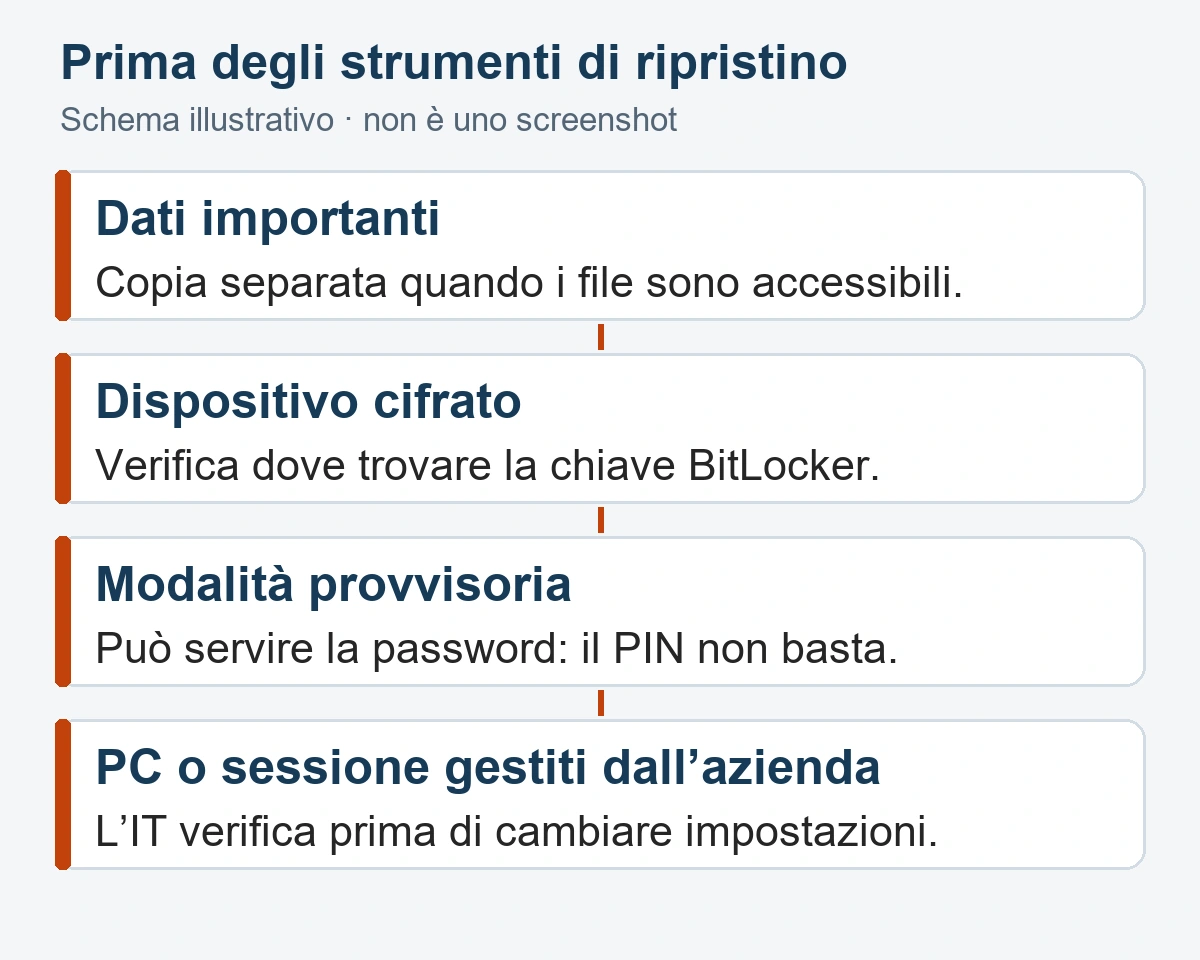
Il ripristino configurazione di sistema può annullare modifiche recenti quando esiste un punto adatto, ma può incidere su programmi, driver e impostazioni. Non sostituisce il backup. In una guida generale è più prudente spiegare i prerequisiti che proporre reset, reinstallazione o cancellazione di profili come primi tentativi. Documentazione Microsoft sul ripristino configurazione di sistema.
Desktop remoto, Azure Virtual Desktop e FSLogix
Se lo schermo nero compare dentro una sessione remota, chiarisci prima se il desktop locale del computer funziona. In ambienti aziendali possono essere coinvolti host di sessione e gestione dei profili. Non applicare a tutte le postazioni una correzione destinata a una versione o a un componente specifico.
Il nostro articolo su KB5127646 e i controlli per gli uffici riporta una correzione riferita al suo contesto. La documentazione FSLogix sui problemi noti distingue più condizioni che possono produrre una schermata nera. Versione di Windows, versione FSLogix e sintomi vanno confrontati dall’IT; non cancellare contenitori del profilo o cambiare criteri aziendali per tentativi.
Quando fermarsi e quali informazioni comunicare
Fermati se Windows non risponde, se il problema ritorna dopo il riavvio del desktop, se non hai le credenziali necessarie o se i dati non sono al sicuro. Comunica modello del PC, momento esatto del blocco, presenza del puntatore, risposta a Ctrl + Alt + Canc, schermi collegati e modifiche recenti. Una foto del sintomo può essere utile purché non mostri password, chiavi o informazioni riservate.
Per organizzare una verifica a Torino puoi richiedere assistenza descrivendo la schermata nera dopo l’accesso. TecnoTorino, Unico System, parte dalla diagnosi prima di proporre un intervento. La guida all’assistenza e riparazione computer a Torino spiega come preparare la richiesta e valutare il percorso di intervento.
Domande frequenti
Il puntatore visibile significa che lo schermo funziona?
Conferma che in quel momento viene visualizzata almeno una parte dell’immagine. Non identifica da solo la causa dello schermo nero e non esclude problemi di driver, uscita video o caricamento del desktop.
Avviare explorer.exe risolve definitivamente il problema?
No. Può far comparire il desktop quando il processo non è avviato correttamente. Se il difetto ricompare, serve capire perché accade; annota il risultato senza trattarlo come una riparazione conclusa.
Devo reinstallare Windows?
Non come prima prova. Prima vanno distinti sintomo, risposta del sistema e modifiche recenti, mettendo al sicuro dati e credenziali. La scelta dello strumento di ripristino dipende dalla diagnosi.
Posso seguire questa guida se non vedo mai l’accesso di Windows?
La guida parte da una sessione di accesso visibile. Se manca già il logo o il dispositivo non completa l’avvio, usa il percorso dedicato al notebook acceso con schermo nero e ai segnali diagnostici del modello.

