
Windows e sistemi operativi
Blocco remoto dei PC Windows con Intune: cosa cambia
Un portatile aziendale smarrito può essere bloccato da Intune senza cancellare i dati. Microsoft documenta la funzione in anteprima: vediamo come opera e quali limiti ha.
Creato con AI
Se un portatile aziendale sparisce, il reparto IT deve decidere come limitarne l’uso e cosa fare dei dati. Microsoft sta provando Remote Lock per Windows, una funzione di Intune che blocca l’accesso al dispositivo lasciando intatti i file. La disponibilità verificata al 16 novembre 2026 è un’anteprima: prima di contare sulla funzione, l’azienda deve controllare quali PC possono usarla.
Cosa succede quando Intune blocca un PC Windows
Quando il blocco si applica, Windows disconnette tutte le sessioni aperte e nasconde le opzioni di accesso. Sullo schermo compare un messaggio di dispositivo bloccato. L’azienda può aggiungere il motivo e un recapito dell’assistenza. Il PC resta registrato in Intune e i dati restano al loro posto.
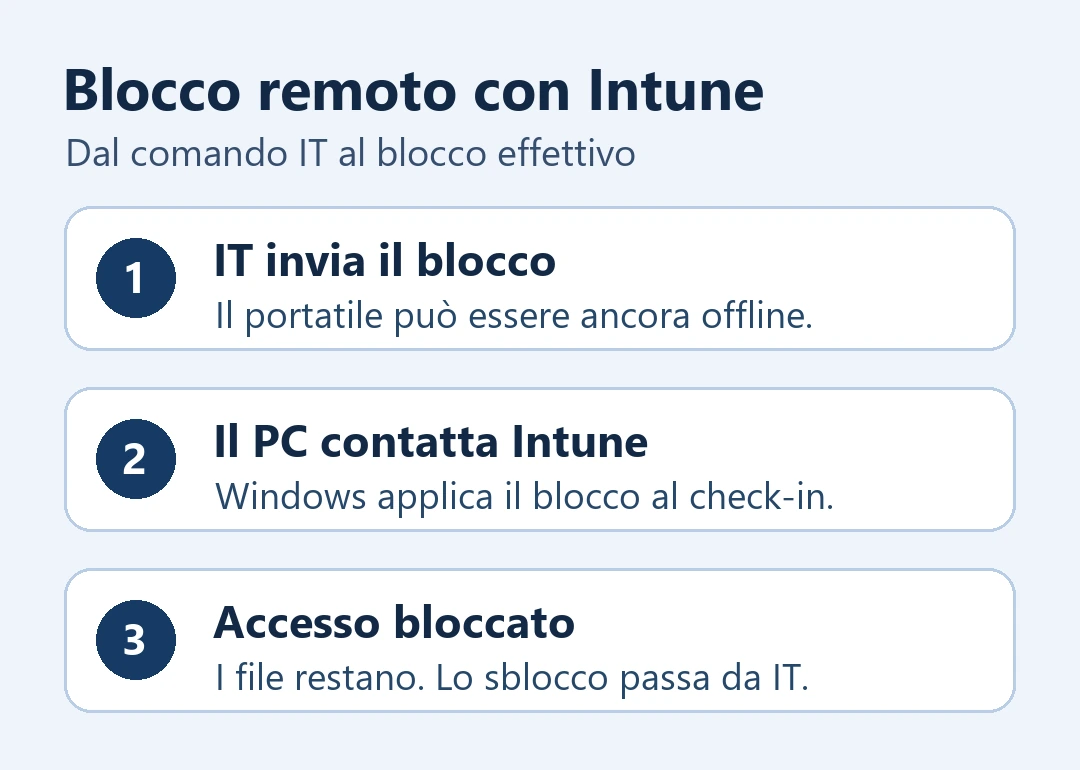
La distinzione conta se il portatile è spento o fuori rete. Una richiesta inviata dall’IT può restare in attesa fino al successivo contatto del dispositivo con Intune. Una volta attivo, invece, il blocco resta anche dopo il riavvio e senza connessione. Per toglierlo serve uno sblocco trasmesso tramite Intune. Documentazione Microsoft sul blocco remoto.
Su quali PC è documentato oggi
La nota del 13 novembre presenta la funzione nella build 29708.1001 del canale Windows 11 Insider Experimental, con distribuzione graduale. La guida tecnica descrive PC Pro, Enterprise o Education già associati a Microsoft Entra, associati in modalità ibrida o registrati nella gestione MDM. Le fonti consultate non indicano una data di disponibilità generale.
Come si comanda il blocco nell’anteprima?
Microsoft descrive un profilo di configurazione personalizzato in Intune assegnato a un gruppo di dispositivi. L’IT deve controllare lo stato effettivo: la documentazione distingue blocco attivo, blocco in attesa ed errore. Nota ufficiale della build Insider.
Un portatile di lavoro smarrito in trasferta
Esempio illustrativo. Una persona si accorge di non avere più il portatile dopo un viaggio. Chiama l’IT da un altro dispositivo e comunica l’identificativo del PC e l’ultimo momento in cui lo ha usato. Se il portatile è gestito e rientra nel test dell’anteprima, l’IT può chiedere il blocco e controllare quando diventa effettivo.
Se il PC viene ritrovato, lo sblocco passa dall’IT. Prima di restituirlo alla persona, il referente può valutare se il dispositivo sia rimasto davvero sotto controllo. Un blocco in attesa richiede ancora una verifica. Il solo invio della richiesta non dimostra che l’accesso fosse già impedito.
Blocco del PC, account e cifratura sono misure distinte
Remote Lock interviene sulla schermata di accesso di quel PC. L’account della persona resta utilizzabile su altri dispositivi, perciò un eventuale problema con le credenziali va gestito a parte. Anche l’isolamento dalla rete e la cancellazione remota sono azioni distinte, da valutare con il referente IT in base all’incidente.
Il blocco lascia accessibili i percorsi di avvio e ripristino descritti da Microsoft. Per proteggere i dati a riposo serve una cifratura adeguata, come BitLocker. Se una postazione gestita chiede la chiave di ripristino, coinvolgi l’IT e consulta la guida TecnoTorino alla chiave BitLocker. Conserva una copia separata dei dati importanti.
Che cosa comunicare all’IT
Segnala subito lo smarrimento, indica quale computer è coinvolto e riferisci quando e dove lo hai visto l’ultima volta. Se rappresenti una piccola azienda, verifica prima dell’emergenza chi gestisce le postazioni e chi può controllare che una richiesta sia stata applicata. Per una valutazione delle postazioni aziendali puoi consultare il servizio di assistenza informatica TecnoTorino a Torino.

