
Guide informatiche
Cambio del PC in ufficio: come trasferire gestionale, PEC e stampanti
Una checklist per preparare il nuovo PC dell’ufficio, verificare archivi, posta certificata e periferiche e decidere quando dismettere quello vecchio.
Creato con AI
Il nuovo PC è sulla scrivania. Hai copiato i documenti, ma il gestionale apre un archivio vuoto, nella PEC mancano le ricevute degli anni precedenti e la multifunzione stampa senza riuscire a scansionare. Sono tre problemi diversi. Prima di scollegare il vecchio computer, verifica dove risiedono gli archivi, come accedi ai programmi e da quale dispositivo dipendono le periferiche.
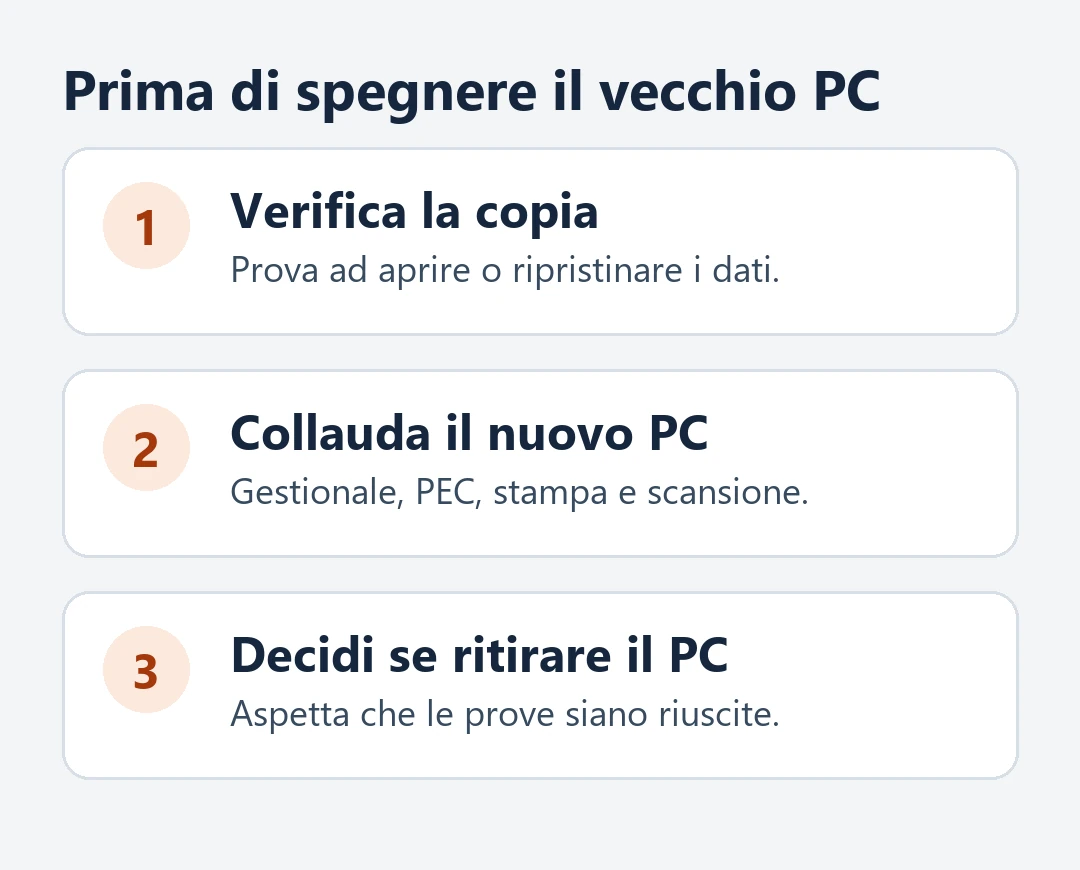
Prepara il nuovo PC mentre quello vecchio è ancora disponibile. Fai una copia separata, prova a recuperare i dati e collauda il lavoro di tutti i giorni con l’account della persona che userà la postazione. Se anche solo un’attività indispensabile resta bloccata, rimanda la dismissione.
Prima del cambio, elenca cosa deve funzionare
Fatti mostrare una giornata di lavoro sulla vecchia postazione. Parti da azioni concrete: aprire l’azienda giusta nel gestionale, cercare un documento, recuperare una ricevuta PEC, stampare un preventivo, scansionare nella cartella condivisa. Annota il nome dei programmi, la versione, la posizione degli archivi e le persone che possono autorizzare installazione e accessi.
Verifica dove si trovano documenti e modelli, anche fuori dalla cartella Documenti. Un collegamento sul desktop può puntare a una cartella sul server. Segna quale percorso serve e con quale account lo si raggiunge, senza raccogliere password o codici di accesso nella checklist.
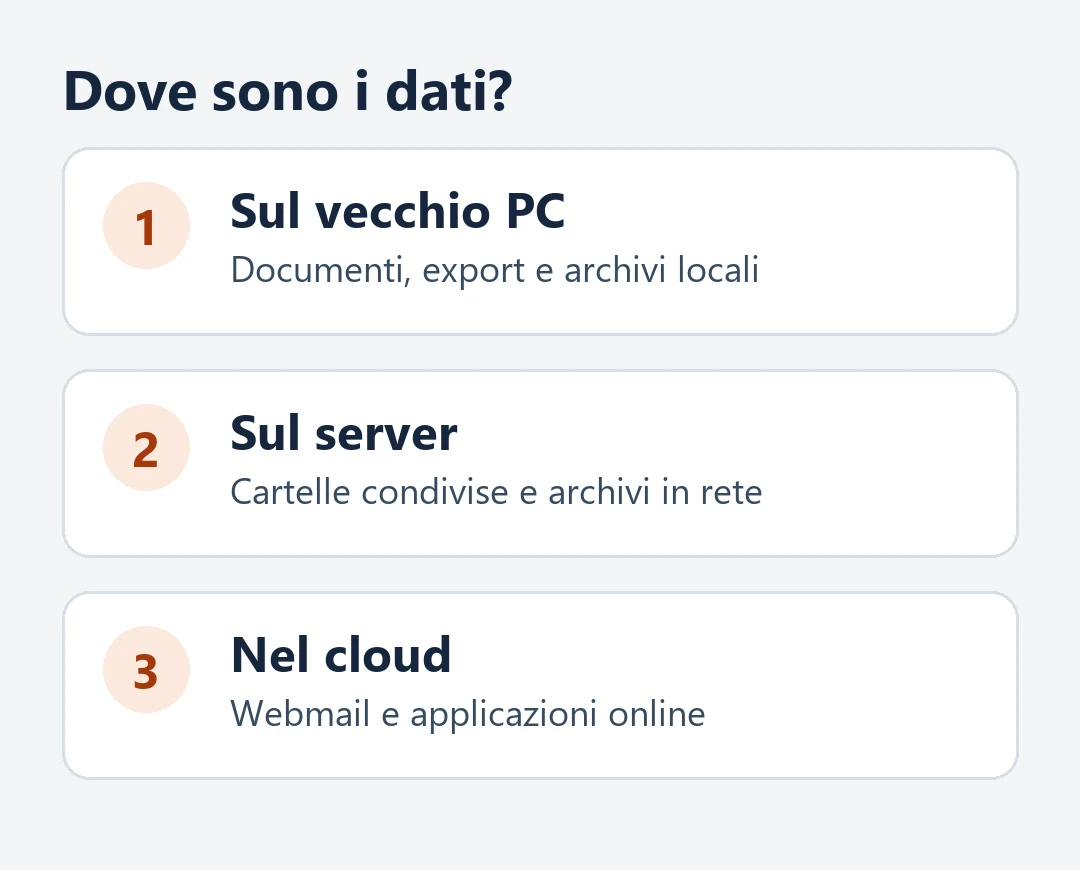
Nessun disco, SSD o NAS è immune da guasti. Conserva una copia separata dei dati importanti e verifica che si possa aprire, o ripristinare con il programma previsto. Se vuoi rivedere l’organizzazione delle copie, trovi i criteri nella guida su backup cloud e NAS in azienda.
Gestionale: trova l’archivio prima di reinstallare
Se il programma lavora nel browser, prepara l’accesso all’azienda corretta con l’account di lavoro e verifica il secondo fattore, se in uso. Controlla anche se il flusso richiede un programma di firma, un lettore o file esportati che esistono solo sul vecchio PC. Prova il flusso, dall’accesso all’apertura di un documento.
Se il gestionale è installato sul PC, cerca la procedura ufficiale per la tua versione. Verifica installer, compatibilità con il nuovo sistema e condizioni di attivazione. Alcuni prodotti consentono un periodo di sovrapposizione, altri richiedono un passaggio gestito dal fornitore. Evita di scollegare una licenza ancora in uso prima di conoscere l’ordine delle operazioni.
Quando l’archivio è sul vecchio PC, usa il backup previsto dal produttore e prova il ripristino nell’ambiente indicato. Danea, ad esempio, documenta una procedura di copia per Easyfatt e tratta a parte il lavoro contemporaneo su più postazioni. Nella copia verifica anche gli allegati, se il programma li gestisce separatamente. Se i dati sono già su un server, in genere si configura la nuova postazione verso l’archivio condiviso secondo le istruzioni del fornitore. Creare in parallelo una copia di lavoro può lasciare registrazioni diverse nei due archivi.
PEC: controlla le ricevute vecchie oltre alla posta in arrivo
Accedi alla webmail del gestore e cerca un invio noto. Verifica messaggio, allegato, ricevuta di accettazione e ricevuta di consegna, quando presente. L’Agenzia per l’Italia Digitale spiega la funzione distinta delle ricevute. Confronta ciò che trovi online con le cartelle e gli archivi visibili sul vecchio PC. Una casella che riceve oggi può avere uno storico che esiste soltanto in locale.
Se trovi archivi locali, identifica il programma che li apre e segui le modalità di esportazione e importazione appropriate alla versione in uso. In Outlook classico, per esempio, un file PST può contenere i messaggi esportati con i loro allegati. Regole e impostazioni delle cartelle richiedono una verifica separata. Se la posta è in cache, un’esportazione può includere soltanto il periodo scaricato. Consulta la guida Microsoft sul formato PST e prova l’apertura sul nuovo PC.
Se usi un servizio di conservazione digitale o uno spazio di archivio del gestore, verifica separatamente accesso e consultazione. Per i messaggi rilevanti conserva i file originali nel formato previsto dal servizio o dal client e mantieni il legame con le ricevute. Evita di affidare lo storico solo a stampe o PDF.
Stampanti e scanner: prova le due funzioni separatamente
Prima di staccare i cavi, individua se la stampante è collegata direttamente al PC, è raggiungibile in rete oppure viene condivisa da un altro computer. Se è condivisa proprio dal PC da sostituire, verifica anche le altre postazioni prima di spegnerlo. Per l’installazione parti dalle istruzioni Windows per la stampante e dalle indicazioni del produttore per modello e sistema in uso.
Stampa poi un documento dal gestionale, con il formato carta e il vassoio abituali. Se usi la multifunzione, verifica anche che lo scanner produca un file apribile nella destinazione corretta. Nel caso della scansione in cartella, verifica con chi gestisce la rete il percorso e il permesso di scrittura per l’account usato dalla multifunzione o dal software di scansione. Una pagina di prova riuscita verifica la stampa, mentre la scansione in cartella dipende anche dall’accesso a quella destinazione.
Se più postazioni dipendono dalla stessa stampante o cartella, consulta i servizi informatici per aziende a Torino per valutare il passaggio insieme al referente della rete.
Un cambio di PC in uno studio con due postazioni
Esempio illustrativo. In uno studio, il gestionale usa un archivio sul server, un vecchio invio PEC è visibile soltanto in un archivio locale e la multifunzione deposita i PDF in una cartella del PC che si sta sostituendo. Una copia dei documenti dalla scrivania lascia fuori sia quell’invio sia la destinazione delle scansioni.
Lo studio collega il gestionale all’archivio condiviso con il supporto del fornitore, prova ad aprire quel messaggio e la sua ricevuta dalla nuova postazione e verifica la cartella di scansione con entrambi gli utenti. Solo a quel punto può decidere quando ritirare il vecchio PC.
Collaudo: cosa verificare prima di dismettere il vecchio PC
Usa l’account abituale, con le autorizzazioni di lavoro. Prima del cambio definitivo individua chi può decidere un ritorno alla postazione precedente. Se nel frattempo iniziano operazioni reali sul sistema nuovo, concorda con il referente come conservarle prima di tornare indietro: ripristinare una copia precedente può perdere le modifiche successive.
| Cosa provare | Esito da verificare |
|---|---|
| Gestionale | Apri l’azienda corretta, ritrova un documento già noto e genera un’anteprima. Usa l’ambiente di prova per operazioni che scrivono dati. |
| PEC e posta | Apri un messaggio storico con allegato e ricevute. Se necessario, concorda una prova di invio verso una casella di test autorizzata. |
| Stampa e scansione | Controlla il documento prodotto dal gestionale e apri un PDF scansionato dalla cartella di destinazione. |
| File e copia | Apri file locali e condivisi con l’account abituale. Verifica un recupero dalla copia nella destinazione prevista. |
Tieni il vecchio PC protetto e non utilizzarlo come seconda postazione attiva su un archivio duplicato. Concludi il ritiro secondo le regole aziendali di conservazione e dismissione, una volta confermato il funzionamento dei flussi. Se il disco è cifrato e compare una richiesta di ripristino, verifica con il referente IT la chiave BitLocker prima di qualsiasi reset. Se i dati non sono disponibili in una copia verificata, rimanda la reimpostazione: può cancellare i file.
Domande frequenti sul cambio della postazione
Posso trascinare la cartella del gestionale sul nuovo PC?
Segui la procedura del produttore. Anche se individui il file con i dati, il nuovo PC può richiedere un’installazione, l’attivazione della licenza e il ripristino attraverso il programma.
Se ho aperto la PEC nella webmail, ho già tutto lo storico?
Vedi ciò che il gestore rende disponibile online. Cerca alcuni messaggi e ricevute datati, poi confronta il risultato con gli archivi del vecchio computer e con l’eventuale servizio di conservazione.
Serve ricomprare la stampante con il PC nuovo?
Prima verifica compatibilità, modalità di collegamento e driver del modello. Se navighi solo fra le stampanti rilevate da Windows, ti può sfuggire una funzione come la scansione o un vassoio configurato dal produttore.
Cosa faccio se il vecchio computer non si avvia?
Parti da copie esistenti e dalla possibilità di accedere agli archivi da un sistema funzionante. Se i dati mancanti sono importanti o il disco dà errori, evita reinstallazioni e tentativi ripetuti sul supporto prima di una valutazione tecnica.
Una valutazione per il cambio PC a Torino
Se devi ancora scegliere la macchina, consulta la guida ai PC per ufficio. Per una postazione già scelta, TecnoTorino e Unico System possono valutare configurazione e trasferimento dei dati accessibili.
Chiedi una valutazione per il cambio della postazione. Indica il numero di PC, i nomi e le versioni dei programmi, dove sono gli archivi se lo sai e quali periferiche servono. Tieni fuori dalla richiesta password, chiavi e documenti riservati.

