
Notebook e PC
Notebook caldo nello zaino: sospensione, ibernazione e arresto a confronto
Chiudere il coperchio non significa spegnere il notebook. Ecco come scegliere lo stato energetico prima del trasporto e quali informazioni raccogliere se si riattiva o consuma batteria.
Creato con AI

Se trovi il notebook caldo nello zaino, estrailo e appoggialo su una superficie rigida, con le prese d'aria libere. Il coperchio chiuso non prova che il computer fosse spento: può essere rimasto attivo, non avere completato la sospensione oppure avere svolto attività a schermo spento. Prima di trasportarlo ancora, salva il lavoro e scegli esplicitamente lo stato previsto per il viaggio, attendendo che la transizione sia terminata. Non provare a riprodurre il problema lasciandolo acceso dentro la borsa. Calore e batteria consumata non identificano da soli un guasto della batteria o delle ventole: bisogna distinguere impostazioni, comportamento di Windows e condizioni del dispositivo.
In breve
- Non riporre il portatile in uno spazio chiuso mentre sta ancora lavorando o completando aggiornamenti.
- Per il trasporto, l'arresto è la scelta prudente se hai dubbi sul comportamento della sospensione.
- L'ibernazione può conservare la sessione con consumi molto bassi, quando è disponibile e prevista per il modello.
- Controlla separatamente cosa succede alla chiusura del coperchio a batteria e con l'alimentatore.
- Se noti deformazioni della scocca o della batteria, interrompi utilizzo e ricarica e richiedi assistenza: non comprimere il dispositivo nello zaino.
Perché il notebook scalda anche con il coperchio chiuso?
Può scaldare perché chiudere il coperchio non equivale ad arrestare Windows. L'azione può essere configurata in modo diverso oppure la transizione allo stato a basso consumo può non essersi completata. Uno schermo nero è quindi un indizio insufficiente. Anche gli indicatori luminosi hanno significati diversi secondo il modello: consulta il manuale, senza usare un singolo LED come prova universale di spegnimento.
La distinzione utile è quando compare il problema. Se calore e ventole aumentano mentre usi programmi impegnativi, consulta la guida al notebook che si surriscalda e alla ventola rumorosa. Qui ci concentriamo invece sul passaggio dalla scrivania al trasporto: cosa hai selezionato, quali accessori erano collegati e cosa è successo dopo la chiusura.
Sospensione, ibernazione e arresto: cosa cambia?
La sospensione privilegia la ripresa rapida, l'ibernazione conserva la sessione su disco con consumi molto ridotti, mentre l'arresto chiude la sessione di lavoro. Nessuna delle tre scelte sostituisce il salvataggio dei documenti.
| Scelta | Cosa conserva | Prima di usarla |
|---|---|---|
| Sospensione | Il contesto di lavoro per una ripresa rapida | Adatta a una pausa; verifica il comportamento del tuo notebook prima di affidarle il trasporto |
| Ibernazione | Lo stato della sessione in un file sul disco | Controlla disponibilità, supporto del modello e completamento della transizione |
| Arresto | La sessione utente viene chiusa; i file devono essere salvati | Attendi la conclusione di arresto e aggiornamenti prima di riporre il computer |
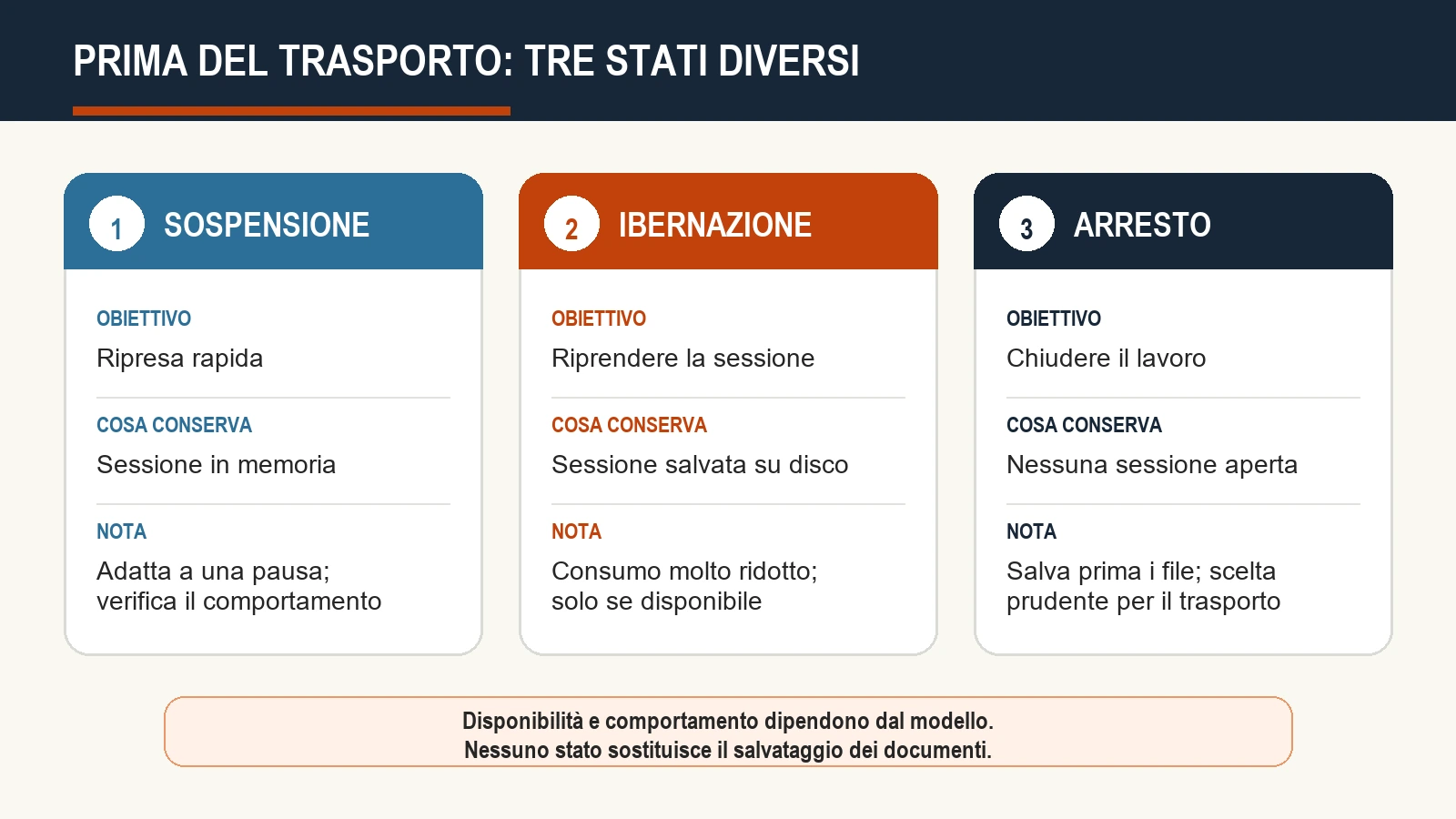
L'ibernazione non è disponibile su ogni configurazione. Anche l'opzione di avvio rapido di Windows va distinta dalla sospensione: può conservare parte dello stato del sistema per il successivo avvio, ma non mantiene aperta la sessione utente come l'ibernazione. Evita di dedurre lo stato energetico soltanto dalla velocità con cui il computer riparte.
Modern Standby significa che il PC resta sempre acceso?
Modern Standby usa lo stato S0 a basso consumo e può consentire brevi attività a schermo spento. Non significa che ogni notebook lavori continuamente e non è presente su tutti i modelli. È diverso dal tradizionale stato di sospensione S3: il supporto dipende dalla piattaforma e dal suo firmware.
Microsoft distingue, all'interno di una sessione Modern Standby, fasi di schermo spento e fasi di effettivo riposo a basso consumo. Un'attività in background o una periferica possono essere elementi da verificare, ma non vanno dichiarati colpevoli senza riscontri. Dell documenta, per esempio, un caso specifico su XPS 15 9500 e Precision 5550 con Windows 10, legato ad attività in background: non è una diagnosi valida per tutti i portatili o per tutte le versioni di Windows.
Non applicare modifiche al registro per forzare S3 su una macchina progettata per un altro modello energetico. La disponibilità di uno stato non si può presumere dalla marca, dall'età del computer o da una guida scritta per un notebook diverso.
Come preparare il notebook prima di metterlo nello zaino
- Salva i documenti. Controlla anche che i file necessari siano effettivamente disponibili per il lavoro fuori sede.
- Scegli l'azione dal menu di alimentazione. Se devi fare una prova prudente, seleziona Arresta invece di limitarti a chiudere il coperchio. Per l'ibernazione verifica prima le indicazioni del produttore.
- Lascia terminare la transizione. Se Windows segnala aggiornamenti o un arresto ancora in corso, mantieni il computer su un piano ventilato; non accelerare il processo tenendo premuto il pulsante.
- Scollega dock e accessori prima del trasporto. Tieni nota di quelli che erano collegati quando si è verificato il problema.
- Controlla che il dispositivo non stia ancora lavorando e lascia dissipare il calore residuo. Non usare la borsa come luogo di raffreddamento o di prova.
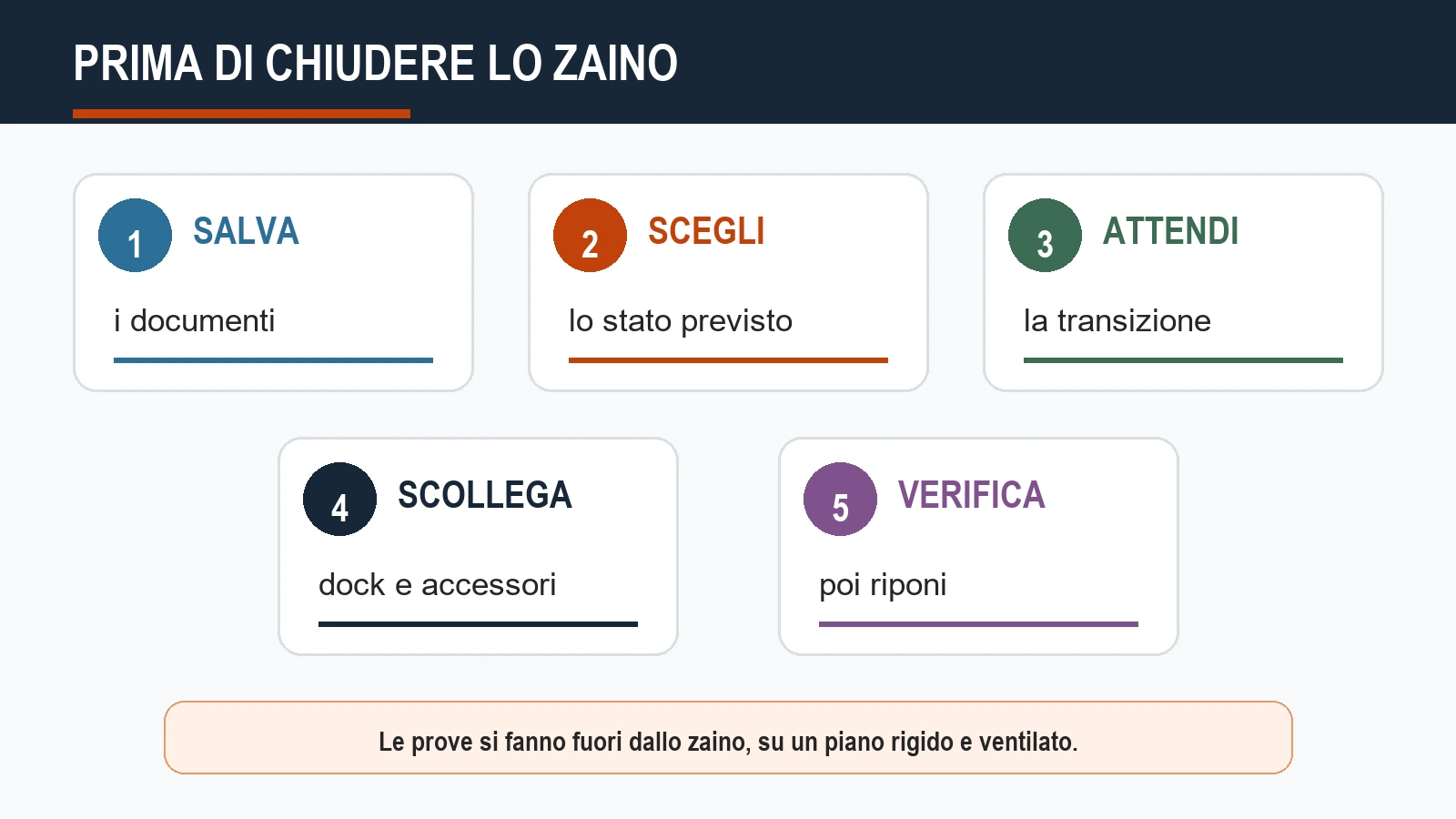
Se il manuale del tuo modello richiede l'arresto prima del trasporto, segui quella indicazione. Non considerare l'ibernazione una garanzia assoluta contro qualsiasi riattivazione: funzioni e configurazioni possono differire.
Quali impostazioni puoi controllare senza modifiche invasive?
Apri il Pannello di controllo, cerca Opzioni risparmio energia e la voce relativa alla chiusura del coperchio. Controlla le due condizioni, a batteria e collegato alla rete elettrica: non devono essere considerate automaticamente equivalenti. I nomi esatti e le voci disponibili possono cambiare secondo Windows, criteri aziendali e software del produttore.
Per sapere quali stati supporta il computer puoi aprire il Prompt dei comandi ed eseguire powercfg /a. Il comando mostra gli stati disponibili e le ragioni indicate per quelli assenti; non cambia le impostazioni. Se l'ibernazione non compare, non attivarla con una serie di comandi trovati online senza avere prima capito il motivo.
Un confronto utile si fa fuori dallo zaino: annota percentuale della batteria, ora, alimentazione e accessori; seleziona lo stato previsto e osserva la successiva ripresa su una superficie libera. Se compaiono calore marcato, riavvii o instabilità, interrompi la prova. Non servono stress test per verificare un problema di sospensione.
Richiedi una verifica di calore o riattivazioni anomale, indicando modello completo e condizioni in cui si manifesta il problema.
Batteria scarica a coperchio chiuso: va sostituita?
Non necessariamente. Prima bisogna capire se il computer è rimasto attivo e quanto tempo è trascorso. Un consumo durante una transizione incompleta non dimostra che le celle siano usurate. Se l'autonomia è ridotta anche nell'uso normale, la guida alla sostituzione della batteria del notebook tratta un problema complementare. Se invece la carica non parte o si interrompe, consulta la guida ai problemi di ricarica e alimentazione.
Una batteria nuova non corregge automaticamente un'impostazione errata o un problema di driver. Evita acquisti a tentativi e non aprire il telaio per scollegare una batteria interna senza conoscere la procedura prevista per il dispositivo.
Cosa controlliamo in laboratorio
Il percorso di assistenza e riparazione computer a Torino parte dal sintomo e dalla diagnosi. Per un notebook caldo durante il trasporto, i controlli pertinenti comprendono configurazione del coperchio, stati energetici supportati, periferiche, alimentazione e ripetibilità del comportamento. Driver e firmware vanno valutati per il modello esatto, senza presumere che ogni aggiornamento sia la soluzione.
Su sistemi compatibili, un tecnico può usare il report SleepStudy di Windows per approfondire le sessioni Modern Standby e il consumo osservato. È uno strumento diagnostico, non una riparazione automatica. I report possono contenere informazioni sul dispositivo e sulle attività: condividili direttamente con il tecnico, evitando di pubblicarli integralmente sui forum.
Il calore da uso normale, la batteria danneggiata e la riattivazione a coperchio chiuso richiedono verifiche diverse. La pagina degli interventi di riparazione per PC e notebook descrive le lavorazioni disponibili; non è necessario acquistare una pulizia o un ricambio prima della diagnosi. Eventuali costi e tempi dipendono dal problema accertato e vengono valutati per il dispositivo.
Assistenza TecnoTorino a Torino
Se il notebook continua a scaldare a coperchio chiuso, porta modello completo, descrizione del comportamento e alimentatore; segnala anche l'eventuale uso di una docking station. Il laboratorio TecnoTorino di Unico System si trova in C.so Unione Sovietica 322/A, Torino; telefono 011 20.77.662. Prima di intervenire sui dati, quando il computer è stabile, prepara una copia separata dei file importanti: nessun SSD o hard disk è immune da guasti e l'ibernazione non è un backup.
Contatta TecnoTorino per concordare una verifica del notebook. Specifica se il problema compare dopo sospensione, ibernazione o arresto e se avviene a batteria o con alimentatore.
Domande frequenti
Basta chiudere il coperchio prima di partire?
No. La chiusura può attivare azioni diverse e uno schermo spento non dimostra che la transizione sia terminata. Per il trasporto segui le indicazioni del modello e seleziona esplicitamente l'azione desiderata.
È meglio sospendere o ibernare il notebook?
La sospensione favorisce la ripresa rapida durante una pausa. L'ibernazione conserva la sessione con consumi inferiori, se supportata. Per riporre il computer nello zaino, in caso di dubbi sul comportamento, scegli l'arresto e attendine il completamento.
Se vedo S0 con powercfg /a, il PC è guasto?
No. S0 a basso consumo identifica il modello Modern Standby supportato dalla piattaforma. Il risultato descrive una capacità, non certifica un guasto o il corretto comportamento di una specifica sessione.
Posso risolvere disattivando il Wi-Fi?
Non è una soluzione universale. Rete, periferiche, attività software e configurazione energetica sono aspetti distinti; eliminare la connessione non dimostra che il computer abbia completato il passaggio al riposo.
L'ibernazione protegge anche i miei documenti da un guasto?
No. Conserva lo stato della sessione sullo stesso supporto del computer. Per proteggere i dati serve una copia di backup separata, verificabile e disponibile anche se il notebook non si avvia.

