
Notebook e PC
Notebook non carica: batteria, alimentatore, jack o scheda madre?
Se il notebook non carica, il sintomo non basta per scegliere il ricambio. Ecco come distinguere problemi esterni, batteria e circuito interno senza fare prove rischiose.
Creato con AI
Se il notebook non carica, non acquistare subito una batteria o un alimentatore. Lo stesso sintomo può dipendere dal caricatore, dal cavo, dal jack DC, dalla porta USB-C, dalla batteria o dal circuito di ricarica sulla scheda madre. Anche un limite di protezione impostato dal produttore può fermare la carica senza indicare un guasto. Inizia da controlli esterni: usa la presa diretta, osserva cavo e connettori, prova soltanto l'alimentatore originale o uno già verificato per il modello e annota cosa fanno i LED. Se il connettore va mosso, la batteria è gonfia, compaiono odore o calore anomalo oppure il LED dell'alimentatore si spegne quando lo colleghi, interrompi le prove. Per una diagnosi utile porta in laboratorio notebook, alimentatore e cavo insieme.
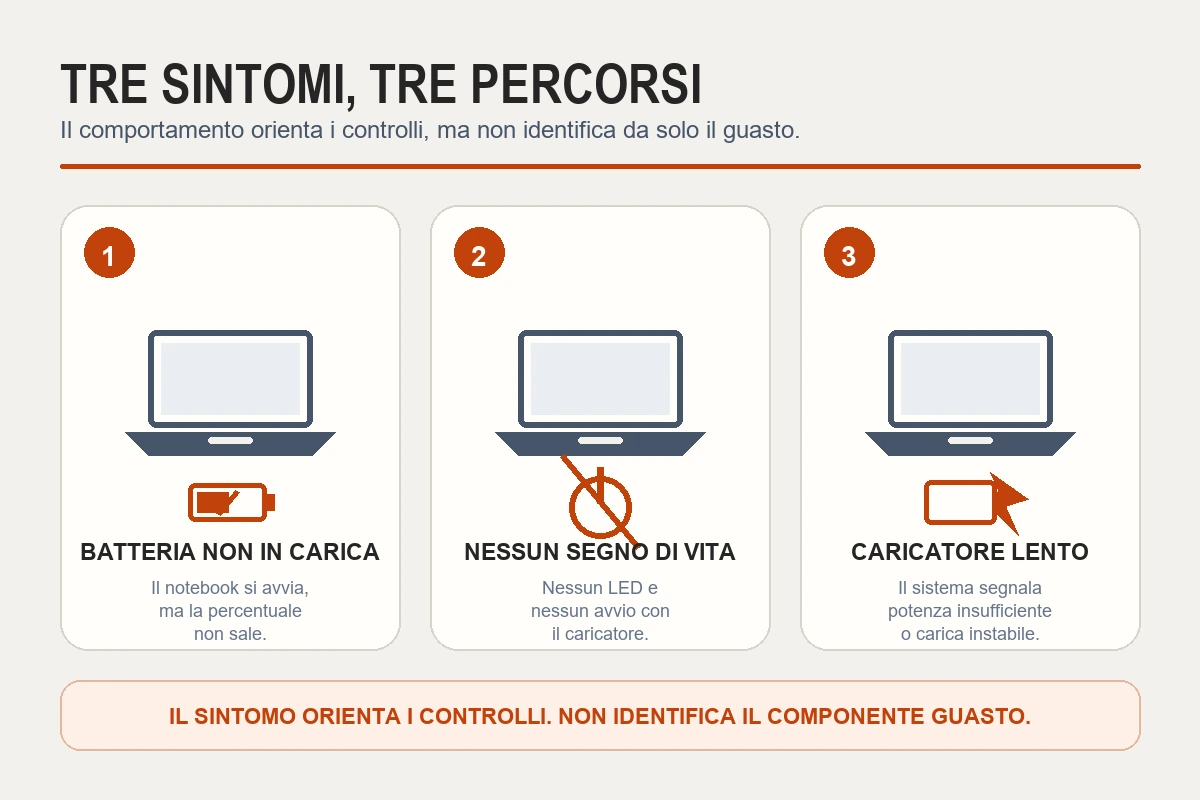
Quale sintomo presenta il notebook?
La descrizione precisa del comportamento restringe il campo, ma non identifica da sola il componente guasto.
| Sintomo | Cause da verificare | Prima azione prudente |
|---|---|---|
| Funziona con l'alimentatore, ma la batteria non si carica | Batteria, riconoscimento o potenza dell'alimentatore, limite di carica, temperatura, firmware, circuito interno | Controlla stato e soglie nel software del produttore; non ordinare ancora una batteria |
| Funziona a batteria, ma non riceve corrente dal caricatore | Alimentatore, cavo, presa, jack DC, porta USB-C, circuito di ingresso | Spegni il notebook e ispeziona dall'esterno tutta la catena di alimentazione |
| Non funziona né con batteria né con alimentatore | Alimentatore, ingresso DC, protezioni, pulsante di accensione, circuito di alimentazione o mainboard | Evita sostituzioni a tentativi e richiedi una diagnosi |
| L'alimentatore è rilevato, ma compare “collegato, non in carica” | Potenza insufficiente, adattatore non riconosciuto correttamente, soglia di protezione, batteria o circuito di carica | Verifica modello dell'alimentatore, messaggi del produttore e percentuale a cui si ferma |
| La carica compare e scompare muovendo il connettore | Cavo, spina, jack DC, porta USB-C o saldature interne | Non tenere il connettore in posizione con pressione: scollega e fai controllare il dispositivo |
| Il LED di carica è spento o lampeggia | Il significato dipende da marca e modello | Annota colore e sequenza e consulta il manuale, senza interpretarli come prova definitiva |
Alimentatore guasto, cavo o connettore danneggiato
L'alimentatore converte la tensione di rete nel valore previsto dal notebook. Può smettere di erogare, interrompersi quando il cavo viene piegato oppure essere presente ma non venire riconosciuto correttamente dal computer. In quest'ultimo caso il notebook può accendersi, ridurre le prestazioni e non caricare la batteria.
Controlla soltanto l'esterno. Cerca isolamento tagliato, pieghe nette, pin deformati, spina allentata, odore, crepitii o zone insolitamente calde. Non aprire l'alimentatore: anche scollegato contiene componenti che possono conservare energia e non è una riparazione adatta all'utente.
Un caricatore con spinotto cilindrico non è compatibile solo perché entra nel jack. Devono essere verificati sul notebook e sulla documentazione del produttore tensione, polarità, potenza, forma del connettore ed eventuale linea di identificazione. Non provare adattatori con caratteristiche dubbie e non combinare connettori mediante riduzioni scelte a vista.
Jack DC e porta USB-C di alimentazione
Il jack DC porta l'alimentazione dall'esterno al circuito interno. Gioco meccanico, pin piegati, plastica rotta o carica intermittente possono indicare un problema del connettore, ma anche del cavo che vi entra. Continuare a muoverlo può peggiorare il danno o creare contatti instabili. La sostituzione del connettore di alimentazione è un servizio disponibile, da scegliere solo dopo avere confermato che il guasto sia nel jack.
Una porta USB-C può essere usata per dati, video, ricarica del notebook o una combinazione di funzioni. La forma non garantisce che accetti alimentazione in ingresso. Se il computer ha più porte Type-C, il manuale può indicare una porta specifica per la ricarica. Non forzare il connettore, non introdurre oggetti per pulirlo e non continuare a usarlo se è lento, deformato o richiede pressione laterale.
USB-C Power Delivery: controlli di compatibilità
USB Type-C descrive il connettore e non garantisce che la porta accetti alimentazione in ingresso. Per la ricarica devono essere compatibili notebook, porta, alimentatore e cavo; potenza, profili ed eventuali requisiti del produttore restano specifici del modello. Usa i componenti forniti dal produttore oppure parti la cui compatibilità sia confermata, senza scegliere tensioni o profili a tentativi.
Per il caso specifico della ricarica USB-C, inclusi dock, cavi, scelta della porta e avvisi di caricatore lento, consulta la guida dedicata al notebook USB-C che non carica. Qui il focus resta la diagnosi generale tra alimentatore, jack DC, batteria e circuito interno.
Batteria guasta o limite di carica intenzionale?
Una batteria usurata può perdere autonomia, spegnere il computer appena viene scollegato oppure non accettare più la carica. Tuttavia, una percentuale ferma al 60% o all'80% può dipendere da una funzione di conservazione della batteria. Molti produttori consentono di impostare una soglia per ridurre il tempo trascorso al massimo livello di carica. Anche temperatura e uso intenso possono sospendere temporaneamente la ricarica.
Controlla l'applicazione ufficiale del produttore e le impostazioni di ricarica intelligente prima di concludere che la batteria sia guasta. In Windows puoi aprire il Terminale o il Prompt dei comandi e usare powercfg /batteryreport: il report mostra capacità stimata e cronologia d'uso, ma non misura l'alimentatore, il jack, la porta USB-C o il circuito interno. È un indizio, non una diagnosi.
Se il touchpad si solleva, la scocca si apre o la batteria appare gonfia, spegni il notebook e scollega l'alimentatore. Non premere la scocca, non perforare la batteria e non tentare di rimuovere una batteria interna senza competenze. Per i segnali specifici e la scelta del ricambio puoi leggere la guida sulla batteria del notebook e sulla sua sostituzione.
Tre casi che aiutano a orientare la diagnosi
Il notebook funziona con l'alimentatore ma non carica la batteria
Il percorso di alimentazione principale sta fornendo almeno energia sufficiente all'avvio, ma la batteria non è automaticamente colpevole. Vanno verificati riconoscimento e potenza dell'alimentatore, soglie di protezione, temperatura, stato della batteria, firmware e circuito di carica. Se il computer si spegne appena stacchi la spina, la batteria potrebbe non erogare; una misura controllata deve distinguere batteria, collegamento interno e gestione elettronica.
Il notebook non funziona né con batteria né con alimentatore
L'assenza completa di segni di vita non prova che la batteria sia guasta. Il problema può trovarsi nell'alimentatore, nel jack o nella porta USB-C, nelle protezioni di ingresso, nel pulsante di accensione o sulla mainboard. Se il LED dell'alimentatore si spegne quando colleghi il notebook, scollega subito: su alcuni modelli questo comportamento è compatibile con un corto nel circuito di ingresso. Colore e sequenza dei LED restano specifici per modello. Per i controlli sul mancato avvio consulta anche la guida al PC o notebook che non si accende.
L'alimentatore è riconosciuto ma la batteria non è in carica
Controlla la percentuale, l'eventuale limite impostato dal produttore e i messaggi nel BIOS o nell'app OEM. Un alimentatore identificato con potenza insufficiente può mantenere acceso il computer ma non fornire margine per la batteria, soprattutto durante attività pesanti. Se adattatore e impostazioni sono corretti, restano da verificare batteria, connettore interno e circuito di ricarica.
Circuito di ricarica e scheda madre
Dopo la porta di ingresso, l'energia passa attraverso protezioni, circuiti di gestione e componenti che alimentano il computer e controllano la batteria. Un guasto in questa zona può imitare un alimentatore o una batteria difettosi. Non sempre significa sostituire l'intera scheda madre: la soluzione dipende dal modello, dal componente coinvolto e dalla possibilità tecnica di riparazione.
La verifica richiede strumenti, schema del circuito quando disponibile e procedure sicure. Non saldare il jack, non sostituire una porta USB-C e non fare misure sulla mainboard se non hai esperienza. La guida su come funziona la scheda madre offre il contesto generale, ma non è una procedura di riparazione.
Controlli sicuri che puoi eseguire
- Spegni il notebook e scollega periferiche, dock e hub. Riduci le variabili e collega l'alimentatore direttamente al computer.
- Controlla la presa. Verificala con un altro apparecchio sicuro, senza aprire prese o alimentatori.
- Ispeziona cavo, corpo del caricatore e connettori. Non usare parti spellate, deformate, allentate o surriscaldate.
- Ricollega senza forzare. Usa il caricatore originale o uno già verificato per il modello; evita adattatori scelti solo per forma o wattaggio.
- Osserva i LED. Annota se si accendono prima e dopo il collegamento, colore e sequenza. Cerca il significato nel manuale del modello.
- Per USB-C, verifica la porta corretta. Il simbolo e il manuale devono indicare che accetta alimentazione in ingresso.
- Se il sistema è stabile, controlla le impostazioni OEM. Verifica soglie di carica, stato dell'adattatore e report batteria senza modificare parametri casuali.
Se il notebook resta stabile e contiene dati importanti, prepara un backup separato prima della consegna. Nessun SSD, hard disk o altro supporto è immune da guasti.
Quando evitare ulteriori tentativi
- Il cavo è spellato, il connettore è piegato o una parte si muove.
- Compaiono odore di bruciato, crepitii, scintille o calore anomalo.
- Il LED dell'alimentatore si spegne o lampeggia appena lo colleghi al notebook.
- Il jack o la porta USB-C caricano solo premendo o inclinando il cavo.
- La batteria è gonfia, il touchpad è sollevato o la scocca è deformata.
- Ci sono liquidi, ossidazione o spegnimenti improvvisi durante la carica.
- Per continuare dovresti aprire l'alimentatore, il notebook o intervenire sulla scheda madre.
Cosa controlliamo in laboratorio
La diagnosi parte dal modello e dal sintomo riproducibile. Nel laboratorio TecnoTorino possiamo verificare:
- specifiche, riconoscimento e comportamento dell'alimentatore e del cavo;
- jack DC o porta USB-C, stabilità meccanica e alimentazione in ingresso;
- stato, identificazione e capacità della batteria;
- soglie di carica, firmware e strumenti diagnostici del produttore;
- circuito di ingresso e circuito di ricarica;
- eventuali corti o guasti sulla mainboard;
- part number e compatibilità di alimentatore, batteria o connettore da sostituire;
- funzionamento finale con alimentatore e batteria dopo l'intervento autorizzato.
La guida all'assistenza e riparazione computer a Torino descrive il percorso dalla diagnosi al preventivo. Se il controllo conferma un ricambio esterno, sono presenti categorie di alimentatori per notebook e batterie per notebook. Modello e caratteristiche vanno verificati prima dell'acquisto.
Da cosa dipende il costo
Il costo cambia in base alla causa, al modello del notebook, all'accessibilità del componente, al ricambio e ai test necessari. Sostituire un alimentatore, una batteria o un jack sono lavorazioni diverse; un problema del circuito di ricarica richiede un'altra diagnosi. Per questo il sintomo “non carica” non permette di indicare un prezzo corretto prima della verifica. Il preventivo deve seguire l'identificazione del guasto.
Assistenza per notebook che non carica a Torino
Porta il notebook, l'alimentatore e il cavo usati quando compare il problema nel laboratorio TecnoTorino di Torino. La verifica serve a individuare la causa prima di sostituire batteria, caricatore, jack o componenti della scheda madre.
Il laboratorio TecnoTorino, Unico System, si trova in C.so Unione Sovietica 322/A, 10135 Torino. Telefono: 011 20.77.662. Per descrivere il problema e concordare la consegna usa la pagina Contattaci.
Domande frequenti
Come capisco se è guasta la batteria o l'alimentatore?
Se il notebook funziona collegato ma si spegne appena togli la spina, la batteria è tra le cause possibili. Se non riceve corrente esterna, vanno controllati alimentatore, cavo e ingresso. Nessuno dei due sintomi basta da solo: riconoscimento dell'adattatore e circuito di carica possono produrre effetti simili.
Posso usare un alimentatore con più watt?
Solo se il produttore o una verifica tecnica ne confermano la compatibilità con il modello. Per gli spinotti cilindrici contano anche tensione, polarità e connettore; per USB-C contano porta, profili Power Delivery, cavo ed eventuali requisiti OEM. Il numero di watt non basta.
Dove trovo i controlli specifici per la ricarica USB-C?
La guida sul notebook USB-C che non carica approfondisce porta, alimentatore Power Delivery, cavo, dock e messaggi di ricarica lenta. Il manuale del modello resta la fonte per sapere quale porta accetta alimentazione e con quali requisiti.
Perché la batteria si ferma all'80%?
Può essere attivo un limite di conservazione della batteria impostato dal produttore. Controlla l'app OEM o la ricarica intelligente. Se non esiste alcuna soglia oppure l'autonomia è anomala, batteria e sistema di carica vanno verificati.
Un LED spento indica che il jack è rotto?
No. Il LED può dipendere da alimentatore, ingresso, batteria, circuito interno e logica specifica del modello. Annota il comportamento e confrontalo con il manuale; non usare il colore come prova di un singolo guasto.
Posso aprire l'alimentatore per controllarlo?
No. Non aprire né riparare un alimentatore. Scollegalo se è danneggiato o si comporta in modo anomalo e portalo con il notebook per una verifica.
Cosa devo portare in assistenza?
Porta il notebook, l'alimentatore completo e il cavo usati quando compare il difetto. Indica marca, modello, percentuale della batteria, comportamento dei LED, messaggi visualizzati e prove esterne già eseguite.
Condividi l’articolo


Domande frequenti
Come capisco se è guasta la batteria o l'alimentatore?
Se il notebook funziona collegato ma si spegne appena togli la spina, la batteria è tra le cause possibili. Se non riceve corrente esterna, vanno controllati alimentatore, cavo e ingresso. Nessuno dei due sintomi basta da solo: riconoscimento dell'adattatore e circuito di carica possono produrre effetti simili.
Posso usare un alimentatore con più watt?
Solo se il produttore o una verifica tecnica ne confermano la compatibilità con il modello. Per gli spinotti cilindrici contano anche tensione, polarità e connettore; per USB-C contano porta, profili Power Delivery, cavo ed eventuali requisiti OEM. Il numero di watt non basta.
Dove trovo i controlli specifici per la ricarica USB-C?
La guida sul notebook USB-C che non carica approfondisce porta, alimentatore Power Delivery, cavo, dock e messaggi di ricarica lenta. Il manuale del modello resta la fonte per sapere quale porta accetta alimentazione e con quali requisiti.
Perché la batteria si ferma all'80%?
Può essere attivo un limite di conservazione della batteria impostato dal produttore. Controlla l'app OEM o la ricarica intelligente. Se non esiste alcuna soglia oppure l'autonomia è anomala, batteria e sistema di carica vanno verificati.
Un LED spento indica che il jack è rotto?
No. Il LED può dipendere da alimentatore, ingresso, batteria, circuito interno e logica specifica del modello. Annota il comportamento e confrontalo con il manuale; non usare il colore come prova di un singolo guasto.
Posso aprire l'alimentatore per controllarlo?
No. Non aprire né riparare un alimentatore. Scollegalo se è danneggiato o si comporta in modo anomalo e portalo con il notebook per una verifica.
Cosa devo portare in assistenza?
Porta il notebook, l'alimentatore completo e il cavo usati quando compare il difetto. Indica marca, modello, percentuale della batteria, comportamento dei LED, messaggi visualizzati e prove esterne già eseguite.