
Programmi consigliati
ONLYOFFICE PDF Editor: come modificare il testo di un PDF gratis
ONLYOFFICE permette di correggere testo e immagini nei PDF, gestire le pagine e riconoscere le scansioni con OCR. Guida pratica, limiti e privacy.
Creato con AI. Immagine generata o modificata mediante intelligenza artificiale.
Devi correggere una parola, una data o un'immagine dentro un PDF senza acquistare subito un programma a pagamento? ONLYOFFICE Desktop Editors include un editor PDF gratuito che lavora anche sui file salvati nel computer. Permette di modificare il testo, aggiungere oggetti, gestire le pagine, compilare moduli e utilizzare l'OCR per recuperare testo da una scansione.
Il risultato dipende però da come è stato creato il documento. Un PDF digitale con testo selezionabile è molto più semplice da correggere di una pagina acquisita con lo scanner. In questa guida vediamo come riconoscere i due casi, quali passaggi seguire e quando è meglio conservare il documento originale senza modificarlo.
Che cos'è ONLYOFFICE Desktop Editors
ONLYOFFICE Desktop Editors è una suite per Windows, macOS e Linux che comprende editor per documenti, fogli di calcolo, presentazioni, moduli e PDF. L'applicazione desktop è gratuita e il codice sorgente è pubblicato con licenza AGPL-3.0 nel repository ufficiale del progetto.
Per lavorare sui file locali non è necessario creare un account e non serve una connessione Internet. Le connessioni a servizi cloud, i plugin e gli eventuali fornitori di funzioni AI sono opzioni separate: se vengono attivati, il trattamento dei dati dipende anche dal servizio scelto.
Al controllo del 4 agosto 2026 la versione stabile indicata dal changelog ufficiale è ONLYOFFICE Desktop Editors 9.4.0, pubblicata il 19 maggio 2026. L'interfaccia può cambiare negli aggiornamenti successivi, ma la procedura di base resta simile.
Come scaricare e installare ONLYOFFICE in modo sicuro
- Apri la pagina ufficiale di ONLYOFFICE Desktop Editors.
- Scegli il pacchetto adatto al sistema operativo. Per Windows sono disponibili installer EXE e MSI; esistono pacchetti anche per Linux e macOS.
- Controlla che il download provenga dal dominio ufficiale e avvia l'installazione.
- Leggi le opzioni mostrate dall'installer prima di associare automaticamente tutti i documenti al programma.
- Al primo avvio seleziona Apri file locale e scegli il PDF da correggere.
Su Windows l'installazione richiede normalmente i diritti di amministratore. Le specifiche minime indicate dal produttore partono da un processore dual-core da 2 GHz, 2 GB di RAM e 2 GB di spazio libero, ma PDF lunghi, scansioni ad alta risoluzione e molti oggetti richiedono più memoria.
Prima verifica: il PDF contiene testo oppure è una scansione?
Apri il documento e prova a selezionare una singola parola con il mouse:
- se riesci a evidenziare lettere e parole, il PDF contiene testo riconoscibile e puoi provare la modifica diretta;
- se viene selezionata tutta la pagina come una fotografia, il documento è probabilmente una scansione e serve il riconoscimento OCR;
- se il file è protetto o firmato digitalmente, fermati e conserva una copia originale prima di intervenire.
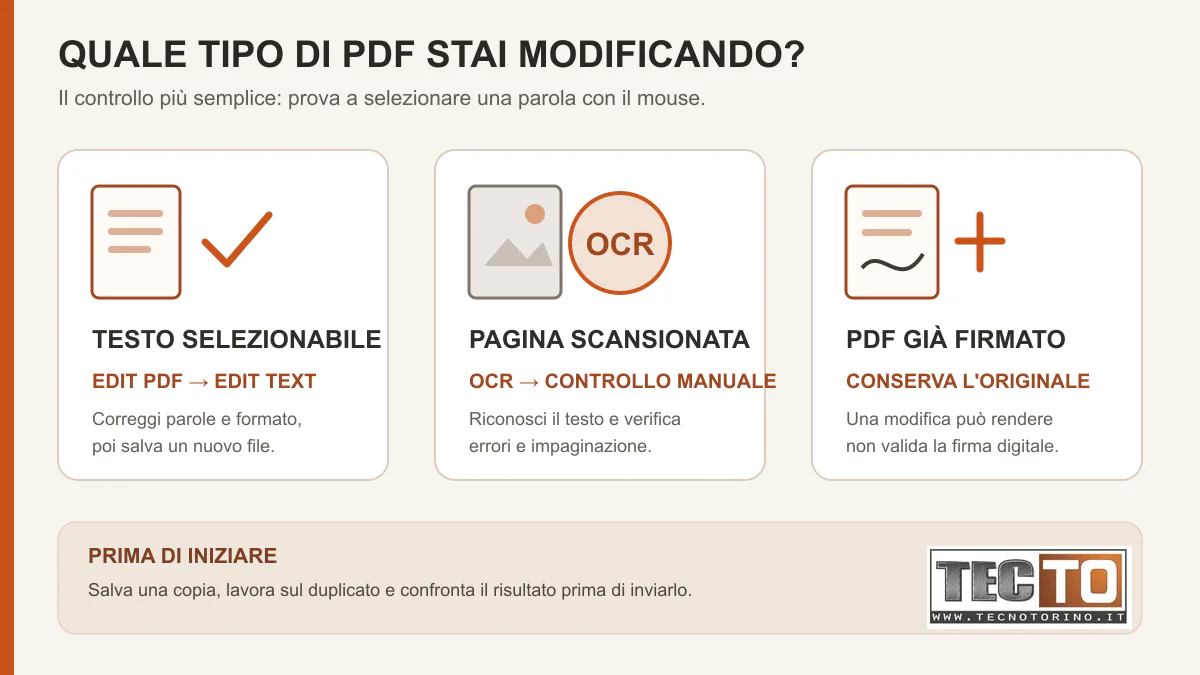
Salva sempre una copia del documento: lavora sul duplicato e confronta il risultato prima di inviarlo.
Come modificare il testo di un PDF con ONLYOFFICE
La procedura pratica è questa:
- duplica il PDF originale e apri la copia in ONLYOFFICE;
- passa alla modalità Modifica PDF;
- scegli Modifica testo;
- fai clic nel blocco che contiene la parola o la frase da correggere;
- modifica il contenuto e, se necessario, regola carattere, dimensione, colore, allineamento e spaziatura;
- salva con un nome diverso, per esempio
documento-corretto.pdf; - riapri il nuovo file e controlla tutte le pagine interessate.
Il programma riconosce i testi come riquadri e oggetti. Questo spiega perché una correzione breve, come cambiare una data, di solito è semplice, mentre riscrivere un intero paragrafo può spostare righe e spazi. Un PDF non funziona come un documento Word: spesso memorizza la posizione precisa di ogni elemento della pagina invece della struttura logica del testo.
Se il carattere usato nel documento non è installato o non è incorporato nel PDF, ONLYOFFICE può sostituirlo con un font simile. Prima di consegnare il file confronta quindi titoli, simboli, accenti, tabelle e interruzioni di riga con l'originale.
Come modificare immagini, collegamenti e pagine
L'editor PDF permette anche di intervenire su diversi oggetti presenti nella pagina. Puoi inserire o regolare immagini, caselle di testo, tabelle, forme, collegamenti, grafici, simboli ed equazioni. Le funzioni disponibili dipendono dalla struttura del file e dalla versione installata.
Dal pannello delle miniature puoi inoltre:
- aggiungere o eliminare pagine;
- ruotare una pagina acquisita nel verso sbagliato;
- cambiare l'ordine trascinando le miniature;
- copiare una pagina tra due PDF aperti;
- aggiungere commenti, evidenziazioni e disegni a mano libera.
Se devi soltanto unire, dividere o estrarre pagine senza toccare il contenuto, PDFsam Basic resta una soluzione più essenziale. La differenza è importante: PDFsam Basic gestisce la struttura delle pagine, mentre ONLYOFFICE prova a modificare anche ciò che si trova dentro la pagina.
Come usare l'OCR per un PDF scansionato
OCR significa riconoscimento ottico dei caratteri. Serve a trasformare l'immagine di una pagina in testo selezionabile e riutilizzabile. Nelle versioni recenti di ONLYOFFICE la funzione è disponibile tramite gli strumenti OCR; nelle diverse installazioni può apparire tra i plugin o tra le funzioni dedicate ai PDF.
La procedura tipica consiste nell'aprire la scansione, avviare l'OCR, scegliere la lingua italiana e far riconoscere il contenuto. Il testo ottenuto deve poi essere controllato manualmente. Timbri, colonne, fotografie, caratteri piccoli, fogli inclinati e scansioni poco nitide aumentano gli errori.
L'OCR è utile per recuperare una frase o rendere ricercabile un documento, ma non garantisce di ricostruire perfettamente l'impaginazione. Se devi conservare tabelle complesse, intestazioni o moduli, confronta riga per riga il risultato con la scansione.
Nascondere dati riservati: usare Redact, non un rettangolo nero
Coprire un codice fiscale o un numero di conto con una forma nera non significa necessariamente eliminarlo: il testo sottostante potrebbe restare selezionabile o recuperabile.
ONLYOFFICE include la funzione Redact, introdotta nelle versioni recenti dell'editor PDF. Consente di contrassegnare testo, intere pagine o parole trovate con la ricerca e applicare l'oscuramento in modo permanente. Prima di confermare:
- lavora su una copia;
- seleziona soltanto le informazioni da rimuovere;
- applica la redazione;
- salva il risultato con un nuovo nome;
- prova a cercare e copiare il contenuto nascosto per verificare che non sia più presente.
La redazione è un'operazione irreversibile sul file salvato. Non usarla sull'unica copia disponibile.
PDF protetti da password e documenti firmati
ONLYOFFICE può chiedere la password quando attivi la modifica di un PDF protetto. Questo non permette di aggirare la protezione: devi essere autorizzato e conoscere la password corretta.
Su un PDF firmato digitalmente la modifica è ancora più delicata. La firma protegge l'integrità del contenuto; cambiare anche un solo elemento dopo la firma può far risultare il documento modificato e rendere non valida la verifica. Conserva l'originale firmato e, se serve una correzione, chiedi al mittente di produrre e firmare una nuova versione.
Firma grafica e firma digitale non sono la stessa cosa
Nei moduli PDF recenti ONLYOFFICE permette di compilare un campo firma digitando il nome, disegnandolo con mouse o touchscreen oppure caricando un'immagine. È una firma grafica inserita nel documento: può essere utile per approvare informalmente un modulo, ma non coincide automaticamente con una firma elettronica qualificata o con una firma digitale basata su certificato.
Per capire quando usare una firma grafica, la CIE, il formato PAdES o un file P7M consulta la guida TecnoTorino su come firmare un PDF.
ONLYOFFICE funziona davvero offline?
Sì, quando apri e salvi documenti locali con l'applicazione desktop. In questo scenario il PDF può restare sul computer e non deve essere caricato in un editor web.
La risposta cambia se colleghi un archivio cloud, installi plugin che comunicano con servizi esterni o configuri un fornitore AI. Queste funzioni possono trasmettere contenuti o richieste al servizio selezionato. Per documenti riservati verifica le impostazioni, evita integrazioni non necessarie e leggi le condizioni del fornitore prima di attivarle.
L'uso offline non elimina gli altri rischi: il computer deve essere aggiornato, protetto da accessi non autorizzati e incluso in una procedura di backup adeguata.
ONLYOFFICE, PDFsam o un servizio online: quale scegliere?
| Esigenza | Strumento più adatto | Limite da considerare |
|---|---|---|
| Correggere testo, immagini o oggetti nel PDF | ONLYOFFICE PDF Editor | I layout complessi possono richiedere controlli e correzioni manuali |
| Unire, dividere, estrarre o ruotare pagine | PDFsam Basic | Non modifica il testo e non esegue OCR |
| Correggere una scansione | ONLYOFFICE con OCR | Il riconoscimento può commettere errori e non conservare l'impaginazione |
| Intervento occasionale dal browser | Servizio PDF online | Occorre verificare caricamento, conservazione e trattamento dei documenti |
| Flussi professionali, prestampa o moduli complessi | Editor PDF professionale | Può richiedere una licenza a pagamento |
ONLYOFFICE è quindi una delle opzioni desktop gratuite più complete per chi deve correggere contenuti senza limitarsi alla gestione delle pagine. Non sostituisce però ogni strumento professionale: documenti complessi, scansioni difficili, prestampa e firme certificate richiedono software o procedure specifiche.
Quando ha senso usarlo in ufficio
Per un singolo documento puoi installare ONLYOFFICE e seguire i passaggi descritti. In uno studio, un negozio o un'azienda conviene invece definire prima dove vengono salvati i file, chi può modificarli, come vengono nominati e quale copia entra nel backup.
Nel catalogo TecnoTorino puoi consultare PC desktop e All-in-One ricondizionati, notebook e stampanti multifunzione e scanner adatti alla gestione documentale. Per più postazioni possiamo valutare a preventivo installazione, configurazione, cartelle condivise e backup. La richiesta può essere inviata dal modulo di contatto, indicando il numero di computer e il tipo di flusso documentale da organizzare.
Fonti ufficiali consultate
- ONLYOFFICE Desktop Editors
- Guida ufficiale alla modifica dei PDF
- Guida ufficiale al plugin OCR
- Changelog di ONLYOFFICE Desktop Editors
- Repository ufficiale ONLYOFFICE Desktop Editors
- Guida ufficiale alla redazione dei dati nei PDF
Funzioni e versione controllate il 4 agosto 2026. Interfaccia, disponibilità dei plugin e condizioni dei servizi collegati possono cambiare: verifica sempre la documentazione ufficiale prima dell'installazione.
Condividi l’articolo


Domande frequenti
ONLYOFFICE Desktop Editors è gratuito?
Sì. La suite desktop viene proposta gratuitamente per Windows, macOS e Linux e il progetto pubblica il codice sorgente con licenza AGPL-3.0. Servizi cloud, supporto e soluzioni aziendali possono avere condizioni diverse.
Serve un account per modificare un PDF?
No, non per aprire e modificare un file locale con l'applicazione desktop. Un account può servire soltanto se scegli di collegare un servizio cloud o una piattaforma collaborativa.
ONLYOFFICE modifica davvero il testo già presente nel PDF?
Sì, se il PDF contiene testo riconoscibile e la sua struttura è compatibile. I documenti con font mancanti, oggetti sovrapposti o impaginazioni complesse possono cambiare aspetto e richiedono un controllo accurato.
Posso modificare un PDF ottenuto dallo scanner?
Prima devi riconoscere il testo con OCR. Il risultato dipende dalla qualità della scansione e deve essere corretto manualmente; l'impaginazione originale potrebbe non essere ricostruita in modo identico.
I documenti vengono caricati su Internet?
Non quando usi l'app desktop su file locali senza collegare cloud, plugin online o fornitori AI. Le integrazioni esterne vanno valutate separatamente perché possono trattare i dati secondo le proprie condizioni.
Posso modificare un PDF protetto da password?
Soltanto se sei autorizzato e conosci la password. ONLYOFFICE può sbloccare la modalità di modifica dopo l'inserimento della credenziale corretta, ma non aggira la protezione.
Posso firmare un PDF con ONLYOFFICE?
Puoi compilare un campo con una firma grafica digitata, disegnata o caricata come immagine. Non equivale automaticamente a una firma digitale qualificata: per PAdES, CAdES o firma con CIE servono strumenti e procedure adatti.
Modificare un PDF già firmato invalida la firma?
Può far risultare il documento alterato dopo la firma e rendere non valida la verifica. Conserva l'originale e chiedi una nuova versione firmata quando il contenuto deve essere corretto.