
Programmi consigliati
PDFsam Basic: come unire e dividere PDF gratis su Windows
PDFsam Basic permette di unire, dividere, estrarre, ruotare e mescolare pagine PDF sul computer. Guida pratica a funzioni, installazione e limiti.
Creato con AI. Immagine generata o modificata mediante intelligenza artificiale.
PDFsam Basic è un programma gratuito e open source che permette di unire, dividere, estrarre, ruotare e mescolare le pagine dei documenti PDF. Lavora sul computer, non richiede un account e non ha bisogno di una connessione Internet per elaborare i file.
Può essere utile quando devi riunire preventivo e allegati, separare un fascicolo molto lungo, inviare soltanto alcune pagine o correggere una scansione ruotata. Non è però un editor PDF completo: non modifica il testo, non esegue il riconoscimento OCR e non applica una firma digitale.
Che cos'è PDFsam Basic
Il nome PDFsam deriva da PDF Split and Merge. La versione Basic viene distribuita con licenza open source GNU AGPL v3 ed è disponibile per Windows, macOS e Linux. Il progetto pubblica il codice sorgente nel proprio repository ufficiale GitHub.
La pagina ufficiale dei download indicava PDFsam Basic 6.0.4 al controllo del 4 agosto 2026. La versione può cambiare: prima di installarla verifica sempre il numero riportato sul sito del produttore e scarica il programma da quella pagina, evitando portali che aggiungono installer propri.
PDFsam propone anche le edizioni Visual ed Enhanced. Sono prodotti diversi: alcune funzioni di Visual richiedono una licenza dopo la prova, mentre Enhanced aggiunge modifica del contenuto, OCR, moduli e firma. La parola PDFsam nel nome non significa quindi che ogni edizione sia gratuita.
Cosa puoi fare con PDFsam Basic
La versione Basic lavora soprattutto sulla struttura delle pagine. Le funzioni principali documentate dal produttore sono:
- Unisci: combina più PDF o soltanto determinati intervalli di pagine;
- Dividi: separa un documento in punti scelti, ogni determinato numero di pagine, per dimensione approssimativa o seguendo i segnalibri;
- Estrai: crea un nuovo PDF contenente soltanto le pagine indicate;
- Ruota: corregge l'orientamento di tutte le pagine oppure di una selezione;
- Mescola: alterna le pagine provenienti da due o più PDF, anche in ordine inverso;
- Inserisci: aggiunge più volte un PDF o alcune sue pagine all'interno di un altro documento.
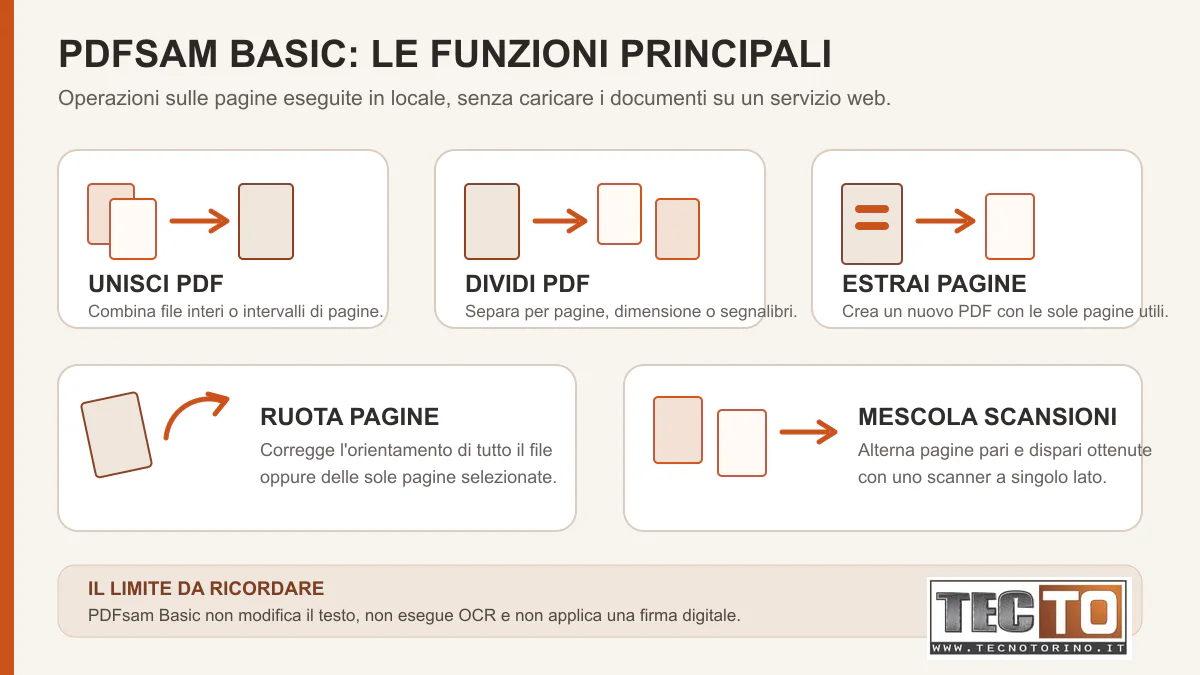
PDFsam Basic modifica l'ordine e la composizione delle pagine. Per cambiare il testo contenuto nel documento o riconoscere una scansione puoi seguire la guida a ONLYOFFICE PDF Editor.
Come installare PDFsam Basic su Windows
- Apri la pagina ufficiale PDFsam.
- Individua il riquadro PDFsam Basic. Non confonderlo con la prova di PDFsam Visual o con PDFsam Enhanced.
- Scarica il pacchetto destinato a Windows e avvia l'installazione.
- Controlla il nome del produttore e le opzioni mostrate dall'installer prima di confermare.
- Apri il programma e scegli il modulo corrispondente all'operazione da eseguire.
Le versioni moderne vengono distribuite come applicazioni autonome e includono l'ambiente Java necessario. Non occorre installare separatamente Java soltanto per usare PDFsam Basic. Il programma non richiede la creazione di un account.
Come unire più PDF in un solo documento
Apri il modulo Unisci e trascina i documenti nell'ordine desiderato. Puoi spostarli nella lista prima dell'elaborazione e scegliere, per ogni file, se usare tutte le pagine oppure un intervallo.
Per esempio, puoi comporre una pratica nel seguente ordine:
- lettera di accompagnamento;
- preventivo;
- condizioni del servizio;
- allegati tecnici.
Se del preventivo servono soltanto le pagine 1, 2 e dalla 5 alla fine, il campo degli intervalli accetta selezioni come 1-2,5-. Scegli quindi la cartella e il nome del file finale, avvia l'operazione e controlla il PDF ottenuto prima di inviarlo.
Il modulo può gestire anche segnalibri e moduli interattivi presenti nei file originali. Le opzioni scelte possono cambiare il risultato: se il documento contiene campi compilabili, conserva una copia degli originali e verifica che i dati e i campi funzionino nel PDF unito.
Come dividere un PDF molto lungo
Il modulo Dividi offre più criteri. La scelta dipende da come è costruito il documento:
- usa i numeri di pagina se conosci i punti esatti in cui separare il file;
- dividi ogni pagina o ogni determinato numero di pagine per creare fascicoli regolari;
- usa i segnalibri quando il PDF contiene già una struttura per capitoli;
- scegli una dimensione indicativa quando devi restare sotto il limite previsto da un portale o da un sistema di posta.
La divisione per dimensione produce file vicini al valore richiesto, non una misura matematica garantita. Immagini, font incorporati e struttura interna del PDF influenzano il peso. Controlla sempre la dimensione dei file creati prima del caricamento.
Estrarre o ruotare soltanto alcune pagine
Estrai serve quando devi creare un nuovo documento senza inviare l'intero fascicolo. Puoi indicare una singola pagina, più pagine separate o intervalli, per esempio 2,4,7-10.
Ruota corregge invece le pagine acquisite nel verso sbagliato. Puoi applicare una rotazione di 90, 180 o 270 gradi a tutto il documento o alle sole pagine selezionate. PDFsam salva un nuovo file: aprilo e verifica che testo, tabelle e firme già presenti siano orientati nel modo corretto.
Mescolare pagine pari e dispari dopo una scansione
Il modulo Mescola risolve un problema comune con gli scanner che acquisiscono un solo lato. Prima scansioni le pagine dispari, poi giri il gruppo di fogli e acquisisci le pagine pari. Ottieni due PDF separati e il secondo può trovarsi in ordine inverso.
Aggiungi entrambi i file nel modulo Mescola, attiva l'ordine inverso per la scansione che parte dall'ultima pagina e alterna una pagina per volta. Prima di cancellare i file sorgente controlla le prime pagine, il centro del documento e la conclusione: un foglio saltato durante la scansione può spostare tutto l'ordine successivo.
I PDF vengono caricati online?
La privacy policy ufficiale dichiara che le applicazioni desktop elaborano i PDF localmente e che PDFsam Basic non invia né raccoglie dati. Il contenuto dei documenti non viene caricato automaticamente sui server del produttore.
L'elaborazione locale evita il caricamento su un servizio web, ma non sostituisce le normali precauzioni. Proteggi l'accesso al computer, mantieni Windows aggiornato, conserva una copia separata degli originali e non aprire allegati provenienti da mittenti sconosciuti. Un PDF può contenere collegamenti, moduli o altri elementi che richiedono attenzione.
Cosa non fa PDFsam Basic
PDFsam Basic non sostituisce un editor PDF completo. In particolare non è lo strumento adatto per:
- riscrivere il testo o sostituire immagini dentro una pagina;
- trasformare una scansione in testo ricercabile tramite OCR;
- comprimere immagini, ritagliare pagine o pulire i metadati con un'interfaccia visuale;
- compilare flussi avanzati, annotare o convertire PDF in documenti Office;
- applicare una firma digitale qualificata, PAdES o CAdES.
Per capire la differenza tra firma grafica, firma elettronica, CIE, PAdES e file P7M consulta la guida TecnoTorino su come firmare un PDF. Disegnare il proprio nome su una pagina non equivale a una firma digitale qualificata.
PDFsam Basic o un servizio PDF online?
| Soluzione | Vantaggio | Limite da valutare |
|---|---|---|
| PDFsam Basic | Elaborazione locale, nessun account e funzioni gratuite sulle pagine | Richiede installazione e non modifica il contenuto della pagina |
| Servizio PDF nel browser | Uso rapido anche su un computer senza installazione | Occorre verificare dove vengono caricati i file, tempi di conservazione e condizioni del servizio |
| Editor PDF completo | Può offrire testo, OCR, moduli, annotazioni, conversione e firma | Le funzioni avanzate possono richiedere registrazione o licenza |
Per documenti riservati, contratti, dati sanitari o pratiche contenenti informazioni personali, la scelta non dovrebbe dipendere soltanto dalla comodità. Controlla policy, configurazione del computer, permessi delle cartelle e procedura di backup adottata dall'organizzazione.
Dalla carta al PDF: scanner e postazione di lavoro
Un buon risultato dipende anche dalla scansione iniziale. Un multifunzione con alimentatore automatico e fronte-retro riduce il lavoro manuale sui fascicoli lunghi; un computer con SSD e memoria adeguata rende più fluida la gestione di molti documenti e scansioni ad alta risoluzione.
Nel catalogo TecnoTorino puoi consultare stampanti multifunzione e scanner e la sezione dedicata a computer e notebook. Per aziende, studi e negozi possiamo valutare a preventivo la preparazione delle postazioni, l'installazione dei programmi e l'organizzazione di backup e cartelle condivise. La richiesta può essere inviata dal modulo di contatto, indicando numero di postazioni e tipo di attività da organizzare.
Per installare altri programmi Windows dai rispettivi siti ufficiali può essere utile la guida TecnoTorino a Ninite. Se invece devi trasferire un PDF tra dispositivi della stessa rete, consulta l'articolo su LocalSend.
Fonti ufficiali consultate
- PDFsam Basic: funzioni e caratteristiche
- Documentazione e tutorial PDFsam
- FAQ ufficiali sulle edizioni PDFsam
- Privacy policy PDFsam
- Repository ufficiale PDFsam Basic
Fonti e versione controllate il 4 agosto 2026. Funzioni, interfaccia e condizioni delle diverse edizioni possono cambiare; verifica il sito ufficiale prima del download.
Condividi l’articolo


Domande frequenti
PDFsam Basic è davvero gratuito?
Sì. Il produttore distribuisce PDFsam Basic gratuitamente con licenza open source GNU AGPL v3, senza filigrane e senza un limite dichiarato alla dimensione dei file. PDFsam Visual ed Enhanced sono edizioni diverse con condizioni proprie.
Serve un account per usare PDFsam Basic?
No. PDFsam Basic non richiede registrazione o account e può elaborare i documenti senza una connessione Internet.
PDFsam Basic carica i documenti online?
La privacy policy ufficiale dichiara che PDFsam Basic elabora i PDF localmente e non invia né raccoglie il loro contenuto. Restano necessarie le normali protezioni del computer e dei file originali.
Posso unire soltanto alcune pagine di ogni PDF?
Sì. Nel modulo Unisci puoi indicare intervalli e pagine singole per ogni documento, quindi ordinarli prima di creare il file finale.
PDFsam Basic può modificare il testo di un PDF?
No. PDFsam Basic gestisce la struttura e l'ordine delle pagine. Per correggere testo e immagini occorre un editor PDF dotato di quelle funzioni.
PDFsam Basic esegue l'OCR delle scansioni?
No. Può unire, dividere o ruotare le pagine scansionate, ma non trasforma l'immagine del testo in caratteri ricercabili. Serve un software OCR.
Posso firmare digitalmente un PDF con PDFsam Basic?
No. La firma digitale PAdES o CAdES richiede un certificato e un software compatibile. PDFsam Basic non applica firme digitali.
PDFsam Basic funziona soltanto su Windows?
No. Il produttore pubblica PDFsam Basic per Windows, macOS e Linux. Questa guida usa Windows come esempio perché è il sistema più comune sulle postazioni assistite da TecnoTorino.