
Windows e sistemi operativi
Screenshot Windows 11: Strumento di cattura, Win+Shift+S e registrazione schermo
Come fare screenshot e registrare lo schermo in Windows 11 con Strumento di cattura, Win+Shift+S e Win+Shift+R. Guida aggiornata con salvataggio, privacy e problemi comuni.
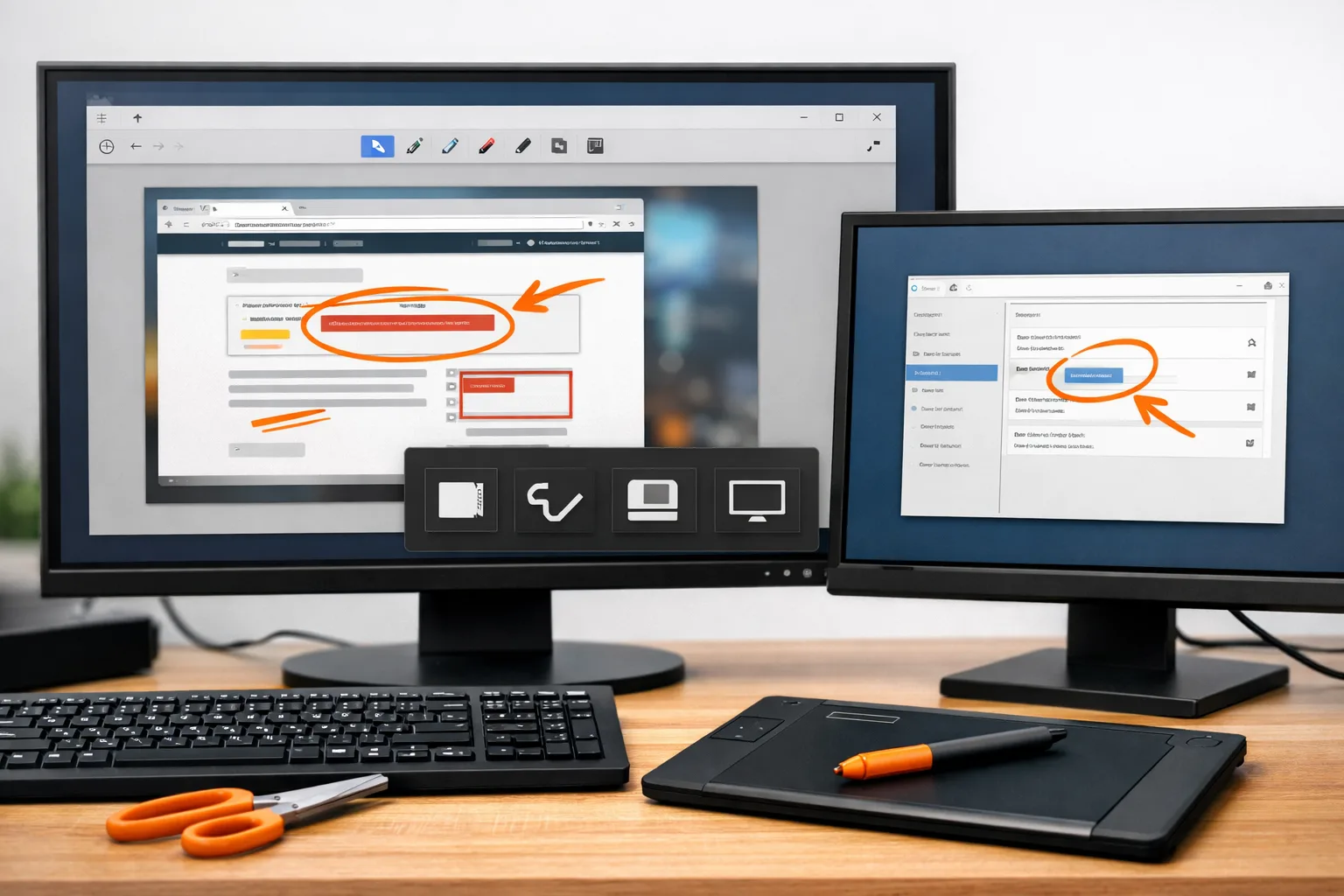
In Windows 11 il vecchio nome Snip & Sketch è stato assorbito nello Strumento di cattura. L’app permette di acquisire un’area, una finestra o l’intero schermo, aggiungere annotazioni, copiare testo e registrare una porzione del desktop.
La scorciatoia più utile resta Windows + Maiusc + S. Per la registrazione dello schermo Microsoft indica anche Windows + Maiusc + R. Questa guida aggiornata spiega come usare entrambe, dove trovare i file e quali controlli fare quando la cattura non funziona.
Come fare uno screenshot con Windows + Maiusc + S
- Premi contemporaneamente il tasto Windows, Maiusc e S.
- Lo schermo si oscura e compare la barra dello Strumento di cattura.
- Scegli la modalità e seleziona l’area interessata.
- La cattura viene copiata negli Appunti.
- Apri la notifica per modificare, salvare o condividere l’immagine.
Se devi mostrare un errore tecnico, includi la finestra completa e il testo del messaggio. Evita di ritagliare subito: la barra del titolo, l’orario e l’applicazione aperta possono aiutare a capire il contesto.
Le quattro modalità di cattura
- Rettangolo: seleziona un’area regolare dello schermo.
- Finestra: acquisisce una singola applicazione o finestra di dialogo.
- Schermo intero: include tutto ciò che appare sui monitor selezionati.
- Forma libera: consente di disegnare manualmente il contorno della cattura.
Per copiare la sola finestra attiva puoi usare anche Alt + Stamp. La combinazione Windows + Stamp salva invece una cattura dell’intero schermo. Il comportamento del tasto Stamp può cambiare in base alle impostazioni di accessibilità e tastiera.
Dove vengono salvati gli screenshot?
Con Windows + Maiusc + S l’immagine passa prima negli Appunti. Puoi incollarla in una mail, in un documento o in un programma di grafica con Ctrl + V. Se apri la notifica dello Strumento di cattura, puoi scegliere nome, formato e cartella.
Le versioni recenti dell’app possono salvare automaticamente le catture nella cartella Immagini, in base alle impostazioni. Controlla il menu dello Strumento di cattura se non vuoi conservare ogni acquisizione o se desideri cambiare il comportamento.
Annotazioni, ritaglio e Azioni testo
Dopo la cattura puoi usare penna, evidenziatore, forme, emoji, gomma e ritaglio. Le Azioni testo riconoscono le parole presenti nell’immagine e permettono di copiarle. Le funzioni disponibili dipendono dalla versione dell’app e dagli aggiornamenti installati.
Su alcuni Copilot+ PC Microsoft offre anche Screenshot perfetto, che adatta l’area al contenuto, e la selezione colori. Queste funzioni non sono presenti su tutti i computer Windows 11, quindi la loro assenza non indica un guasto.
Come registrare lo schermo con lo Strumento di cattura
- Apri lo Strumento di cattura e scegli Registra, oppure premi Windows + Maiusc + R.
- Seleziona l’area rettangolare da registrare.
- Premi Avvia e svolgi i passaggi da mostrare.
- Premi Interrompi quando hai finito.
- Salva il filmato oppure aprilo in Clipchamp per il montaggio.
La registrazione è adatta a una breve procedura o alla riproduzione di un problema. Per sessioni lunghe, più sorgenti video o controlli avanzati conviene usare un programma dedicato. Alcune applicazioni protette possono mostrare uno schermo nero o impedire la cattura.
Come nascondere dati personali prima di condividere
Uno screenshot può contenere indirizzi email, nomi dei file, codici cliente, notifiche, password temporanee o dati sanitari. Prima di inviarlo, ritaglia le parti inutili e oscura le informazioni riservate con gli strumenti disponibili. Salva una nuova copia e riaprila per controllare che i dati non siano più leggibili.
Per l’assistenza tecnica evita fotografie sfocate dello schermo quando puoi creare una cattura diretta. Invia comunque solo le informazioni necessarie alla diagnosi.
Windows + Maiusc + S non funziona: controlli da fare
Apri manualmente lo Strumento di cattura
Cerca l’app dal menu Start e prova una nuova acquisizione. Se funziona, il problema riguarda probabilmente la scorciatoia o la tastiera.
Aggiorna o ripristina l’app
Controlla gli aggiornamenti del Microsoft Store. Nelle impostazioni delle app installate puoi provare prima Ripara e, se non basta, Reimposta. Il ripristino può cancellare le preferenze dell’app.
Controlla il tasto Stamp e le notifiche
Verifica le impostazioni della tastiera e assicurati che le notifiche dello Strumento di cattura non siano disattivate. Anche senza notifica, la cattura potrebbe trovarsi negli Appunti e risultare incollabile con Ctrl + V.
Riavvia Esplora risorse o il computer
Un blocco temporaneo del processo grafico può impedire l’apertura della barra. Salva il lavoro prima di riavviare.
Screenshot utili per chiedere assistenza
Una cattura efficace mostra il messaggio completo, il nome del programma e l’operazione che lo ha provocato. Se il problema riguarda Windows Update o una reinstallazione, può essere utile consultare anche la guida su ISO, Rufus e Media Creation Tool.
Per ricevere supporto a Torino puoi descrivere il problema nel modulo di assistenza TecnoTorino. Se devi condividere lo schermo con un tecnico, leggi prima la guida a Assistenza rapida di Windows.
Fonte ufficiale
Microsoft: usare lo Strumento di cattura per screenshot e registrazioni.
Articolo aggiornato il 22 luglio 2026.
Condividi l’articolo


Domande frequenti
Dove vengono salvati gli screenshot di Windows 11?
Con Windows + Maiusc + S la cattura viene copiata negli Appunti. Puoi incollarla con Ctrl + V oppure aprire la notifica e salvarla. Il salvataggio automatico nella cartella Immagini dipende dalle impostazioni dello Strumento di cattura.
Cosa fare se Windows + Maiusc + S non funziona?
Apri manualmente lo Strumento di cattura, controlla gli aggiornamenti del Microsoft Store e verifica le impostazioni di tastiera e notifiche. Se necessario prova Ripara prima di Reimposta nelle opzioni avanzate dell’app.
Come si registra lo schermo in Windows 11?
Apri lo Strumento di cattura e seleziona Registra, oppure premi Windows + Maiusc + R. Scegli l’area, avvia la registrazione e salvala al termine.
Posso catturare soltanto una finestra?
Sì. Dopo Windows + Maiusc + S scegli la modalità Finestra e seleziona l’applicazione. In alternativa, Alt + Stamp copia negli Appunti la finestra attiva.
Come posso nascondere dati personali in uno screenshot?
Ritaglia le zone inutili e oscura le informazioni riservate prima della condivisione. Salva una nuova copia e riaprila per verificare che nomi, email, codici e notifiche non siano leggibili.
Lo Strumento di cattura acquisisce una pagina web intera?
Acquisisce ciò che appare sullo schermo o nell’area selezionata. Per una pagina lunga e scorrevole servono la funzione specifica del browser, la stampa in PDF o uno strumento dedicato.