
Programmi consigliati
Syncthing: come sincronizzare file tra PC e NAS senza cloud
Guida pratica a Syncthing per sincronizzare cartelle tra PC, notebook e NAS, con esempi, versioning, sicurezza e differenze dal backup.
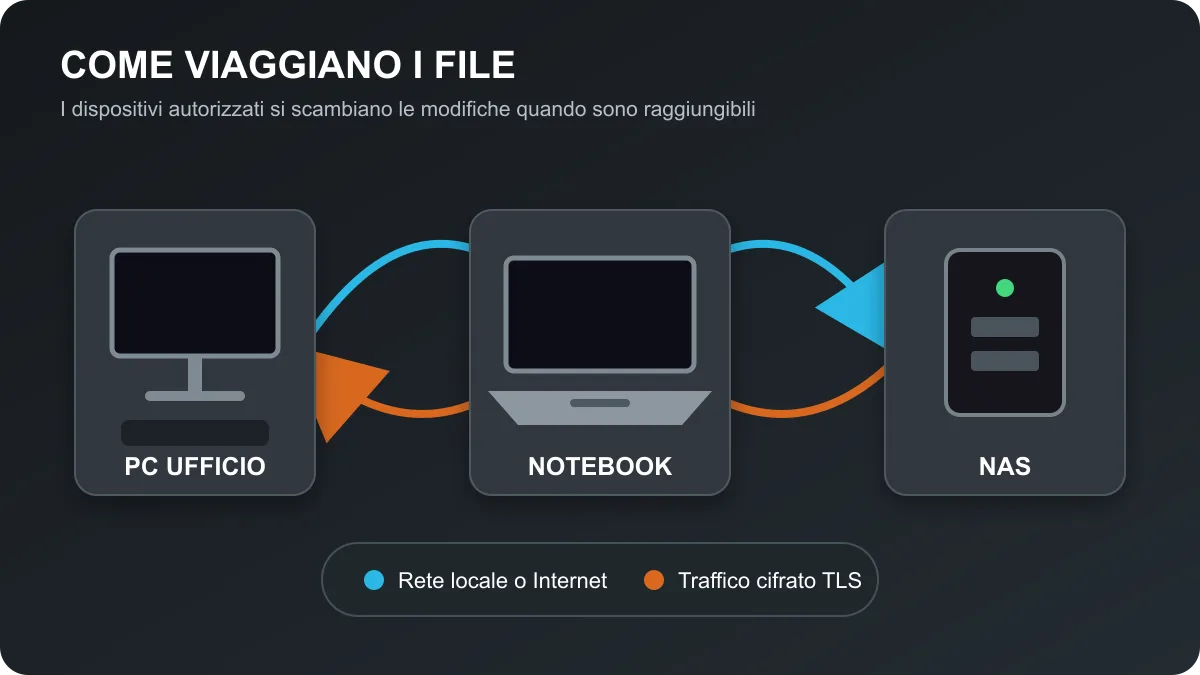
Syncthing mantiene sincronizzate una o più cartelle tra computer, notebook, server e NAS senza depositare i file in uno spazio cloud gestito dal progetto. I dispositivi autorizzati si scambiano i dati quando riescono a comunicare, attraverso la rete locale o Internet.
La configurazione richiede alcune scelte: quali dispositivi possono accedere, quale cartella condividere, chi può modificarla e quanto a lungo conservare le versioni precedenti. Una scelta sbagliata può propagare cancellazioni o creare conflitti. Questa guida parte da un esempio pratico e indica anche i casi in cui serve un sistema di backup separato.
Richiedi una valutazione su WhatsApp Servizi IT, NAS e backup
Syncthing in breve: cosa fa e dove conserva i file
Syncthing è un programma open source per la sincronizzazione dei file. Ogni installazione genera un identificativo del dispositivo. Tu autorizzi i computer che devono comunicare e scegli le cartelle da condividere. Il progetto non offre uno spazio centrale simile a Dropbox, OneDrive o Google Drive: i file restano sui dispositivi che hai configurato.
| Elemento | Funzione |
|---|---|
| Device ID | Identifica un’installazione Syncthing autorizzata |
| Cartella condivisa | Definisce quali file devono essere sincronizzati |
| Discovery | Aiuta i dispositivi a trovarsi nella rete locale o su Internet |
| Connessione diretta | Trasferisce i dati tra i dispositivi quando il percorso è disponibile |
| Relay | Inoltra il traffico cifrato quando una connessione diretta non riesce |
| Versioning | Conserva versioni precedenti secondo la regola scelta |
Per completare un trasferimento, il dispositivo che possiede il file e almeno un altro dispositivo devono essere raggiungibili nello stesso momento. Un NAS acceso con continuità può quindi diventare un punto stabile della configurazione, pur senza trasformarsi da solo in un backup completo.
Esempio pratico: la stessa cartella sul PC, sul notebook e sul NAS
Immagina un professionista che usa un PC fisso in ufficio e un notebook fuori sede. La cartella Documenti di lavoro deve contenere gli stessi file su entrambe le postazioni. Un NAS in ufficio resta acceso più a lungo e riceve una terza copia sincronizzata.
- Il PC fisso e il notebook usano una cartella in modalità Invia e ricevi.
- Il NAS riceve gli stessi dati e conserva versioni precedenti dei file modificati o eliminati.
- Un backup separato protegge una copia con una cronologia e credenziali diverse.
Questo schema riduce i passaggi manuali con chiavette USB e permette di lavorare sui file locali anche senza connessione. Syncthing trasferisce le modifiche quando i dispositivi tornano raggiungibili. Se due persone modificano lo stesso file prima della sincronizzazione, il programma può creare un file di conflitto: il contenuto richiede poi un confronto manuale.
Prima dell’installazione: definire dispositivi, cartelle e regole
Annota questi dati prima di installare il programma:
- numero dei dispositivi e sistemi operativi presenti;
- percorso e dimensione delle cartelle da sincronizzare;
- dispositivo che contiene la copia iniziale considerata corretta;
- utenti autorizzati ad aggiungere, modificare o cancellare file;
- presenza di un NAS e ore in cui resta acceso;
- backup disponibili e periodo di conservazione necessario.
Prima della prima sincronizzazione esegui una copia dei dati importanti su un supporto distinto. La fase iniziale deve partire da cartelle ordinate e da percorsi corretti: scegliere per errore una cartella vuota, usare il comando di sovrascrittura sul dispositivo sbagliato o accettare una cancellazione può produrre conseguenze su tutti i nodi.
1. Installare Syncthing su Windows
La pagina ufficiale propone il programma base e alcune integrazioni per Windows. Per un normale PC a 64 bit conviene scegliere un pacchetto adatto all’architettura del sistema e verificare sempre provenienza, firma e versione. Evita siti di download non collegati al progetto o al manutentore dell’integrazione scelta.
Dopo l’avvio, Syncthing apre in genere l’interfaccia di gestione nel browser locale, all’indirizzo 127.0.0.1:8384. L’indirizzo locale limita l’accesso al computer in uso. Non sostituirlo con un indirizzo esposto sulla rete o su Internet senza protezione, password, HTTPS e regole firewall adeguate.
L’interfaccia mostra le cartelle a sinistra e i dispositivi remoti a destra. Il programma può funzionare in background; controlla l’avvio automatico e l’account Windows utilizzato, soprattutto se la cartella risiede su un disco secondario o una condivisione con permessi specifici.
2. Collegare due dispositivi tramite Device ID
Apri Azioni e consulta l’identificativo del primo dispositivo. Sul secondo computer scegli Aggiungi dispositivo remoto, inserisci il Device ID e assegna un nome riconoscibile, per esempio “PC ufficio”.
Il secondo computer riceve una richiesta e deve accettarla. Verifica il nome e l’identificativo su entrambi i lati prima di confermare. Il Device ID non è una password, ma identifica il nodo e può essere associato a informazioni di rete attraverso i servizi di discovery; evita di pubblicarlo insieme a dettagli della rete aziendale.
Per la prima prova collega i computer alla stessa rete. Se non si vedono, controlla firewall, profilo di rete Windows e stato della connessione. La guida ai comandi di rete Windows aiuta a verificare indirizzo IP, gateway, DNS e percorso senza modificare subito la configurazione.
3. Aggiungere e condividere una cartella
Sul dispositivo che contiene i file scegli Aggiungi cartella e imposta:
- Etichetta: un nome leggibile, come “Documenti lavoro”;
- ID cartella: il codice che permette agli altri dispositivi di riconoscere la stessa condivisione;
- Percorso: la cartella reale sul disco;
- Dispositivi: i nodi autorizzati a riceverla;
- Tipo di cartella: invia e ricevi, solo invio o solo ricezione.
Il dispositivo remoto chiede dove salvare la cartella. Scegli un percorso con spazio sufficiente e permessi di scrittura. Non puntare alla cartella di un altro programma senza sapere come quel software gestisce file aperti, database e blocchi.
4. Provare la sincronizzazione con un file di test
Crea una piccola cartella di prova e inserisci un file di testo. Controlla che Syncthing mostri lo stato Aggiornato su entrambi i dispositivi, poi modifica il file sul secondo computer e verifica il ritorno della modifica sul primo.
Testa anche un nome con accenti, una sottocartella e un file di dimensioni maggiori. Prima di coinvolgere documenti di lavoro, controlla spazio libero, velocità della rete e comportamento dopo un riavvio. Una barra verde conferma l’allineamento dell’indice; non certifica che esista un backup ripristinabile.
Tipi di cartella: invia e ricevi, solo invio e solo ricezione
| Tipo | Uso adatto | Attenzione |
|---|---|---|
| Invia e ricevi | Lavoro sugli stessi file da più computer | Modifiche e cancellazioni viaggiano in entrambe le direzioni |
| Solo invio | Dispositivo che mantiene la copia di riferimento | Il comando di sovrascrittura può imporre il suo stato agli altri nodi |
| Solo ricezione | Replica su NAS o server dove non si modificano i file | Le modifiche locali non vengono distribuite e possono creare divergenze |
| Ricezione cifrata | Destinazione che non deve leggere i dati | Configurazione avanzata: password e procedure di ripristino vanno documentate |
La modalità solo ricezione limita la propagazione delle modifiche eseguite sul dispositivo di destinazione, ma continua a ricevere le cancellazioni provenienti dal cluster. Per conservare una cronologia serve il versioning; per proteggersi da guasti, errori estesi e attacchi serve un backup separato.
Versioning: recuperare una versione precedente
Syncthing può spostare le versioni sostituite o cancellate in una cartella dedicata sul dispositivo che riceve la modifica. Le regole disponibili conservano un numero definito di copie oppure riducono le versioni più vecchie con intervalli crescenti.
Attiva il versioning almeno sul dispositivo più stabile e verifica dove vengono salvati i file, quanto spazio occupano e come si ripristinano. Una regola senza controllo dello spazio può riempire il volume; una conservazione troppo breve può eliminare la copia che serve.
Escludere file e cartelle con .stignore
Il file .stignore permette di escludere cache, file temporanei, cartelle di anteprima e altri elementi che non devono viaggiare. I modelli di esclusione richiedono precisione: una regola troppo ampia può ignorare documenti necessari senza cancellarli dal disco.
Prova le esclusioni su una cartella campione e documentale. Evita di copiare modelli trovati online senza adattarli al sistema operativo, perché separatori, maiuscole e caratteri speciali possono cambiare il risultato.
Sincronizzazione fuori dall’ufficio: connessione diretta e relay
Nella rete locale i dispositivi possono trovarsi attraverso la local discovery. Su Internet Syncthing usa indirizzi noti, global discovery, attraversamento NAT e, quando serve, relay pubblici o privati. Il programma tenta una connessione diretta e usa un relay quando il percorso diretto non riesce.
Il traffico tra i dispositivi usa TLS. Un relay inoltra dati cifrati e non riceve i file in chiaro, ma può conoscere gli identificativi dei dispositivi collegati. Il servizio di global discovery associa inoltre Device ID, indirizzo esterno e porte necessarie al contatto. Chi gestisce dati riservati deve valutare queste informazioni, le policy aziendali e l’eventuale uso di VPN, discovery privato o relay controllato.
Sincronizzazione, versioning e backup: tre funzioni diverse
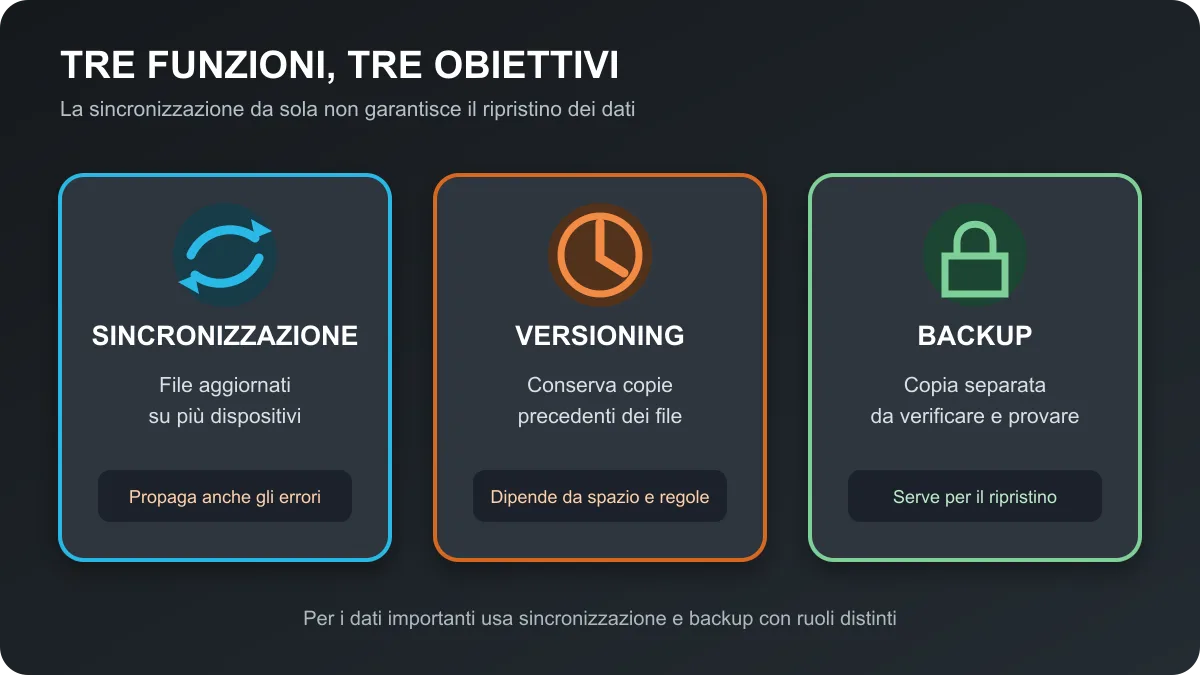
| Funzione | Obiettivo | Limite principale |
|---|---|---|
| Sincronizzazione | Avere file aggiornati su più dispositivi | Può propagare errori, modifiche e cancellazioni |
| Versioning | Recuperare alcune versioni precedenti | Dipende da regole, spazio e dispositivo che conserva le versioni |
| Backup | Ripristinare dati dopo guasto, errore o incidente | Richiede copie separate, controllo degli esiti e prove di recupero |
Un ransomware può cifrare i file nella cartella sincronizzata e Syncthing può distribuire le versioni cifrate. Il versioning conserva una parte della cronologia, ma lo stesso dispositivo, account o volume può subire il guasto o l’attacco. Un piano di backup usa destinazioni e credenziali separate, periodi di conservazione adeguati e prove di ripristino.
L’articolo sui servizi IT per aziende, NAS e backup spiega come valutare copie, responsabilità e continuità operativa. Se un disco o un NAS mostra errori, evita di affidare a una nuova sincronizzazione l’unica copia rimasta: valuta prima lo stato del supporto e, ove possibile, proteggi ciò che è ancora leggibile.
Privacy e sicurezza della configurazione
- Autorizza soltanto Device ID verificati su entrambi i dispositivi.
- Lascia l’interfaccia web limitata al computer locale se non serve l’accesso remoto.
- Proteggi il sistema operativo, il disco e la cartella di configurazione: chi possiede chiavi e configurazione può impersonare il dispositivo.
- Rimuovi dai nodi autorizzati un computer rubato, dismesso o non più sotto controllo.
- Controlla permessi e account usati dal servizio; su Windows Syncthing non replica tutte le ACL e i metadati disponibili su altri sistemi.
- Conserva password, chiavi e procedure di ripristino fuori dalla cartella sincronizzata.
La cifratura del traffico protegge il trasferimento. I file restano leggibili sui dispositivi normali che li ricevono, quindi per un notebook esposto al rischio di furto serve anche la cifratura del disco. La modalità di ricezione cifrata risponde a un caso diverso e richiede una progettazione più attenta.
Syncthing su Android, iPhone e iPad nel 2026
Il progetto ha interrotto la manutenzione dell’app Android ufficiale alla fine del 2024. Esistono wrapper e fork mantenuti da terzi, ma fonte, aggiornamenti, permessi e compatibilità devono essere verificati prima dell’installazione. Una vecchia guida che rimanda all’app ufficiale del Play Store può quindi portare a istruzioni non più valide.
Su iPhone e iPad non esiste un client ufficiale del progetto. Le applicazioni di terze parti lavorano entro i limiti imposti da iOS, compresa l’esecuzione in background. Per una configurazione destinata al lavoro conviene testare cartelle accessibili, consumo della batteria, trasferimenti in Wi-Fi e comportamento con l’app chiusa.
File da evitare o da valutare con attenzione
Syncthing gestisce file, non coordina il lavoro simultaneo di più programmi sullo stesso archivio. Valuta con cautela:
- database e archivi aperti da un gestionale;
- file PST di Outlook in uso;
- macchine virtuali e immagini disco attive;
- file di contabilità o progettazione modificati nello stesso momento;
- cartelle di programmi che contengono cache, blocchi o configurazioni locali;
- condivisioni con permessi complessi che devono restare identici.
Per questi dati può servire l’esportazione prevista dal programma, un database server, una piattaforma collaborativa oppure un backup eseguito quando il file è in uno stato coerente.
Problemi comuni e controlli utili
Il dispositivo risulta disconnesso
Controlla che Syncthing sia in esecuzione su entrambi i lati, che il Device ID sia corretto e che firewall o rete non blocchino il collegamento. Leggi il tipo di connessione mostrato nell’interfaccia prima di aprire porte sul router.
La cartella resta fuori sincronia
Verifica spazio libero, permessi, percorso reale e messaggi del registro. Un file ignorato, bloccato da un programma o con nome non supportato dal sistema di destinazione può impedire l’allineamento completo.
Compare un file sync-conflict
Due dispositivi hanno modificato lo stesso file senza conoscere l’ultima versione dell’altro. Confronta le copie e conserva quella corretta. Per documenti condivisi da più persone definisci chi modifica il file o usa uno strumento che gestisce modifiche concorrenti.
La prima sincronizzazione è lenta
La velocità dipende da quantità e dimensione dei file, lettura dei dischi, calcolo degli indici, rete e percorso tra i dispositivi. Per molti dati può essere utile preparare una copia iniziale controllata sulla destinazione seguendo la procedura documentata dal progetto.
Quando Syncthing è una buona scelta
- un privato vuole allineare documenti tra PC fisso e notebook;
- un professionista lavora sugli stessi file in due sedi e mantiene un NAS acceso;
- un laboratorio deve replicare cartelle operative tra postazioni controllate;
- un’azienda vuole evitare copie manuali, mantenendo i file sui propri dispositivi;
- un amministratore conosce rete, permessi e procedure di backup e vuole una soluzione configurabile.
Un servizio cloud gestito resta più adatto quando servono modifica contemporanea, link pubblici, gestione centralizzata degli utenti, cronologia amministrata dal fornitore e accesso semplice da browser. La scelta dipende dal flusso di lavoro, non dal solo costo dello spazio.
Configurazione Syncthing e NAS a Torino
TecnoTorino può valutare configurazioni Syncthing per privati, professionisti e piccole aziende. Il lavoro parte dai dispositivi, dai percorsi e dal livello di protezione richiesto. Possiamo verificare installazione, avvio automatico, cartelle, collegamenti remoti, versioning, permessi e integrazione con un NAS.
La sincronizzazione viene affiancata a un backup quando i dati richiedono una possibilità di ripristino distinta. Prima del preventivo servono sistemi operativi, numero dei dispositivi, modello del NAS, quantità dei dati, sedi coinvolte e modalità desiderata tra invio, ricezione o modifica bidirezionale.
Scrivi a TecnoTorino su WhatsApp Apri il modulo di contatto
Fonti ufficiali consultate
- Syncthing: download e integrazioni
- Syncthing: guida introduttiva
- Syncthing: domande frequenti e differenza dal backup
- Syncthing: tipi di cartella
- Syncthing: versioning dei file
- Syncthing: principi di sicurezza e privacy
- Forum Syncthing: fine del client Android ufficiale
Articolo verificato e pubblicato il 28 luglio 2026. Versioni, integrazioni e disponibilità dei client mobili possono cambiare: prima dell’installazione consulta i canali ufficiali del progetto e del client scelto.
Condividi l’articolo


Domande frequenti
Syncthing è gratuito?
Il programma Syncthing è open source e non richiede un abbonamento per lo spazio, perché i file restano sui dispositivi configurati. Restano a carico dell’utente hardware, dischi, NAS, connettività, energia e assistenza necessaria.
Syncthing sostituisce Dropbox, OneDrive o Google Drive?
Può sostituire la sincronizzazione di cartelle in alcuni scenari, ma non offre lo stesso servizio centralizzato, l’accesso web ai file, la collaborazione sui documenti o la gestione degli utenti tipica di un provider cloud.
Syncthing è un programma di backup?
No. Modifiche e cancellazioni possono propagarsi sugli altri dispositivi. Il versioning aiuta a recuperare alcune copie precedenti, ma i dati importanti richiedono un backup separato, controllato e provato.
I file passano attraverso un server esterno?
Syncthing prova a collegare direttamente i dispositivi. Se non riesce può usare un relay che inoltra traffico cifrato. I servizi di discovery aiutano i nodi a trovarsi; il progetto non conserva i file come uno spazio cloud.
Posso sincronizzare un PC Windows con un NAS?
Sì, se il NAS offre un pacchetto compatibile o permette di eseguire Syncthing. Bisogna verificare modello, architettura, permessi delle cartelle, aggiornamenti e modalità di avvio supportate dal produttore.
Syncthing funziona quando un computer è spento?
Il computer spento non può inviare o ricevere file. Le modifiche ripartono quando i dispositivi necessari tornano raggiungibili. Un NAS acceso con continuità può ridurre i periodi in cui nessuna copia è disponibile.
Esiste ancora l’app Syncthing ufficiale per Android?
Il progetto ha interrotto l’app Android ufficiale alla fine del 2024. Esistono client e fork di terze parti, ma occorre verificarne manutenzione, provenienza, permessi e compatibilità prima dell’uso.
TecnoTorino può configurare Syncthing e il backup?
Sì. Possiamo valutare dispositivi, rete, NAS, cartelle, modalità di sincronizzazione, versioning e backup separato. Per preparare la verifica servono sistemi operativi, numero dei dispositivi, quantità dei dati e sedi coinvolte.