
Programmi consigliati
WhatsApp Web: accesso, QR code e sicurezza (2026)
Come usare WhatsApp Web dal PC, collegare il dispositivo con QR code o numero di telefono e risolvere i problemi comuni senza esporre l'account.
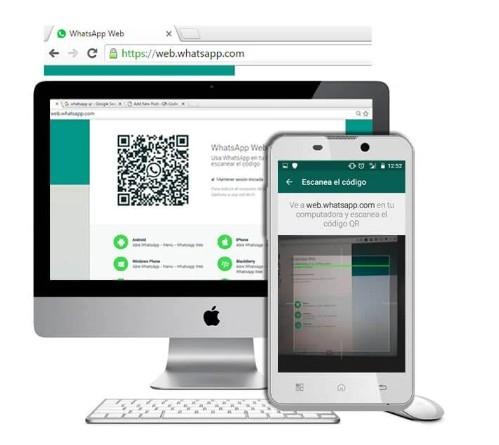
Per usare WhatsApp Web dal PC apri soltanto il sito ufficiale web.whatsapp.com e collega il browser dal telefono. Puoi scansionare il QR code oppure scegliere il collegamento con numero di telefono. Controlla sempre il nome del sito prima di autorizzare il computer.
WhatsApp Web QR code: come accedere dal PC
- Apri web.whatsapp.com sul computer.
- Dal telefono entra in WhatsApp e apri Dispositivi collegati.
- Seleziona Collega un dispositivo e inquadra il QR code mostrato nel browser.
- Attendi la sincronizzazione e controlla che il nome del browser compaia nell’elenco dei dispositivi collegati.
Il QR code autorizza una sessione sul computer. Non scansionare codici ricevuti tramite email, chat o pagine diverse dal sito ufficiale. WhatsApp non chiede password, pagamenti o codici SMS per aprire WhatsApp Web.
WhatsApp Web senza QR code: collegamento con numero di telefono
WhatsApp Web consente anche di collegare il computer con il numero associato all’account. Sul sito ufficiale seleziona Collega con numero di telefono, scegli il Paese e inserisci il numero. Il browser mostra un codice monouso di otto caratteri.
Sul telefono apri Dispositivi collegati, scegli Collega un dispositivo e poi il collegamento tramite numero. Controlla il nome e la posizione del computer, quindi inserisci il codice visualizzato. Non comunicare questo codice ad altre persone.
Quanti dispositivi puoi collegare e quando serve il telefono
Puoi collegare fino a quattro dispositivi allo stesso account. Dopo l’associazione, WhatsApp Web funziona senza mantenere il telefono sempre online. Per conservare attive le sessioni devi usare WhatsApp sul telefono principale almeno una volta ogni 14 giorni. Mantieni aggiornata l’app su tutti i dispositivi.
WhatsApp Web non funziona: controlli rapidi
| Problema | Controllo da eseguire |
|---|---|
| Il QR code non compare o è scaduto | Verifica di essere su web.whatsapp.com e aggiorna la pagina per generare un nuovo codice. |
| Il telefono non legge il QR code | Aumenta la luminosità dello schermo, pulisci la fotocamera e prova a cambiare la distanza dal monitor. |
| Le chat non si sincronizzano | Controlla la connessione di computer e telefono, poi aggiorna WhatsApp sul dispositivo principale. |
| La sessione si disconnette | Controlla il profilo del browser, la cancellazione automatica dei cookie e l’elenco dei dispositivi collegati. |
| Le notifiche non arrivano | Consenti le notifiche per web.whatsapp.com e controlla la modalità Non disturbare di Windows o macOS. |
Una rete aziendale, un proxy o un firewall possono limitare la connessione. In questo caso chiedi all’amministratore della rete di verificare il traffico del browser senza disattivare le protezioni del computer.
Sicurezza sui computer condivisi
- Disconnetti la sessione quando hai terminato.
- Controlla l’elenco Dispositivi collegati e rimuovi browser o computer che non riconosci.
- Attiva la verifica in due passaggi sull’account WhatsApp.
- Evita di scaricare documenti riservati su computer pubblici.
- Ricorda che foto e documenti scaricati possono restare salvati sul PC anche dopo la disconnessione.
WhatsApp Web e app desktop
Il browser è pratico su un computer occasionale. WhatsApp ha annunciato il 28 luglio 2026 le chiamate audio e video direttamente in WhatsApp Web, senza installare l’app Desktop. La distribuzione è graduale, quindi i pulsanti possono non essere ancora presenti. La guida alle chiamate e videochiamate WhatsApp Web dal browser spiega requisiti del PC, permessi e controlli da eseguire. L’app Desktop resta utile su una postazione personale per l’integrazione con il sistema operativo e le notifiche.
Inviare un messaggio a un numero non salvato
WhatsApp permette di aprire una chat tramite un collegamento nel formato ufficiale https://wa.me/numero, con prefisso internazionale e senza spazi. La guida dedicata spiega come scrivere a un numero non salvato e quali precauzioni adottare.
Assistenza su PC e browser a Torino
Se WhatsApp Web continua a non collegarsi, il problema può dipendere dal browser, dal profilo utente, dagli aggiornamenti o dalla rete. Per un singolo computer puoi portare il PC in laboratorio. L’assistenza remota TecnoTorino è riservata ai clienti con contratto annuale a ore attivo.
Fonti ufficiali
Condividi l’articolo


Domande frequenti
Dove trovo il QR code di WhatsApp Web?
Apri web.whatsapp.com sul computer. Il browser mostra il QR code da inquadrare dal telefono tramite WhatsApp > Dispositivi collegati > Collega un dispositivo.
Posso collegare WhatsApp Web senza usare il QR code?
Sì. Seleziona il collegamento con numero di telefono sul sito ufficiale e conferma sul dispositivo principale il codice monouso di otto caratteri mostrato dal computer.
Il telefono deve restare connesso per usare WhatsApp Web?
Dopo il collegamento il computer può funzionare senza una connessione continua con il telefono. Devi usare WhatsApp sul telefono principale almeno una volta ogni 14 giorni per mantenere collegati i dispositivi.
Quanti dispositivi posso collegare a WhatsApp?
WhatsApp consente di collegare fino a quattro dispositivi allo stesso account.
Perché il telefono non legge il QR code?
Aggiorna la pagina per ottenere un nuovo codice, aumenta la luminosità dello schermo, pulisci la fotocamera e controlla di aver aperto il sito ufficiale web.whatsapp.com.
Come controllo se qualcuno ha collegato un computer al mio WhatsApp?
Apri WhatsApp sul telefono, entra in Dispositivi collegati e controlla browser, sistema e ultimo accesso. Disconnetti ogni sessione che non riconosci.
Perché WhatsApp Web non mostra le notifiche?
Controlla i permessi per web.whatsapp.com nel browser, la modalità Non disturbare del sistema e il profilo del browser che contiene la sessione collegata.