
Programmi consigliati
Chiamate e videochiamate WhatsApp Web dal browser: guida pratica
WhatsApp Web permette chiamate e videochiamate dal browser: come iniziare, cosa serve sul PC, privacy e controlli se i pulsanti non compaiono.
Dal 28 luglio 2026 Meta ha iniziato a portare chiamate e videochiamate direttamente in WhatsApp Web. Si possono effettuare e ricevere chiamate individuali o di gruppo dal browser, senza installare l'applicazione Desktop. La distribuzione è graduale, quindi il pulsante potrebbe non essere ancora presente su tutti gli account.
Questa guida spiega la novità con pochi passaggi e si concentra sul computer: browser, webcam, microfono, cuffie e connessione. Se devi ancora associare il PC, consulta prima la guida a WhatsApp Web, QR code e dispositivi collegati.
Chiamate WhatsApp Web: la novità in breve
Meta ha aggiunto a WhatsApp Web le funzioni che molti utenti utilizzavano sul telefono o nell'app Desktop. Dal browser puoi:
- avviare e ricevere chiamate audio;
- partecipare a videochiamate individuali e di gruppo;
- condividere lo schermo e usare le reazioni;
- consultare cronologia e preferiti nella sezione dedicata alle chiamate;
- trasferire una chiamata di gruppo tra telefono, browser e app Desktop.
Secondo Meta, le chiamate dal Web usano la crittografia end-to-end, non hanno un limite di durata e non prevedono un costo del servizio. Rimane necessario un collegamento Internet e valgono le condizioni del proprio operatore.
Come avviare una chiamata dal browser
- apri l'indirizzo ufficiale web.whatsapp.com;
- collega l'account tramite QR code o numero di telefono, se non lo hai già fatto;
- apri una conversazione oppure la nuova sezione dedicata alle chiamate;
- seleziona l'icona del telefono per l'audio o della videocamera per il video;
- quando il browser lo chiede, consenti l'uso di microfono e fotocamera.
Al primo utilizzo controlla quale microfono, altoparlante e webcam risultano selezionati. Un notebook collegato a monitor, docking station o cuffie Bluetooth può mostrare più dispositivi con nomi simili.
Cosa serve sul PC
Non occorre un computer potente. Servono però componenti funzionanti e una connessione abbastanza stabile da mantenere audio e video.
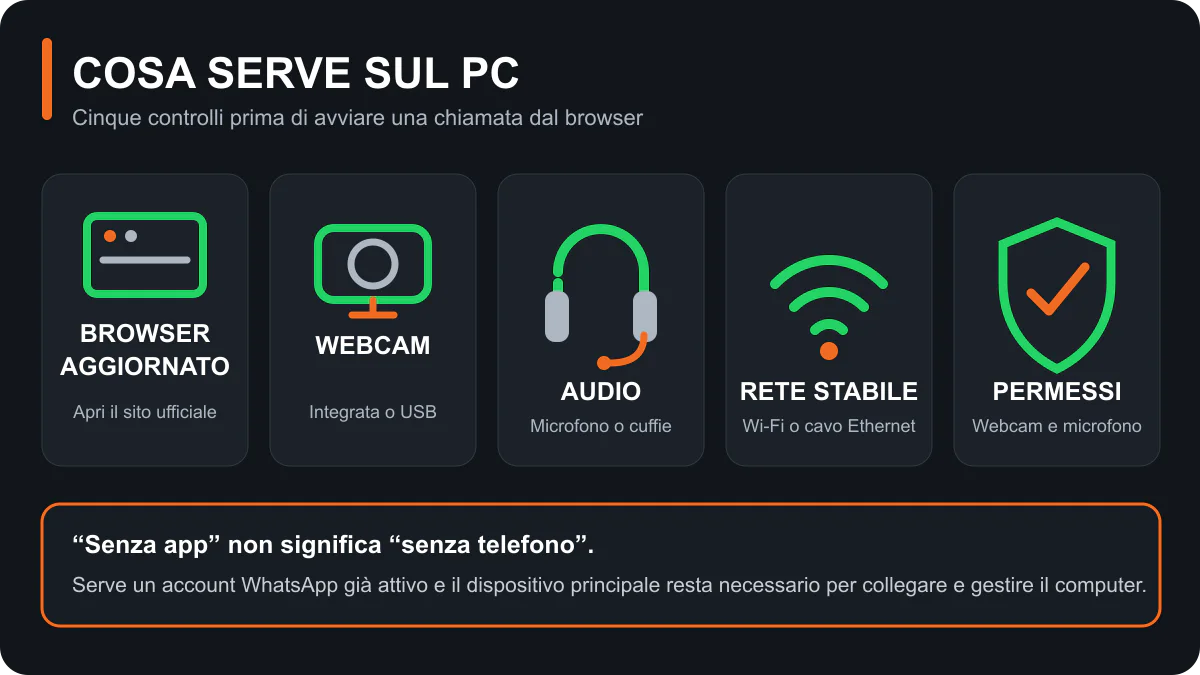
- browser aggiornato: riduce problemi di compatibilità, sicurezza e permessi;
- microfono e altoparlanti: le cuffie con microfono limitano eco e rumore in ufficio;
- webcam: può essere integrata nel notebook oppure collegata tramite USB;
- connessione stabile: Wi-Fi debole, rete congestionata o VPN possono degradare la chiamata;
- permessi del sito: web.whatsapp.com deve poter accedere a fotocamera e microfono.
Per attrezzare una postazione puoi consultare le sezioni dedicate a webcam per computer e cuffie con microfono. Prima dell'acquisto controlla porte disponibili, tipo di collegamento e compatibilità con il sistema operativo.
“Senza app” non significa “senza telefono”
La novità elimina l'obbligo di installare WhatsApp Desktop sul computer. Non crea un account indipendente dal telefono. Serve un account WhatsApp già attivo e il dispositivo principale resta necessario per collegare, controllare e rimuovere i computer associati.
Su un PC condiviso conviene scollegare la sessione al termine e verificare dal telefono l'elenco dei dispositivi collegati. Il browser può conservare chat, notifiche e file scaricati nel profilo utilizzato.
Videochiamate di gruppo, condivisione schermo e nuove funzioni
Le chiamate Web comprendono anche i gruppi. Meta ha annunciato il trasferimento delle chiamate di gruppo tra dispositivi, una sala d'attesa per i collegamenti che richiedono l'approvazione e la soppressione del rumore regolabile durante la conversazione.
La modalità QuickHD punta ad aumentare la qualità video nei primi secondi della chiamata. La resa dipende comunque dalla webcam, dalla luce della stanza, dal computer e dalla velocità disponibile in quel momento.
La condivisione dello schermo aiuta a mostrare una pagina, un documento o una presentazione. Prima di attivarla chiudi posta elettronica, gestionale, cartelle personali e finestre che contengono dati riservati.
Privacy durante una chiamata dal computer
La crittografia protegge il contenuto della chiamata durante il trasferimento, ma non impedisce a chi si trova vicino al computer di ascoltare o vedere lo schermo. Proteggi anche la postazione:
- usa cuffie se lavori in un ambiente condiviso;
- condividi una singola finestra quando non serve mostrare l'intero desktop;
- disattiva le notifiche che potrebbero rivelare messaggi o nomi;
- controlla l'inquadratura e ciò che rimane visibile alle tue spalle;
- revoca i permessi di webcam e microfono sui computer occasionali.
I pulsanti di chiamata non compaiono
Il motivo più probabile nei primi giorni è il rilascio progressivo. Meta ha indicato che le nuove funzioni arriveranno a tutti in modo graduale. Evita estensioni che promettono di sbloccarle: possono chiedere accesso a chat, sessione o dati del browser.
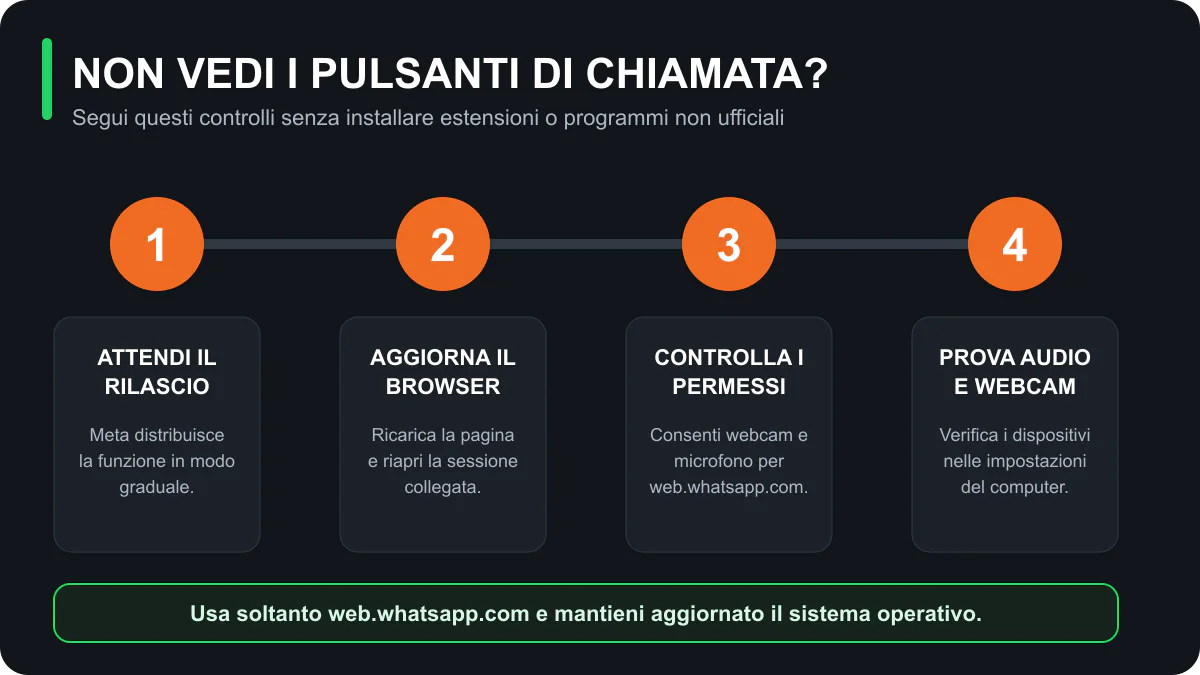
Puoi ricaricare la pagina, aggiornare il browser e scollegare quindi ricollegare il dispositivo. Se il pulsante resta assente ma messaggi e chat funzionano, attendi il completamento della distribuzione sull'account.
Microfono o webcam non funzionano
Se il pulsante è presente ma l'altra persona non sente o non vede, il problema riguarda spesso la periferica selezionata o i permessi.
- apri le impostazioni del sito dal simbolo accanto all'indirizzo del browser;
- consenti fotocamera e microfono per web.whatsapp.com;
- prova webcam e microfono nelle impostazioni audio e video di Windows o macOS;
- chiudi programmi che potrebbero tenere occupata la webcam;
- ricollega cuffie o periferiche USB e seleziona il dispositivo corretto.
Un audio che si interrompe può dipendere anche dalla rete. Prova ad avvicinarti al punto di accesso, collegare il PC tramite cavo oppure sospendere download e sincronizzazioni pesanti. La guida sul Wi-Fi lento o instabile raccoglie altri controlli sicuri.
WhatsApp Web o applicazione Desktop?
| Scelta | Quando è pratica | Da considerare |
|---|---|---|
| WhatsApp Web | PC occasionale o aziendale dove non puoi installare programmi | Dipende dal browser e dai permessi assegnati al sito |
| WhatsApp Desktop | Postazione personale usata ogni giorno | Richiede installazione, aggiornamenti e spazio sul computer |
| Telefono | Chiamate in mobilità | Schermo più piccolo e maggiore consumo della batteria durante il video |
La scelta dipende dalla postazione. Il browser offre accesso rapido senza installazione. L'app Desktop può integrarsi meglio con notifiche, avvio del sistema e dispositivi audio su un computer personale.
Un uso pratico in ufficio
Dal PC puoi rispondere con cuffie e webcam senza tenere il telefono in mano, mostrare una pagina durante una chiamata e continuare a lavorare sullo schermo grande. È una soluzione comoda per contatti rapidi con clienti e fornitori.
WhatsApp non sostituisce un sistema telefonico aziendale quando servono interni, code, registri condivisi, orari, trasferimenti strutturati e continuità del servizio. In quel caso conviene valutare un centralino VoIP per l'azienda.
Assistenza sul PC a Torino
TecnoTorino non effettua riparazioni o assistenza sugli smartphone. Possiamo intervenire quando il problema riguarda computer, browser, webcam, cuffie, microfono, configurazione audio o rete Internet.
Prima dell'intervento verifichiamo la postazione e distinguiamo un difetto hardware da un permesso bloccato, un problema del profilo utente o una rete instabile. La diagnosi evita sostituzioni inutili e permette di indicare il lavoro necessario.
Per un singolo computer puoi richiedere una diagnosi in laboratorio. L’assistenza remota è disponibile soltanto con un contratto annuale a ore attivo.
Assistenza PC in laboratorio Consulta le webcam
Fonti
Condividi l’articolo


Domande frequenti
Si possono fare chiamate con WhatsApp Web senza installare l'app?
Sì. Meta ha introdotto chiamate audio e video direttamente da WhatsApp Web. La funzione viene distribuita in modo graduale e potrebbe non essere ancora presente su tutti gli account.
Serve ancora il telefono per usare le chiamate WhatsApp Web?
Serve un account WhatsApp attivo e il dispositivo principale rimane necessario per collegare e amministrare i computer associati. Non occorre invece tenere il telefono in mano durante la chiamata dal browser.
Le chiamate WhatsApp Web sono gratuite?
Meta dichiara che le chiamate Web non hanno costi o limiti di durata del servizio. Occorre una connessione Internet e possono valere i costi previsti dal proprio contratto dati.
Perché non vedo il pulsante per chiamare?
Meta sta distribuendo la funzione in modo graduale. Aggiorna il browser, ricarica WhatsApp Web e controlla la sessione collegata. Se messaggi e chat funzionano, può essere necessario attendere l'attivazione sull'account.
Le videochiamate di gruppo funzionano nel browser?
Sì. L'annuncio ufficiale comprende chiamate audio e video individuali e di gruppo, oltre a condivisione dello schermo, reazioni e cronologia delle chiamate.
Le chiamate dal browser sono crittografate?
Meta indica che le chiamate WhatsApp Web usano la crittografia end-to-end. Restano importanti la protezione del computer, i permessi del browser e l'attenzione durante la condivisione dello schermo.
TecnoTorino fornisce assistenza su WhatsApp e smartphone?
TecnoTorino non ripara smartphone. Può controllare il computer, il browser, webcam, cuffie, microfono e connessione di rete quando impediscono di usare correttamente WhatsApp Web.