
Assistenza tecnica
Porta USB del notebook rotta: connettore danneggiato, saldature o problema software?
Una porta USB che non riconosce le periferiche non è necessariamente da sostituire. Scopri quali indizi distinguono connettore, cavo e software, quando fermare le prove e come proteggere i dati.
Creato con AI
Una porta USB del notebook che non riconosce mouse, tastiera o disco esterno non è necessariamente rotta. Il problema può riguardare la presa, la spina del cavo, la periferica o il software. Se invece vedi contatti piegati, plastica spezzata o il collegamento funziona soltanto facendo pressione, interrompi l'uso della porta: un aggiornamento dei driver non ripara un danno meccanico.
Prima di fare prove, separa due domande: il notebook comunica con le periferiche? E il dispositivo collegato contiene dati importanti? Una chiavetta con l'unica copia dei documenti non è uno strumento da usare per cercare un contatto tenendo il cavo inclinato. Parti dall'osservazione esterna, senza aprire il computer o introdurre oggetti nella presa.
Quali segnali fanno sospettare una porta USB danneggiata?
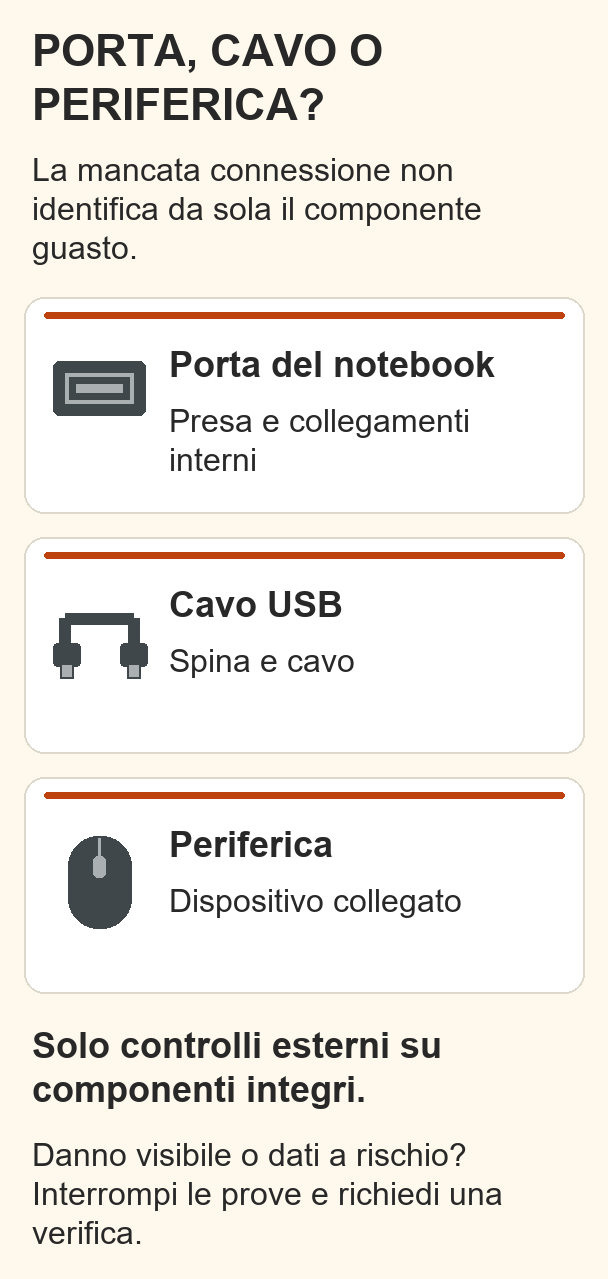
Deformazioni visibili e collegamenti sensibili alla pressione fanno sospettare un problema fisico. Non permettono però di distinguere dall'esterno il connettore dalle sue saldature o dalla spina che vi entra. Annota cosa accade senza provocare nuovamente il difetto.
| Sintomo | Possibilità da distinguere | Prima azione |
|---|---|---|
| Presa deformata o inserto interno rotto | Danno al connettore e possibili contatti compromessi | Non inserire altre periferiche; richiedi un controllo |
| La connessione cade quando il cavo si muove | Cavo, spina, presa o collegamento interno | Non cercare una posizione stabile con pressione o nastro |
| Una periferica non funziona, le altre sì | Dispositivo, cavo, compatibilità o driver specifico | Annota modello e messaggio; non ordinare subito una porta |
| Il problema compare soltanto attraverso un hub | Hub, alimentazione, cavo o funzioni supportate | Valuta un collegamento diretto solo con componenti integri |
| Windows mostra un errore USB | Periferica o comunicazione con il sistema | Conserva il testo esatto e il codice di Gestione dispositivi |
Se compaiono odore, calore anomalo, segni di bruciatura o un avviso di sovracorrente, scollega il dispositivo e interrompi i tentativi. In presenza di danno evidente spegni il notebook e scollega l'alimentatore; non smontare una batteria interna per eseguire prove improvvisate.
Porta, cavo o periferica: come circoscrivere il problema
I confronti hanno senso soltanto se porta, spina e dispositivo appaiono integri, non scaldano in modo anomalo e non ci sono dati a rischio. Un accessorio già verificato, come un mouse, consente di osservare il riconoscimento senza coinvolgere un archivio importante.
- Descrivi la configurazione. Quale porta usi? C'è un adattatore? Il problema riguarda un dispositivo o più periferiche?
- Riduci i passaggi. Se possibile, collega l'accessorio direttamente al notebook, escludendo hub e dock.
- Confronta una porta integra. Se lo stesso accessorio funziona altrove, annotalo. Non continuare a inserirlo nella presa sospetta per riprodurre il difetto.
- Controlla il cavo separabile. Usa soltanto un cavo integro, adatto alla periferica e alle funzioni richieste. Avere lo stesso connettore non basta.
Porta in assistenza anche il cavo o l'accessorio coinvolto, indicando quelli che funzionano. Una descrizione come “il mouse funziona a destra, ma a sinistra non viene rilevato” è più utile di “le USB sono tutte rotte”. Il confronto orienta il controllo, senza sostituire la diagnosi.
Quando controllare Windows e quando fermarsi
Se non emergono danni fisici, il problema può avere una componente software. Salva il lavoro e riavvia il computer. In Windows apri Gestione dispositivi, individua l'eventuale voce con avviso e leggi Proprietà: conserva il codice e il testo dello stato del dispositivo.
La dicitura “dispositivo USB non riconosciuto” non certifica che la presa debba essere sostituita. Segui la documentazione ufficiale per quel codice e per il modello del notebook. Eventuali driver vanno cercati tramite Windows Update o il supporto del produttore, evitando programmi che promettono di riparare automaticamente ogni driver.
Se il difetto compare dopo la sospensione, annota questa circostanza: è diversa da una presa che perde il contatto quando viene toccata. Non disinstallare tutti i controller USB o cambiare impostazioni BIOS a tentativi. Un aggiornamento firmware richiede una motivazione specifica e un'alimentazione affidabile.
La porta si muove o il problema resta dopo i controlli esterni? Richiedi una verifica della porta USB, indicando marca, modello completo, periferica e messaggio osservato.
USB-C: dati, video e ricarica sono verifiche diverse
Una connessione USB-C può offrire funzioni diverse secondo porta, cavo e dispositivo. Un accessorio che riceve alimentazione non dimostra che tutte le funzioni dati o video siano disponibili. Prima di attribuire il problema alla presa, confronta le caratteristiche dichiarate nei manuali.
Se il problema principale è la batteria che non riceve energia, consulta la guida al notebook USB-C che non carica. Per distinguere anche batteria, alimentatore e jack tradizionale trovi la guida al notebook che non carica. Qui il punto è il funzionamento della connessione con le periferiche.
Disco esterno o chiavetta non rilevati: prima proteggi i dati
Se il supporto contiene file importanti e chiede di essere formattato, non accettare la richiesta. Non inizializzarlo e non avviare riparazioni che scrivono sul disco per provare a farlo comparire. La formattazione modifica il supporto e può compromettere l'accesso ai dati: non è un test della porta USB.
Con disconnessioni ripetute, rumori meccanici insoliti o comportamento instabile, ferma anche le prove su altri computer. Segnala che l'obiettivo prioritario è conservare i file e consulta il percorso di diagnosi per il recupero dati.
Se il supporto funziona regolarmente attraverso un collegamento integro, mantieni un backup separato dei documenti importanti. Nessun HDD, SSD o dispositivo flash è esente da guasti. Riparare la porta e verificare lo stato dei dati sono due esigenze da dichiarare prima dell'intervento.
Connettore, saldature o scheda USB: che cosa va verificato
La riparazione dipende dalla costruzione del notebook e dal danno effettivo. Alcuni modelli hanno una scheda USB separata con collegamenti interni; altri richiedono una lavorazione sul connettore saldato. Anche un modulo separato può richiedere uno smontaggio articolato. La forma esterna della presa non identifica il ricambio corretto.
Una valutazione tecnica deve distinguere integrità del connettore, fissaggi, contatti, collegamenti alla scheda e riconoscimento delle periferiche. Una porta allentata non prova che basti ripassare le saldature: potrebbe essere danneggiata la presa oppure la zona che la sostiene. Per questo non è utile scegliere una lavorazione soltanto dal sintomo.
TecnoTorino dispone del servizio di sostituzione delle porte USB del notebook, da valutare quando il controllo conferma che sia l'intervento appropriato. Per il percorso generale puoi consultare l'assistenza e riparazione computer.
Se il computer presenta anche un problema di avvio o non mostra immagini, riferiscilo subito: la guida al notebook acceso con schermo nero aiuta a descrivere quei sintomi, che non vanno ridotti automaticamente a una porta USB guasta.
Da cosa dipende il preventivo
Le condizioni di diagnosi e preventivo sono nella pagina del servizio di riparazioni elettroniche di PC e notebook a Torino. La lavorazione adatta va stabilita dopo la verifica del dispositivo.
Contano modello completo, costruzione interna, ricambio necessario, accessibilità e condizioni della scheda. La sostituzione di un modulo e il ripristino di un connettore su una scheda danneggiata non sono necessariamente lo stesso intervento. Prima di procedere, fai confermare lavorazione, condizioni e preventivo per il tuo dispositivo.
Evita di acquistare un connettore soltanto perché somiglia a quello del notebook. Comunica marca, modello e product number, quando disponibile, e descrivi eventuali urti o trazioni precedenti al difetto. Non è necessario provocare nuovamente il guasto per mostrarlo.
Come evitare ulteriori sollecitazioni
Scollega gli accessori prima di riporre il notebook nella borsa, lascia i cavi senza tensione laterale e non usare adattatori rigidi come leva. Se una spina non entra normalmente, fermati. Niente aghi, pinzette, colla o liquidi nella presa: un deposito o un frammento interno richiede una pulizia appropriata, senza deformare i contatti.
Nel laboratorio TecnoTorino di Unico System, in corso Unione Sovietica 322/A a Torino, puoi far valutare il problema partendo dal notebook e dagli accessori coinvolti. Per informazioni puoi chiamare lo 011 20.77.662. Richiedi una verifica della porta USB e segnala subito se la periferica contiene l'unica copia di dati importanti.
Domande frequenti
Un hub USB risolve una porta rotta?
No. Un hub può aggiungere connessioni a una porta funzionante e compatibile; non ripara un connettore danneggiato. Non usarlo per tenere in pressione la presa sospetta.
Se funziona solo inclinando la spina, devo cambiare la porta?
Serve distinguere cavo, spina e connettore del notebook. Smetti di cercare l'inclinazione giusta e fai controllare i componenti prima di ordinare un ricambio.
Bisogna sostituire tutta la scheda madre?
Non necessariamente. L'architettura del modello e l'estensione del danno determinano se si può intervenire sul connettore, su un modulo o se serve una valutazione più ampia della scheda.
La riparazione della porta garantisce che i file siano recuperabili?
No. Lo stato del supporto va verificato separatamente. Comunica la priorità dei dati ed evita formattazioni o tentativi ripetuti se il dispositivo è instabile.
Devo installare un driver trovato online?
Prima identifica dispositivo, modello e codice di errore. Usa i canali ufficiali e le istruzioni pertinenti: un driver non corregge contatti piegati o plastica rotta.

