
Windows e sistemi operativi
Script PowerShell per configurare Windows 11: analisi di WindowsBasicSetup
WindowsBasicSetup configura Windows 11 con PowerShell, Chocolatey e modifiche al registro. Analizziamo funzioni, rischi e alternative più sicure.
WindowsBasicSetup è uno script PowerShell pensato per configurare rapidamente Windows 10 o Windows 11 dopo un’installazione pulita. Automatizza impostazioni dell’interfaccia, installazione di programmi, aggiornamenti e riavvii. È il tipo di progetto che può interessare chi prepara spesso computer, prova configurazioni in laboratorio o vuole capire come si costruisce un post-install script.
La velocità, però, non basta per giudicare un’automazione. Prima di eseguire uno script come amministratore bisogna leggere il codice, verificare le fonti dei download e capire quali modifiche resteranno nel sistema. Abbiamo quindi analizzato il repository pubblico WindowsBasicSetup su GitHub, nella versione disponibile al 29 luglio 2026.
Il risultato è interessante dal punto di vista didattico, ma non consigliamo di avviarlo integralmente su un PC di lavoro o sul computer principale. Alcune operazioni sono comode; altre riducono protezioni, ignorano controlli o applicano scelte troppo generiche.
Che cos’è WindowsBasicSetup
Il progetto contiene tre file principali:
- setup.cmd: avvia la procedura e richiama lo script PowerShell;
- setup.ps1: contiene la parte principale della configurazione, i download e l’installazione dei programmi;
- Stop-WindowsUpdateLoop.ps1: gestisce la conclusione del ciclo di aggiornamenti e la rimozione dell’attività pianificata.
Lo script richiede privilegi amministrativi e può riprendere dopo un riavvio. Il repository dichiara supporto per Windows 10 e Windows 11 Home o Pro, una connessione Internet e un account con diritti di amministratore.
Cosa configura realmente
Leggendo il codice si trovano quattro gruppi di operazioni.
| Area | Esempi presenti nello script | Valutazione |
|---|---|---|
| Interfaccia | Tema scuro, estensioni dei file visibili, menu contestuale classico, wallpaper e ricerca Windows | Utile se corrisponde alle preferenze dell’utente |
| Programmi | Browser, VLC, 7-Zip, HWiNFO, lettore PDF, Java, Notepad++, RustDesk e altri pacchetti | Comodo, ma l’elenco va scelto e verificato |
| Sistema | Registro, UAC, policy PowerShell, piano energetico e impostazioni di avvio | Richiede revisione riga per riga |
| Aggiornamenti | Attività pianificata che riprende Windows Update dopo i riavvii | Idea valida, da testare prima in ambiente separato |
Il vantaggio di un file di configurazione è la ripetibilità: due computer possono ricevere lo stesso insieme di programmi e impostazioni. Lo svantaggio è altrettanto chiaro: un errore o una scelta non adatta viene ripetuta su ogni macchina.
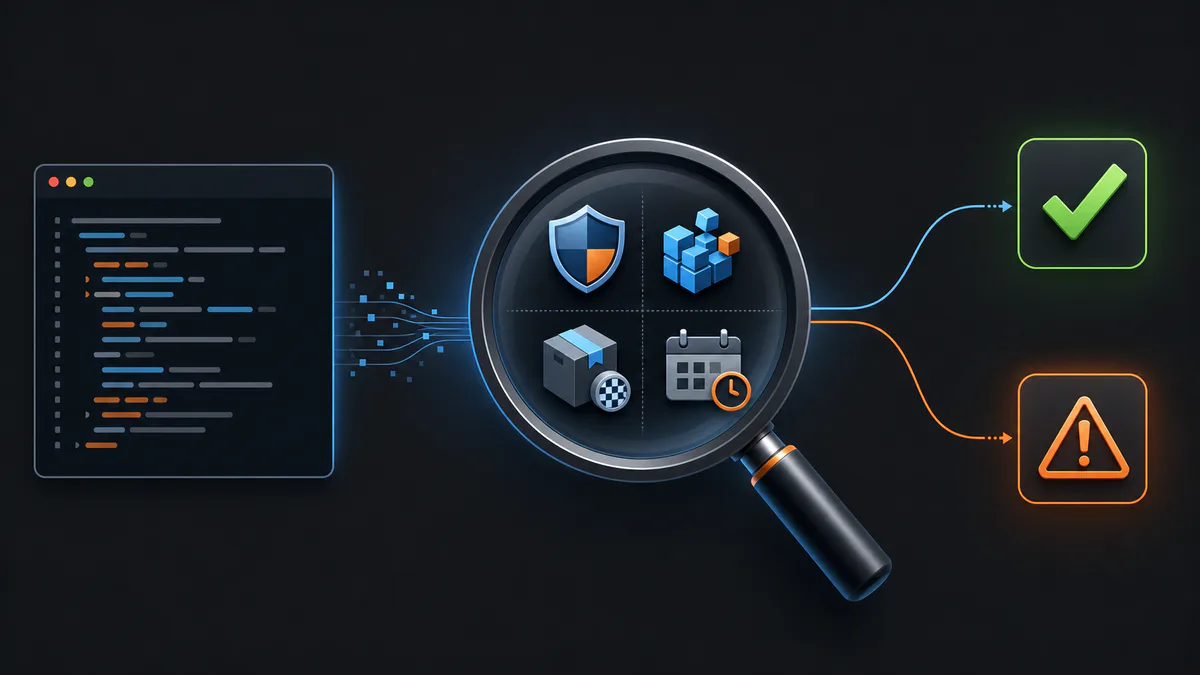
Prima dell’esecuzione bisogna controllare privilegi, registro, pacchetti scaricati e attività pianificate.
Le automazioni che possono essere utili
Alcune scelte hanno senso in un laboratorio o in una configurazione ripetibile, purché siano adattate all’uso reale del computer.
- mostrare le estensioni dei file: aiuta a distinguere un documento da un eseguibile mascherato;
- installare applicazioni da un elenco: riduce passaggi manuali e versioni dimenticate;
- controllare gli aggiornamenti dopo l’installazione: evita di consegnare un PC senza correzioni recenti;
- registrare ogni fase: rende più semplice capire dove si è interrotta la procedura;
- separare launcher e script principale: permette di organizzare meglio avvio, privilegi e logica.
Queste idee sono riutilizzabili anche senza eseguire il progetto completo. Un tecnico può prendere il modello generale, riscrivere un elenco minimo di operazioni e mantenerlo sotto controllo versione.
I punti da non applicare alla cieca
Disattivazione di UAC
Il codice disattiva User Account Control e riduce le richieste di conferma per le operazioni amministrative. UAC non è un semplice fastidio grafico: Microsoft lo descrive come una funzione che aiuta a impedire modifiche non autorizzate. Disattivarlo non rende il computer più veloce e aumenta l’impatto di un programma eseguito per errore.
Su un PC personale o aziendale è più prudente lasciare UAC attivo e approvare soltanto le operazioni riconosciute.
Execution Policy impostata su Bypass per tutto il computer
Lo script imposta la policy PowerShell Bypass nello scope LocalMachine. La documentazione Microsoft chiarisce che con Bypass non vengono mostrati avvisi o richieste e che LocalMachine riguarda tutti gli utenti del computer. Inoltre la modifica resta attiva finché non viene cambiata nuovamente.
Se un’attività temporanea richiede una policy diversa, è preferibile limitarla alla singola sessione o al processo, dopo aver verificato origine e contenuto del file. Cambiare permanentemente la regola per tutto il sistema è una scelta più ampia del necessario.
Checksum dei pacchetti ignorati
Per installare diversi programmi WindowsBasicSetup usa Chocolatey con l’opzione --ignore-checksums. Chocolatey documenta che questa opzione ignora i checksum forniti dal pacchetto. Il checksum serve a confrontare il file scaricato con il valore atteso: saltarlo elimina un controllo utile contro file corrotti o sostituiti.
Il problema non è Chocolatey in sé, che è uno strumento diffuso e adatto anche ad automazioni strutturate. Il punto critico è rinunciare ai controlli senza una motivazione specifica.
Piano energetico uguale per desktop e notebook
Il progetto disabilita sospensione, spegnimento del monitor e timeout del disco sia con alimentazione di rete sia a batteria. Su un desktop da laboratorio può essere una scelta temporanea. Su un notebook riduce autonomia, lascia il computer attivo nello zaino e può aumentare calore e consumo.
Il piano energetico deve dipendere dal dispositivo: una workstation collegata alla rete elettrica, un PC gaming e un notebook usato in mobilità non hanno le stesse esigenze.
Impostazioni di avvio e numero di processori
Tra le modifiche compare anche l’impostazione del numero di processori tramite bcdedit. Windows usa normalmente tutti i processori disponibili senza richiedere questa forzatura. Modificare la configurazione di avvio non è un metodo generale per ottenere prestazioni maggiori e può rendere più difficile una diagnosi successiva.
Attività pianificata eseguita come SYSTEM
La procedura crea un’attività pianificata con privilegi elevati per continuare gli aggiornamenti dopo i riavvii. L’idea di riprendere automaticamente il lavoro è utile, ma una task eseguita come SYSTEM ha molti privilegi. Percorso del file, parametri, condizioni di avvio e rimozione finale devono essere controllati con particolare attenzione.
Programmi di accesso remoto installati automaticamente
RustDesk è un programma legittimo di desktop remoto. Installarlo automaticamente su ogni PC, però, non è neutro: l’utente deve sapere che è presente, come viene configurato, chi può collegarsi e come rimuoverlo. Su un computer aziendale servono inoltre regole chiare per autorizzazione, credenziali e registrazione degli accessi.
Attivazione di Windows e Office
Nel codice è presente anche un richiamo a un metodo di attivazione non ufficiale. Non lo riportiamo e non va confuso con una licenza. Microsoft indica che Windows 11 richiede una licenza digitale valida o un product key; lo stesso principio vale per Office secondo il tipo di licenza acquistata.
Un installer scaricato dai server Microsoft può essere autentico, ma questo non concede automaticamente il diritto di attivare o usare il prodotto. Installazione, attivazione e licenza sono passaggi distinti.
Chocolatey o WinGet: quale usare su Windows 11?
Entrambi permettono di installare programmi da riga di comando. Chocolatey ha una lunga storia nell’automazione Windows e offre funzioni adatte anche a repository aziendali. WinGet è il gestore pacchetti documentato da Microsoft e, su Windows 11, è normalmente disponibile tramite App Installer.
| Caratteristica | WinGet | Chocolatey |
|---|---|---|
| Integrazione | Gestore pacchetti Microsoft per Windows | Strumento esterno con ecosistema proprio |
| Uso iniziale | Adatto a una lista semplice di applicazioni comuni | Molto flessibile per script e repository gestiti |
| Sorgenti | Repository WinGet e Microsoft Store, secondo configurazione | Community Repository o sorgenti private |
| Controlli | Richiede comunque verifica di ID, sorgente e condizioni | Non conviene usare opzioni che ignorano checksum o errori |
Per un PC personale nuovo, WinGet consente di iniziare senza installare prima un altro gestore. Per un parco macchine strutturato la scelta dipende da repository, approvazione dei pacchetti, log, rollback e politiche aziendali.
Un esempio più controllabile con WinGet
Un approccio prudente parte dalla ricerca dell’ID esatto e installa un programma per volta. Per esempio:
winget search --id 7zip.7zip --exact
winget install --id 7zip.7zip --exact --source winget
winget install --id VideoLAN.VLC --exact --source winget
Prima di confermare controlla nome, editore, sorgente e condizioni mostrate dal comando. Non aggiungere automaticamente opzioni che accettano ogni accordo o eliminano ogni richiesta: un prompt può segnalare proprio l’elemento che non avevi previsto.
Per vedere gli aggiornamenti disponibili puoi usare winget upgrade e decidere quali applicazioni aggiornare. Su un computer di lavoro è preferibile provare prima le nuove versioni dei programmi indispensabili.
Procedura sicura per studiare uno script trovato online
- non incollare un comando remoto direttamente nel terminale: scarica prima i file e conservali localmente;
- leggi tutti i file richiamati: uno script breve può scaricarne un altro più lungo;
- cerca modifiche permanenti: registro, servizi, policy, attività pianificate, firewall e configurazione di avvio;
- controlla i download: dominio, protocollo HTTPS, firma digitale e checksum quando disponibili;
- rimuovi ciò che non serve: programmi, wallpaper, accesso remoto e impostazioni pensate per altri utenti;
- prova in una macchina virtuale: osserva file, task, riavvii e messaggi senza coinvolgere il PC principale;
- prepara il ritorno indietro: backup dei dati, punto di ripristino o immagine del sistema secondo il tipo di intervento;
- esegui per blocchi: installazione programmi, impostazioni grafiche e aggiornamenti devono poter essere controllati separatamente.
Un repository pubblico può cambiare nel tempo. Prima di ogni nuova esecuzione confronta commit, differenze e file aggiunti. Aver verificato una versione una volta non rende automaticamente sicure quelle successive.
La checklist corretta per un PC nuovo
Prima di pensare al tuning conviene completare una configurazione essenziale e reversibile:
- verifica che Windows sia attivato con licenza digitale o product key valido;
- installa gli aggiornamenti di Windows e riavvia quando richiesto;
- controlla driver e firmware dal produttore del computer o del componente;
- attiva backup e conserva le chiavi di ripristino della cifratura, se utilizzata;
- installa soltanto i programmi che servono davvero;
- rimuovi software promozionale non necessario dalle Impostazioni di Windows;
- controlla Gestione dispositivi, temperature, spazio libero e stato dell’unità;
- crea un account utente normale per l’uso quotidiano quando la postazione lo richiede.
Evita pacchetti generici di driver scaricati da siti non ufficiali. Su notebook e PC di marca, BIOS e driver specifici possono dipendere dal modello esatto.
Uno script non risolve un limite hardware
Modificare menu, servizi o effetti grafici può rendere l’ambiente più comodo, ma non trasforma un disco lento in un SSD e non aggiunge memoria. Se Windows resta lento dopo una configurazione pulita, misura il collo di bottiglia:
- unità al 100%: verifica salute e prestazioni di HDD, SSD o NVMe;
- memoria sempre piena: controlla quantità, tipo e possibilità di espansione della RAM;
- CPU che riduce la frequenza: misura temperature e raffreddamento;
- spazio quasi esaurito: libera dati o valuta un’unità più capiente;
- hardware non supportato: considera compatibilità, driver e requisiti di Windows 11.
Per approfondire puoi leggere la guida alle differenze tra HDD, SSD SATA e NVMe e quella sulla scelta del dissipatore per CPU.
Componenti utili per una configurazione o un ripristino
Se il progetto nasce per preparare un PC nuovo o reinstallato, alcuni acquisti hanno un collegamento reale con il lavoro: un SSD compatibile per il sistema, una chiavetta USB affidabile per il supporto di installazione e un computer dimensionato per l’uso previsto.
Consulta SSD e NVMe Vedi le pendrive
Per un sistema completo puoi consultare la categoria computer, notebook e Mini PC. Prima di acquistare RAM, SSD o altri componenti controlla formato, interfaccia, spazio disponibile e compatibilità con scheda madre o notebook.
Per chi è adatto WindowsBasicSetup?
Il repository è interessante per chi sa leggere PowerShell, usa macchine virtuali e vuole studiare un flusso completo con riavvio e ripresa automatica. Può essere un punto di partenza didattico per costruire uno script proprio, più corto e documentato.
Non è invece una buona scelta “un clic e via” per chi non sa ripristinare UAC, policy, registro o attività pianificate. Un’automazione affidabile deve essere comprensibile anche dopo mesi, quando occorre spiegare perché una determinata impostazione è stata cambiata.
Configurazione PC e assistenza a Torino
TecnoTorino può verificare un computer nuovo o reinstallato, distinguere un problema software da un limite hardware e indicare eventuali componenti compatibili. Non eseguiamo attivatori non ufficiali e non sostituiamo le licenze richieste dai produttori.
Per una richiesta non serve inviare comandi o dati tecnici: è sufficiente indicare marca, modello e obiettivo, per esempio “PC nuovo da preparare”, “Windows da reinstallare” oppure “computer lento da verificare”.
Chiedi una verifica a TecnoTorino Guida a Windows 11 e Rufus
Fonti tecniche consultate
- GitHub: repository WindowsBasicSetup
- Microsoft Learn: User Account Control
- Microsoft Learn: PowerShell execution policies
- Microsoft Learn: installare e gestire applicazioni con WinGet
- Chocolatey: comando install e opzioni checksum
- Microsoft Support: attivazione di Windows
- Microsoft Support: backup e ripristino di Windows
Condividi l’articolo


Domande frequenti
WindowsBasicSetup è sicuro da eseguire su Windows 11?
Non consigliamo di eseguirlo integralmente senza revisione. Contiene automazioni utili, ma anche disattivazione di UAC, policy PowerShell Bypass per tutto il computer, checksum ignorati e un metodo di attivazione non ufficiale.
Perché non conviene disattivare UAC?
UAC aiuta a impedire modifiche non autorizzate e segnala quando un programma richiede privilegi amministrativi. Disattivarlo non velocizza il PC e aumenta l’impatto di un eseguibile avviato per errore.
WinGet è un’alternativa a Chocolatey?
Sì, per molte applicazioni comuni. WinGet è il gestore pacchetti documentato da Microsoft e permette di cercare, installare e aggiornare programmi. Chocolatey rimane valido per automazioni più strutturate, ma non bisogna ignorare checksum e controlli senza motivo.
Uno script PowerShell può attivare Windows o Office senza licenza?
No. Un comando o un installer non sostituisce una licenza. Windows richiede una licenza digitale valida o un product key; Office deve essere attivato secondo la licenza acquistata.
Come provo uno script senza rischiare il PC principale?
Scarica e leggi tutti i file, verifica gli URL, prepara un backup e prova prima in una macchina virtuale o su un computer di test. Esegui le operazioni per blocchi e controlla ciò che resta dopo il riavvio.
Uno script può rendere veloce qualsiasi PC?
No. Può automatizzare configurazione e installazione, ma non risolve SSD guasto o lento, RAM insufficiente, temperature elevate o hardware non supportato. Questi problemi richiedono misure e verifiche specifiche.
Quali componenti servono per preparare o aggiornare un PC?
Dipende dal sistema. Spesso sono utili una pendrive affidabile per il supporto di installazione, un SSD o NVMe compatibile e RAM adeguata. Formato, interfaccia e compatibilità vanno controllati prima dell’acquisto.
TecnoTorino può preparare un PC nuovo o reinstallare Windows?
Sì. TecnoTorino può verificare hardware, licenza, aggiornamenti, driver, backup e programmi necessari. Non utilizza attivatori non ufficiali e indica prima eventuali componenti o lavorazioni richieste.