
Windows e sistemi operativi
Come vedere quanto spazio occupano file e cartelle in Windows 11
Scopri cosa occupa spazio in Windows 11: dimensione di file e cartelle, Archiviazione, Sensore memoria e controlli sicuri prima di eliminare dati.
Immagine generata o modificata mediante intelligenza artificiale.
Un disco quasi pieno può bloccare un aggiornamento di Windows, impedire a un programma di creare file temporanei o lasciare poco spazio per fotografie e documenti. Prima di cancellare qualcosa serve capire quali file e cartelle occupano spazio in Windows 11 e se quei dati possono essere rimossi, spostati o archiviati.
Windows offre già gli strumenti necessari per una prima verifica. Esplora file mostra la dimensione dei singoli file, la finestra Proprietà calcola il contenuto di una cartella e la sezione Archiviazione divide l'uso del disco per categorie. Questa guida parte da questi controlli e indica anche le cartelle che conviene lasciare intatte.
File, cartelle e unità: tre misure diverse
Un file ha una dimensione precisa: una fotografia può occupare pochi megabyte, un video diversi gigabyte. Una cartella contiene file e altre cartelle, quindi Windows deve analizzarne il contenuto prima di calcolare il totale. L'unità, indicata in genere come C:, comprende Windows, programmi, profili utente e spazio libero.
Questa differenza spiega perché la colonna Dimensione di Esplora file riporta il valore accanto ai file ma spesso resta vuota per le cartelle. Il comportamento non indica un errore del computer.
Controllare subito quanto spazio libero resta
- Premi Windows + E per aprire Esplora file.
- Seleziona Questo PC nella colonna sinistra.
- Controlla lo spazio disponibile sotto Disco locale (C:) e sotto le altre unità.
Se l'unità è quasi piena, annota capacità totale e spazio disponibile. Il colore della barra segnala una situazione critica, ma non rivela quali dati occupano il disco: per questo serve il controllo successivo.
Vedere la dimensione dei file in Esplora file
Apri una cartella come Download, Documenti o Video e scegli Visualizza > Dettagli. La colonna Dimensione permette di confrontare i file e di ordinarli dal più grande al più piccolo. Se la colonna non compare, fai clic con il tasto destro sulla riga delle intestazioni e attiva Dimensione.
Gli aggiornamenti recenti di Windows 11 possono mostrare i valori in KB, MB e GB in base alla grandezza del file. Abbiamo descritto questa modifica nella guida dedicata a Windows 11 KB5101684 e alla nuova colonna Dimensione. Microsoft distribuisce alcune funzioni a gruppi, quindi due computer aggiornati possono mostrare formati diversi per un periodo.
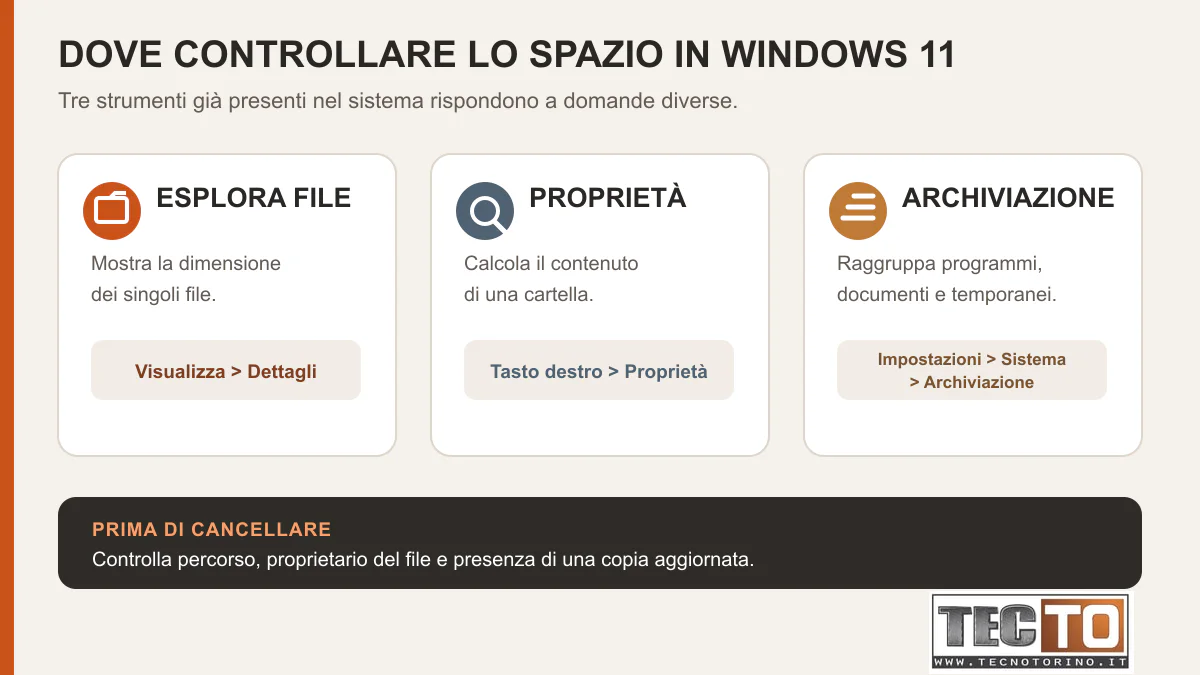
Esplora file, Proprietà e Archiviazione rispondono a esigenze diverse: conviene scegliere lo strumento in base a ciò che devi misurare.
Calcolare la dimensione di una cartella
Seleziona la cartella, fai clic con il tasto destro e scegli Proprietà. Windows conta i file contenuti e mostra due valori:
- Dimensioni: quantità dei dati contenuti;
- Dimensioni su disco: spazio assegnato dal file system per memorizzarli.
I due numeri possono differire per il modo in cui l'unità organizza i dati, per la presenza di molti file piccoli o per funzioni come compressione e file cloud. Su una cartella con migliaia di elementi il calcolo può richiedere tempo.
Per una prima analisi controlla Download, Desktop, Documenti, Immagini e Video. Verifica anche cartelle create da programmi di montaggio, backup locali, macchine virtuali e immagini ISO: un singolo progetto può occupare decine di gigabyte.
Usare Archiviazione per capire cosa occupa il disco
Apri Start > Impostazioni > Sistema > Archiviazione. Windows analizza l'unità e divide lo spazio in categorie, tra cui Applicazioni installate, File temporanei, Sistema e riservato, Documenti, Immagini e Altro.
La voce Sistema e riservato comprende componenti necessari a Windows e non va trattata come una normale cartella personale. La categoria Altro può invece riunire dati che Windows non assegna alle categorie principali. Aprila e controlla i percorsi indicati.
Per esaminare un secondo disco vai in Impostazioni di archiviazione avanzate > Archiviazione usata in altre unità. Sensore memoria lavora sull'unità di sistema, mentre questa schermata permette di leggere anche le unità interne o esterne collegate.
Confronto tra gli strumenti disponibili
| Strumento | Cosa mostra | Limite principale |
|---|---|---|
| Esplora file | Dimensione dei singoli file e ordinamento | Non calcola tutte le cartelle nella colonna Dimensione |
| Proprietà | Totale di una cartella selezionata | Richiede un controllo cartella per cartella |
| Archiviazione | Uso del disco diviso per categorie | Alcuni dati finiscono nella categoria Altro |
| Sensore memoria | Pulizia programmata di temporanei e Cestino | Lavora sull'unità di sistema e dipende dalle opzioni scelte |
Trovare file grandi senza installare programmi
Parti dalle cartelle personali e passa alla vista Dettagli. Ordina la colonna Dimensione e controlla i primi elementi. I candidati comuni sono video, archivi ZIP, vecchi file di installazione, immagini ISO, copie esportate da telefoni e progetti creativi.
Un file grande non è per forza inutile. Leggi nome, percorso e data, quindi aprilo o verifica a quale programma appartiene. Se vuoi conservarlo altrove, copia il file sul disco di destinazione, controlla che si apra e solo dopo valuta la rimozione dell'originale.
Windows non confronta da solo tutte le cartelle del computer in una graduatoria unica. I programmi che producono mappe grafiche del disco possono aiutare, ma vanno scaricati dal sito ufficiale e non autorizzano la cancellazione delle cartelle di sistema.
Liberare spazio con File temporanei e suggerimenti per la pulizia
Nella schermata Archiviazione seleziona File temporanei oppure Suggerimenti per la pulizia. Windows può proporre cache, file temporanei, elementi nel Cestino, file grandi o applicazioni poco usate. Leggi ogni categoria prima di confermare.
La voce relativa a una precedente installazione di Windows può occupare molto spazio. Eliminandola perdi la possibilità di tornare alla versione precedente attraverso il ripristino previsto da Windows. Anche il contenuto di Download e del Cestino può includere documenti ancora utili.
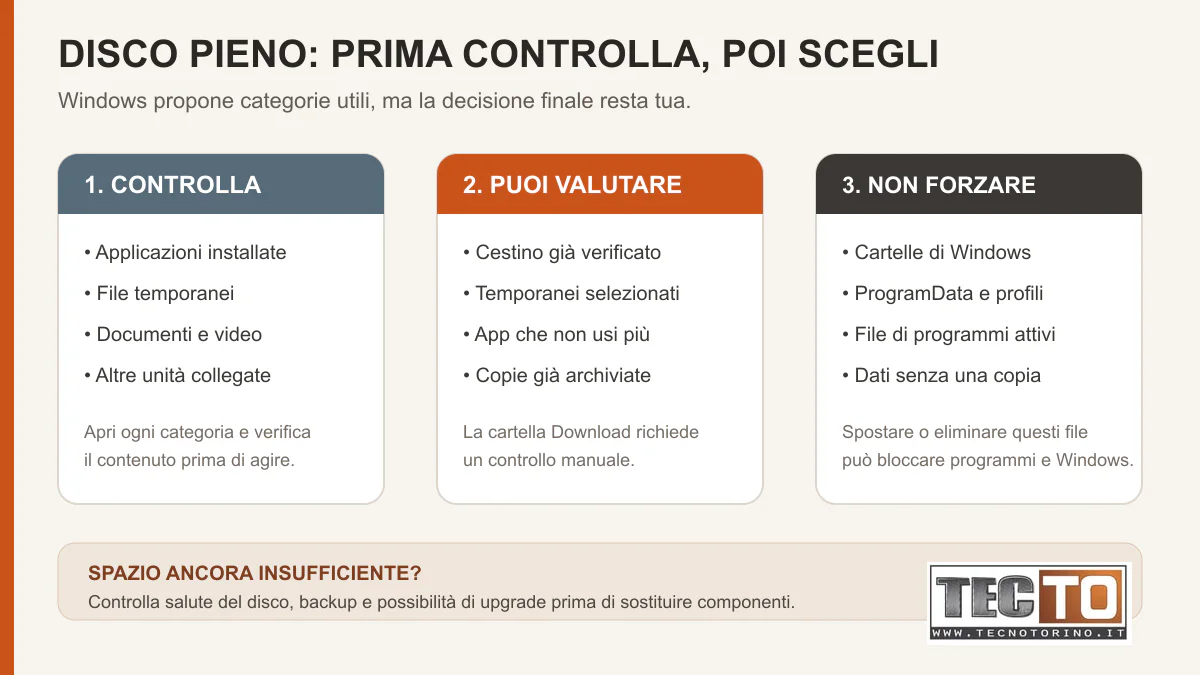
Windows propone categorie da esaminare. Controlla sempre i dati personali e la disponibilità di una copia prima di eliminare.
Configurare Sensore memoria senza sorprese
Sensore memoria può rimuovere file temporanei e contenuto vecchio del Cestino quando lo spazio scende o secondo una frequenza scelta. Lo trovi in Start > Impostazioni > Sistema > Archiviazione.
Con le impostazioni standard, Windows non gestisce la cartella Download e i contenuti cloud finché non scegli un criterio. Apri la configurazione di Sensore memoria e controlla:
- frequenza di esecuzione;
- periodo di permanenza dei file nel Cestino;
- eventuale gestione della cartella Download;
- regole per rendere disponibili solo online i file cloud non usati.
Microsoft indica che Sensore memoria opera sull'unità di sistema, in genere C:. Per gli altri dischi devi usare la sezione Archiviazione usata in altre unità o gestire i file dal loro percorso.
File OneDrive: liberare spazio non significa cancellare
Un file sincronizzato con OneDrive può essere disponibile sul computer, solo online oppure conservato sempre sul dispositivo. Il comando Libera spazio rimuove la copia locale e mantiene il file nel cloud; il file torna disponibile quando lo apri con una connessione attiva.
Il comando Elimina ha un effetto diverso: se il file si trova in una cartella sincronizzata, la cancellazione può propagarsi agli altri dispositivi e al cloud. Controlla lo stato di sincronizzazione e il Cestino di OneDrive prima di rimuovere dati importanti.
Cartelle di sistema da lasciare intatte
Evita di eliminare file a caso dentro Windows, Program Files, Program Files (x86), ProgramData e AppData. Questi percorsi contengono componenti del sistema, programmi, licenze, profili e impostazioni.
Per rimuovere un'app usa Impostazioni > App > App installate. Cancellare la cartella del programma può lasciare servizi, driver e riferimenti incompleti. Evita anche strumenti di pulizia che promettono risultati senza mostrare con precisione file e percorso.
Disco pieno, disco lento o disco danneggiato?
Lo spazio insufficiente e un guasto del supporto sono problemi diversi. Un disco pieno può impedire aggiornamenti e scritture; un SSD o un hard disk con errori può causare blocchi, file illeggibili, avvii lenti o unità che scompare.
Se compaiono rumori insoliti da un hard disk, errori di lettura o richieste di inizializzazione, interrompi i tentativi di pulizia. Ulteriori scansioni e copie possono affaticare il supporto. In questi casi serve prima una valutazione del recupero dati da HDD o SSD.
Un PC lento può dipendere anche da RAM, temperature, programmi in avvio o errori di Windows. La guida sul computer lento e sulle verifiche prima dell'intervento aiuta a distinguere le cause.
Spostare i dati o installare un SSD più capiente
Se fotografie, video o archivi occupano gran parte del disco, puoi spostarli su un'unità esterna o su un NAS dopo aver verificato la copia. Un solo supporto esterno non sostituisce il backup: conserva almeno una seconda copia dei dati che non puoi ricreare.
Quando lo spazio torna a esaurirsi dopo ogni pulizia, un SSD più capiente può offrire una soluzione stabile. Prima dell'acquisto controlla formato, interfaccia, capacità supportata, spazio fisico e possibilità di clonare il sistema. Le guide su HDD, SSD SATA e NVMe e sull'upgrade SSD a Torino spiegano compatibilità e lavorazione.
Puoi anche consultare gli SSD NVMe disponibili nello store TecnoTorino. Il modello corretto dipende dal computer: il formato M.2 non garantisce da solo la compatibilità con NVMe.
Assistenza per spazio disco e upgrade a Torino
Se non riesci a individuare cosa occupa il disco, TecnoTorino può controllare PC desktop e notebook, stato dell'unità, organizzazione dei dati e possibilità di upgrade. La diagnosi precede l'intervento e il preventivo distingue hardware, installazione, clonazione e attività sul sistema operativo.
Per una prima indicazione comunica marca e modello del computer, capacità totale del disco e spazio disponibile mostrato da Questo PC. Non inviare elenchi di file personali. Puoi richiedere assistenza informatica a Torino.
Fonti tecniche
- Microsoft Support: impostazioni di archiviazione in Windows
- Microsoft Support: gestione dello spazio con Sensore memoria
- Microsoft Support: liberare spazio sull'unità in Windows
- Microsoft Support: modifiche di Esplora file introdotte da KB5101684
Guida aggiornata e verificata il 2 agosto 2026. I nomi di alcune voci possono cambiare in base alla versione e alla distribuzione graduale degli aggiornamenti di Windows 11.
Condividi l’articolo


Domande frequenti
Come posso vedere la dimensione di una cartella in Windows 11?
Seleziona la cartella con il tasto destro e scegli Proprietà. Windows calcola i file contenuti e mostra Dimensioni e Dimensioni su disco. Il conteggio può richiedere tempo per cartelle molto grandi.
Perché la colonna Dimensione è vuota accanto alle cartelle?
Esplora file mostra la dimensione dei singoli file. Per una cartella dovrebbe analizzare tutto il contenuto e le eventuali sottocartelle, quindi il valore non compare nella normale colonna Dimensione.
Come trovo i file più grandi senza installare programmi?
Apri Download, Documenti, Video o un'altra cartella, scegli Visualizza e poi Dettagli, quindi ordina la colonna Dimensione. Per le cartelle usa Proprietà.
Sensore memoria cancella i file nella cartella Download?
Non con la configurazione standard. Sensore memoria gestisce Download solo se scegli una regola specifica. Controlla sempre la configurazione prima di attivare la pulizia programmata.
Posso eliminare Windows.old per liberare spazio?
Windows può proporre la precedente installazione tra i file temporanei. Eliminandola perdi la possibilità di tornare alla versione precedente attraverso la funzione di ripristino prevista da Windows.
Eliminare un file OneDrive lo rimuove anche dal cloud?
Se il file si trova in una cartella sincronizzata, l'eliminazione può propagarsi al cloud e agli altri dispositivi. Il comando Libera spazio conserva invece il file online e rimuove la copia locale.
Un disco pieno significa che l'SSD è guasto?
No. Lo spazio occupato e lo stato del supporto sono aspetti distinti. Errori di lettura, blocchi, file corrotti o unità che scompare richiedono controlli sulla salute del disco.
Conviene installare un SSD più capiente?
Può convenire quando i dati necessari riempiono con frequenza l'unità attuale. Prima dell'acquisto occorre verificare formato, interfaccia, capacità, spazio fisico e possibilità di clonare Windows.
TecnoTorino può controllare perché il disco si riempie?
Sì. Nel laboratorio di Torino possiamo verificare uso dello spazio, stato dell'unità, presenza di dati duplicati o temporanei e compatibilità con un eventuale upgrade SSD, preparando un preventivo prima dell'intervento.