
Windows e sistemi operativi
Windows 11 KB5101684: cosa cambia e conviene installarlo?
KB5101684 aggiorna Esplora file con dimensioni in KB, MB e GB e introduce correzioni per Windows 11 24H2 e 25H2.
Windows 11 KB5101684 è l'aggiornamento cumulativo Preview pubblicato da Microsoft il 28 luglio 2026 per le versioni 24H2 e 25H2. Introduce modifiche a Esplora file e alla ricerca, corregge diversi problemi di affidabilità e prepara alcune funzioni che Microsoft distribuirà a gruppi di dispositivi.
Il termine Preview indica un aggiornamento facoltativo e non dedicato alla sicurezza. Puoi installarlo per ricevere prima le correzioni che confluiranno nei successivi aggiornamenti mensili, oppure attendere la distribuzione ordinaria. La scelta cambia se usi il PC per lavoro, se il sistema presenta già errori o se non hai un backup aggiornato.
Questa guida separa le modifiche confermate dalle promesse di un generico “Windows più veloce”. Microsoft descrive miglioramenti mirati, ma non pubblica benchmark che dimostrino un aumento delle prestazioni su ogni computer.
KB5101684 in breve
| Voce | Informazione confermata |
|---|---|
| Data | 28 luglio 2026 |
| Tipo | Aggiornamento cumulativo Preview facoltativo, non di sicurezza |
| Versioni supportate | Windows 11 24H2 e Windows 11 25H2 |
| Build dopo l'installazione | 26100.8973 per 24H2 e 26200.8973 per 25H2 |
| Distribuzione | Normale per alcune correzioni, graduale per diverse funzioni |
| Problemi noti | Microsoft non ne indicava al momento della verifica del 29 luglio 2026 |
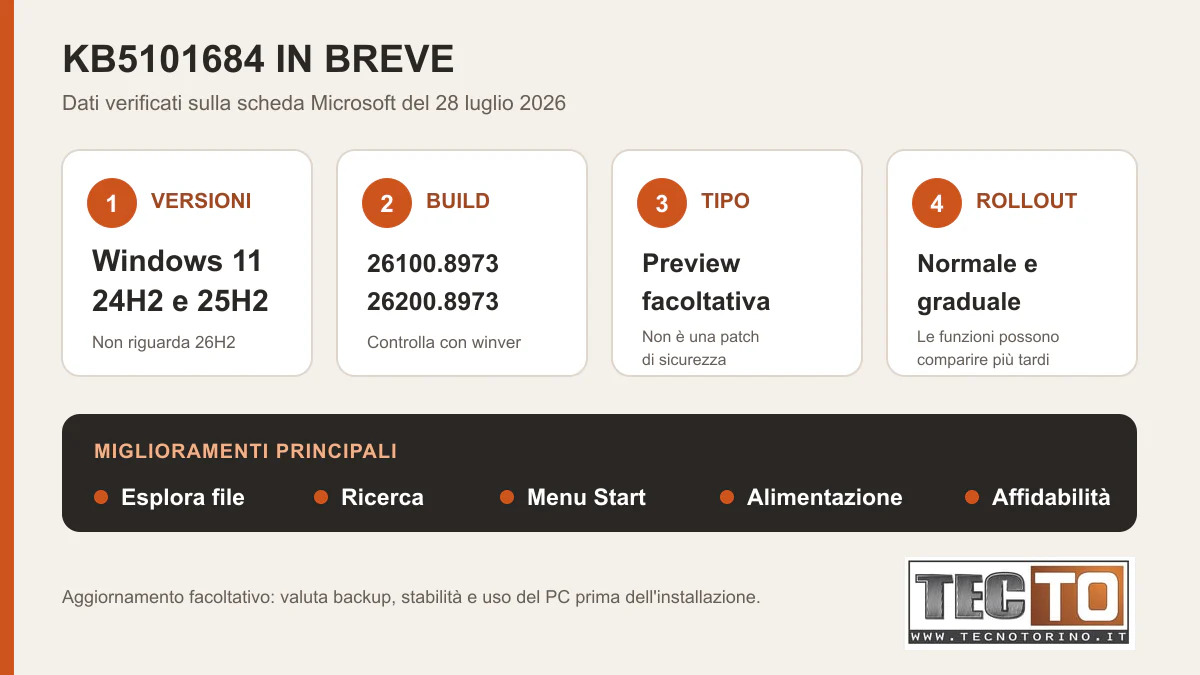
La disponibilità di una funzione può variare per dispositivo e area geografica anche dopo l'installazione della stessa build.
Cosa cambia in Esplora file
Microsoft ha corretto diversi comportamenti visibili nell'uso quotidiano. Nella vista Dettagli, Windows mostra le dimensioni con unità adatte al file: KB, MB o GB. Prima dell'aggiornamento, un'immagine ISO da circa 8 GB poteva comparire come un numero superiore a otto milioni di KB. Il dato era corretto, ma richiedeva una conversione per capire lo spazio occupato.
La nuova rappresentazione rende la colonna più leggibile: un documento può apparire come 84 KB, una fotografia come 12,4 MB e un file ISO come 7,57 GB. Windows sceglie l'unità in base alla grandezza del file. La modifica riguarda la visualizzazione e conserva il valore effettivo usato per ordinamento, copia e archiviazione.
Come vedere la colonna Dimensione in KB, MB e GB
- Premi Windows + E per aprire Esplora file.
- Apri una cartella che contiene file di grandezze diverse, come Download.
- Seleziona Visualizza > Dettagli.
- Controlla la colonna Dimensione. Dopo l'attivazione della funzione vedrai KB, MB o GB in base al file.
KB5101684 distribuisce questa funzione in modo graduale. La stessa build può quindi mostrare ancora tutti i valori in KB su un PC e la nuova modalità su un altro. Esplora file non offre un selettore per forzare l'unità e Microsoft non indica soglie modificabili dall'utente.
La nuova colonna calcola anche le dimensioni delle cartelle?
La colonna Dimensione continua a riferirsi ai file. Per conoscere il peso di una cartella, selezionala con il tasto destro e apri Proprietà. Windows deve leggere il contenuto e le sottocartelle, quindi il calcolo può richiedere tempo su archivi ampi, dischi esterni e cartelle di rete.
Impostazioni > Sistema > Archiviazione offre una panoramica per categorie quando l'obiettivo è capire perché l'unità si sta riempiendo. La guida su come vedere quanto spazio occupano file e cartelle in Windows 11 spiega il controllo completo e le precauzioni prima della pulizia. Se il computer resta poco reattivo, consulta anche i controlli per un PC lento.
Il clic con la rotellina del mouse può aprire una cartella in una nuova scheda dalla barra degli indirizzi e dalla Home. Microsoft ha inoltre eliminato un lampeggio grigio durante il caricamento, ridotto alcuni ritorni imprevisti all'inizio della pagina Home e migliorato la nitidezza delle miniature nella sezione dei contenuti consigliati.
KB5101684 corregge anche un caso aziendale: dopo una disconnessione e riconnessione, Windows poteva trattare i file su un'unità DFS mappata come contenuti provenienti da Internet. Il riquadro di anteprima mostrava quindi un avviso di rischio o applicava un contrassegno non previsto ai file copiati.
Ricerca di Windows più tollerante agli errori
La ricerca delle applicazioni gestisce meglio lettere mancanti, errori di battitura e nomi incompleti. Digitando una parte del nome, Windows dovrebbe proporre con più precisione l'app installata. Microsoft ha rivisto anche l'ordine dei risultati delle Impostazioni per mostrare prima le voci più pertinenti.
Questa modifica non ricostruisce un indice danneggiato e non risolve ogni ricerca lenta. Il database di indicizzazione, le cartelle incluse, le caselle Outlook e lo stato dell'unità continuano a incidere sui tempi. Se il problema riguarda file che non compaiono, controlla Impostazioni > Privacy e sicurezza > Ricerca in Windows prima di avviare ripristini o programmi di pulizia.
Microsoft sta provando anche una ricerca con meno contenuti promozionali e più controllo sui risultati Web, ma quelle modifiche appartengono a un percorso Insider separato. Non bisogna attribuirle tutte a KB5101684 sui PC stabili.
Menu Start, alimentazione e affidabilità
L'aggiornamento conserva con maggiore affidabilità la vista scelta nel menu Start e corregge la navigazione da tastiera nell'elenco delle applicazioni. Microsoft segnala inoltre miglioramenti al caricamento del menu Start e della barra delle applicazioni durante l'avvio, soprattutto quando il computer ha poca memoria disponibile.
Le impostazioni di alimentazione applicano con più coerenza le modifiche ai diversi piani. Rientrano in questa parte lo spegnimento dello schermo, la sospensione, l'ibernazione, il pulsante di alimentazione e la chiusura del coperchio del notebook. Torna anche la soglia che decide quando attivare il risparmio energetico.
Tra le altre correzioni figurano i rinnovi DHCP in alcuni scenari, la velocità delle stampanti IPPS, gli appunti in Desktop remoto e Azure Virtual Desktop e la stabilità di Office in ambienti virtualizzati. Cronologia file riprende inoltre i backup automatici su condivisioni SMB che fallivano con un falso errore di credenziali.
KB5101684 accelera davvero Windows 11?
Microsoft parla di maggiore affidabilità per explorer.exe, menu Start, barra delle applicazioni, schermata di accesso e desktop multipli. Ha modificato anche la pulizia eseguita dopo Windows Update per ridurre il lavoro del sistema al termine dell'installazione.
Questi interventi possono rendere alcune operazioni più fluide, soprattutto se il PC incontrava uno dei problemi corretti. Non trasformano un disco meccanico in un SSD, non aumentano la RAM e non eliminano programmi pesanti in esecuzione automatica. Un computer lento richiede ancora il controllo di attività in background, spazio libero, temperature e stato dell'archiviazione.
La guida a HDD, SSD SATA e NVMe aiuta a distinguere un limite hardware da un problema di Windows. Nel catalogo trovi anche gli SSD NVMe disponibili, dopo aver verificato formato e compatibilità del computer.
Perché alcune novità non compaiono dopo l'installazione
Microsoft usa due modalità di distribuzione. Le correzioni con rilascio normale arrivano ai dispositivi compatibili con la build. Le funzioni in distribuzione graduale raggiungono gruppi di PC in momenti diversi, anche quando mostrano lo stesso numero KB.
Se Esplora file continua a mostrare le dimensioni come prima oppure la ricerca non tollera ancora un errore di battitura, controlla la build e attendi il completamento del rollout. Evita strumenti che forzano funzioni nascoste su un PC usato per lavoro: una configurazione non prevista complica l'assistenza e può cambiare con l'aggiornamento successivo.
Come controllare versione e build di Windows 11
- Premi Windows + R.
- Digita
winvere premi Invio. - Leggi versione e build nella finestra Informazioni su Windows.
Dopo KB5101684 dovresti trovare la build 26100.8973 su Windows 11 24H2 oppure 26200.8973 su Windows 11 25H2. Se usi una build diversa, apri Impostazioni > Windows Update > Cronologia aggiornamenti e cerca il codice KB.
KB5101684 non è l'aggiornamento annuale Windows 11 26H2. Per requisiti, tempi e percorso tramite pacchetto di abilitazione consulta la guida dedicata a Windows 11 26H2.
Conviene installare subito KB5101684?
| Situazione | Scelta prudente |
|---|---|
| PC personale supportato, stabile e con backup | Puoi provarlo se ti interessano le correzioni e accetti la natura Preview |
| PC aziendale o postazione indispensabile | Attendi il ciclo di test interno o il successivo aggiornamento ordinario |
| Windows mostra già errori, blocchi o riavvii | Raccogli prima codici e cronologia; l'update potrebbe nascondere la sequenza del problema |
| Spazio ridotto, batteria instabile o SSD con errori | Correggi prima la condizione e proteggi i dati |
| Serve una correzione specifica elencata da Microsoft | Valuta l'installazione dopo backup e verifica della compatibilità |
Su una postazione di lavoro conviene provare l'aggiornamento su un computer rappresentativo prima di distribuirlo a tutto l'ufficio. Controlla applicazioni gestionali, stampanti, VPN, condivisioni di rete e cifratura BitLocker.
Controlli prima dell'installazione
- salva i documenti e verifica una copia dei dati importanti;
- collega il notebook all'alimentazione;
- controlla lo spazio disponibile nell'unità di sistema;
- completa eventuali riavvii già richiesti da Windows Update;
- annota versione, build e aggiornamenti installati;
- recupera la chiave BitLocker se il dispositivo usa la cifratura;
- scollega periferiche USB non indispensabili.
Non interrompere il computer mentre Windows configura l'aggiornamento. Se la percentuale resta ferma ma il disco lavora e le ventole cambiano regime, lascia completare l'operazione.
Come installare KB5101684
- Apri Impostazioni > Windows Update.
- Entra in Opzioni avanzate > Aggiornamenti facoltativi.
- Seleziona KB5101684 se Windows lo propone per il dispositivo.
- Avvia download e installazione, quindi riavvia quando richiesto.
- Controlla la build con
winver.
Windows Update resta il canale consigliato. Il Microsoft Update Catalog offre pacchetti per x64 e ARM64, ma l'installazione manuale richiede l'architettura corretta e può includere prerequisiti. Non scaricare file MSU da siti non ufficiali.
KB5101684 non si installa o resta bloccato
Annota percentuale, codice errore e fase in cui l'installazione si ferma. Controlla spazio libero, connessione, alimentazione e cronologia degli aggiornamenti. Un errore come 0x800f081f richiede verifiche diverse da un codice relativo allo spazio o a un driver.
La guida Windows 11 non si aggiorna raccoglie la procedura generale, dallo strumento integrato fino ai controlli DISM e SFC. Evita di cancellare cartelle di sistema o disabilitare servizi copiando comandi senza verificare il codice specifico.
Il PC è più lento o instabile dopo l'aggiornamento
Windows può usare disco e processore dopo il riavvio per completare la pulizia, aggiornare l'indice e terminare attività pianificate. Lascia il computer acceso e collegato alla corrente per un periodo ragionevole, poi verifica se il carico torna normale.
Blocchi, schermate blu o riavvii richiedono una cronologia precisa. Il comando perfmon /rel mostra errori, installazioni e arresti nella stessa linea temporale. La guida a Monitoraggio affidabilità spiega come leggere gli eventi senza attribuirli subito alla patch.
Se il problema è iniziato dopo KB5101684, puoi aprire Impostazioni > Windows Update > Cronologia aggiornamenti > Disinstalla gli aggiornamenti. La rimozione non è sempre disponibile e su un PC aziendale può essere bloccata dai criteri. Prima di procedere salva i dati e verifica le istruzioni del produttore.
Ricerca di Windows ancora lenta: cosa controllare
Apri Impostazioni > Privacy e sicurezza > Ricerca in Windows e controlla lo stato dell'indicizzazione. Un numero molto elevato di file, caselle Outlook ampie o cartelle di rete possono aumentare il carico. Microsoft segnala che oltre 400.000 elementi indicizzati possono comparire problemi di prestazioni.
La ricostruzione dell'indice può richiedere fino a 24 ore e durante il processo i risultati restano incompleti. Avviala soltanto se Windows segnala problemi persistenti e dopo aver verificato le cartelle incluse. La nuova KB non sostituisce questa diagnosi.
KB5101684 nei PC aziendali
Per uffici, studi e negozi il valore dell'aggiornamento dipende dai programmi usati. Le correzioni per DFS, File History su SMB, IPPS, Desktop remoto e Intune possono interessare ambienti gestiti, ma richiedono una prova su hardware e configurazioni reali.
Documenta build iniziale, applicazioni controllate e risultato del test. Mantieni disponibile un backup e una procedura di ritorno. Windows Update for Business riceverà le modifiche nel successivo aggiornamento di sicurezza anziché attraverso questa Preview facoltativa.
Assistenza per aggiornamenti Windows 11 a Torino
Se KB5101684 non si installa, il PC entra in un ciclo di riavvii oppure programmi e periferiche smettono di funzionare, TecnoTorino può verificare stato del disco, file di sistema, driver e cronologia degli errori. L'assistenza remota è adatta ai computer che si avviano e restano collegati; blocchi di avvio o sospetti guasti hardware richiedono una verifica in laboratorio.
Nella richiesta indica marca, modello, versione mostrata da winver, codice errore e ultima schermata visibile. Non inviare password o chiavi BitLocker nel primo messaggio.
Richiedi una verifica dell'aggiornamento Windows 11
Fonti tecniche
- Microsoft Support: KB5101684, build, modifiche e modalità di installazione
- Windows Insider Blog: formato delle dimensioni dei file in KB, MB e GB
- Windows Insider Blog: miglioramenti sperimentali alla ricerca e distribuzione controllata
- Microsoft Learn: diagnosi delle prestazioni di Windows Search
Articolo aggiornato e verificato il 2 agosto 2026. Microsoft può aggiornare la sezione dei problemi noti dopo la pubblicazione.
Condividi l’articolo


Domande frequenti
KB5101684 è un aggiornamento obbligatorio?
No. Microsoft lo distribuisce come aggiornamento cumulativo Preview facoltativo per Windows 11 24H2 e 25H2. Le correzioni confluiranno nei successivi aggiornamenti mensili.
Quale build installa KB5101684?
Windows 11 24H2 passa alla build 26100.8973 e Windows 11 25H2 alla build 26200.8973. Puoi verificare versione e build eseguendo winver.
KB5101684 rende Windows 11 più veloce?
Microsoft indica miglioramenti mirati a Esplora file, ricerca, menu Start, barra delle applicazioni e pulizia dopo l'aggiornamento. Non pubblica benchmark che garantiscano un aumento generale delle prestazioni su ogni PC.
Perché non vedo le nuove funzioni dopo l'installazione?
Microsoft distribuisce diverse funzioni in modo graduale. Due PC con la stessa build possono riceverle in momenti diversi in base al dispositivo e al gruppo di rollout.
KB5101684 è disponibile per Windows 11 26H2?
No. La pagina Microsoft indica Windows 11 24H2 e 25H2. Windows 11 26H2 segue un percorso di aggiornamento separato.
Cosa fare se KB5101684 non si installa?
Annota codice errore e percentuale, controlla spazio libero, alimentazione e cronologia Windows Update. Usa poi lo strumento di risoluzione integrato. Evita cancellazioni manuali di cartelle e servizi.
Posso disinstallare KB5101684 se crea problemi?
Apri Cronologia aggiornamenti e Disinstalla gli aggiornamenti. La rimozione può non essere disponibile o può essere gestita da criteri aziendali. Salva prima i dati e verifica le istruzioni del produttore.
Conviene installare KB5101684 su un PC aziendale?
È più prudente provarlo su una postazione rappresentativa e verificare gestionali, stampanti, VPN, rete e BitLocker. Windows Update for Business riceverà le modifiche nel successivo aggiornamento di sicurezza.
Come vedere le dimensioni dei file in KB, MB e GB su Windows 11?
Installa KB5101684 su Windows 11 24H2 o 25H2, apri Esplora file con Windows + E e scegli Visualizza > Dettagli. Microsoft distribuisce la funzione in modo graduale, quindi potrebbe comparire in un secondo momento anche con la build corretta.
Windows 11 mostra la dimensione delle cartelle nella colonna Dimensione?
No. La colonna usa KB, MB e GB per i file. Per calcolare una cartella apri Proprietà dal menu contestuale oppure usa Impostazioni > Sistema > Archiviazione per una panoramica dello spazio occupato.